로그인과 AI 연결
이 장에서 다루는 것
PAVE를 처음 실행하면 로그인 화면이 나옵니다. 이 장은 이메일 주소로 로그인해 Workspace 화면까지 들어가는 절차와, 문서를 생성하기 전에 필요한 Claude 연결 절차를 다룹니다.
- 대상 독자: PAVE를 설치하고 처음 실행하는 사용자
- 선행 조건: 인터넷 연결, 일회용 코드를 받을 수 있는 이메일 주소, Claude 구독
Claude 구독이 필요합니다(API 키가 아닙니다). PAVE는 자체 구독 토큰으로 Claude에 로그인하며, API 키를 넣는 경로는 없습니다. Claude를 연결하기 전에는 워크플로 실행이 막힙니다 — Run 패널에 Running the workflow requires a Claude connection · Connect → 가 표시되고 Start run 이 비활성화됩니다. Ingest는 연결 없이도 실행되지만
not connected경고를 남깁니다.
이메일로 로그인
- Login or Register 카드의 ① Email address 에 이메일 주소를 입력합니다.
- ② Continue 를 누릅니다. 요청이 처리되는 동안 버튼은 Working… 으로 바뀝니다.
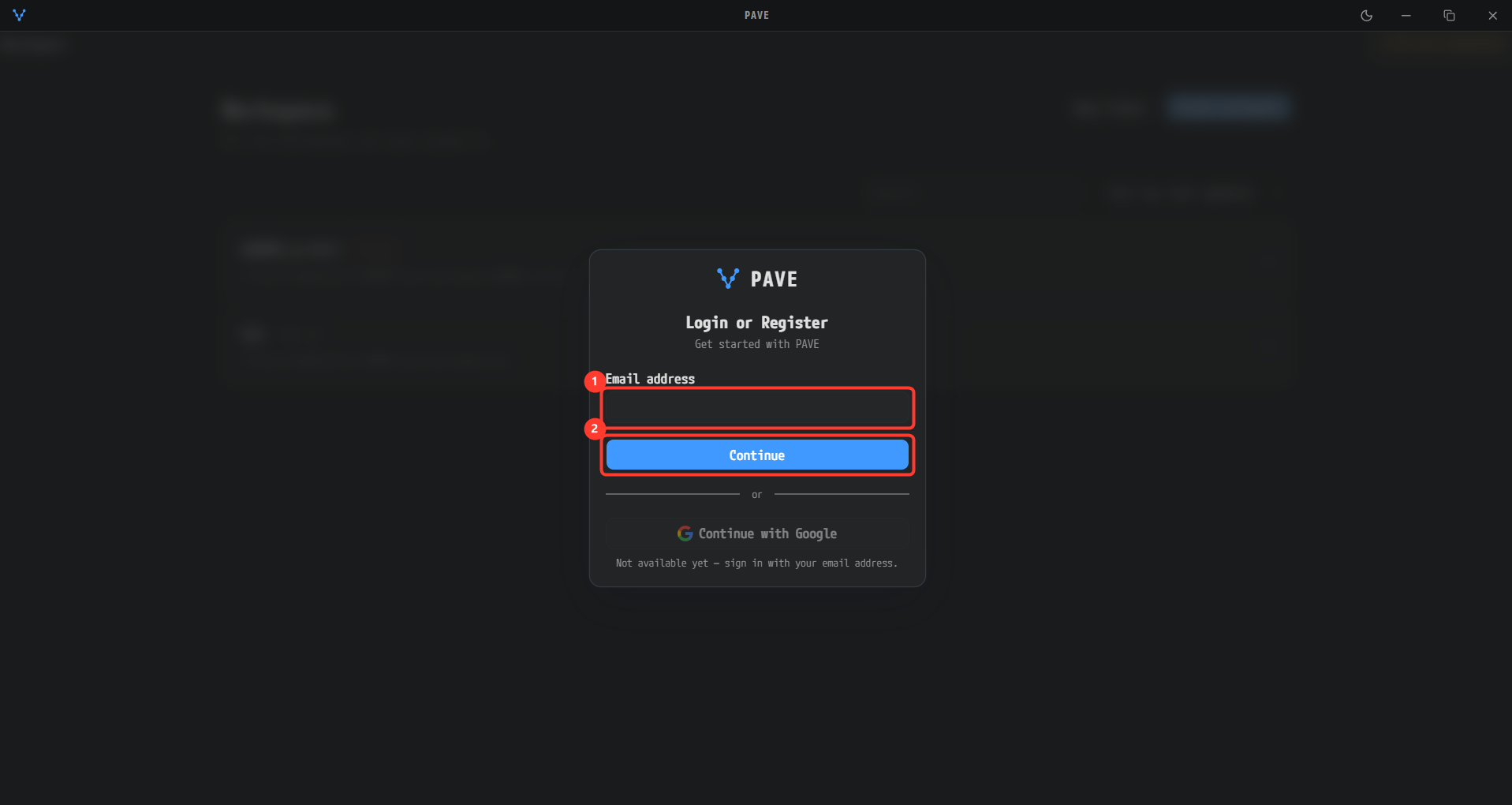
첫 실행 화면입니다. ① Email address 에 주소를 넣고 ② Continue 를 누르면 그 주소로 일회용 코드가 발송됩니다. 아래의 Continue with Google 은 아직 쓸 수 없습니다(Not available yet — sign in with your email address.).
- 두 번째 입력란 Code 가 나타나고, 그 아래에 We sent a one-time code to 와 입력한 주소가 표시됩니다. 메일로 받은 일회용 코드를 입력합니다.
- 버튼이 Sign in 으로 바뀝니다. 누르면 로그인이 끝나고 Workspace 화면으로 들어갑니다. 주소를 잘못 넣었으면 Use a different email 링크로 처음부터 다시 합니다.
계정은 첫 로그인 때 자동으로 만들어지며 14 일 체험이 함께 시작됩니다. 남은 기간은 헤더 오른쪽 아바타(이메일 첫 글자)를 눌러 여는 메뉴에 Trial 과 남은 일수(예: 12 days left)로 표시됩니다. 코드를 보낼 수 없거나 거부되면 Could not send the code. / That code was not accepted. 가, 요청이 너무 잦으면 Too many requests. Please wait a moment and try again. 이 카드에 표시됩니다.
Claude 연결
- Workspace 화면의 헤더 오른쪽에 주황색 AI not connected 칩이 보입니다. 마우스를 올리면 Generation runs cannot start / Click to connect an AI account. 툴팁이 뜹니다. 칩을 누릅니다.
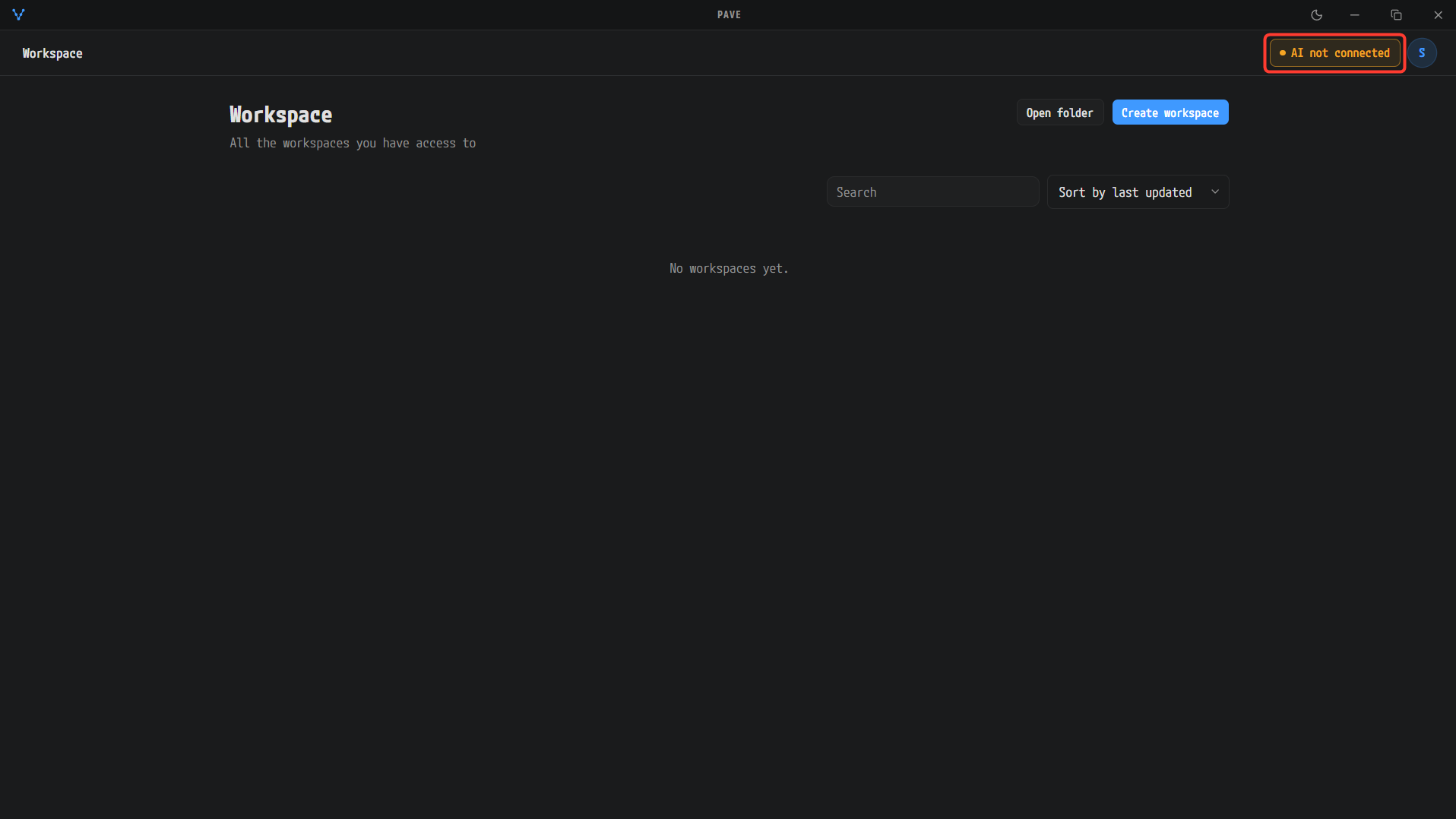
로그인 직후의 Workspace 화면입니다. 헤더 오른쪽에 AI not connected 칩이 주황색으로 표시되어 아직 Claude가 연결되지 않았음을 알려 줍니다.
- Connect AI 팝오버가 열립니다. 두 가지 방법 중 하나를 씁니다.
- ① Log in with Claude — 브라우저가 열려 Claude 계정으로 승인합니다. PAVE는 최대 3 분 동안 기다리며, 그동안 버튼은 Waiting for browser login… 으로 바뀝니다. 이 방법은 PC에 Claude Code를 따로 설치하지 않아도 됩니다.
- ② 토큰 붙여넣기 — 터미널에서
claude setup-token을 실행해 나온sk-ant-oat01-…토큰을 입력란에 붙여넣고 Connect 를 누릅니다. 이 방법은 PC에 Claude Code가 설치되어 있어야 합니다.
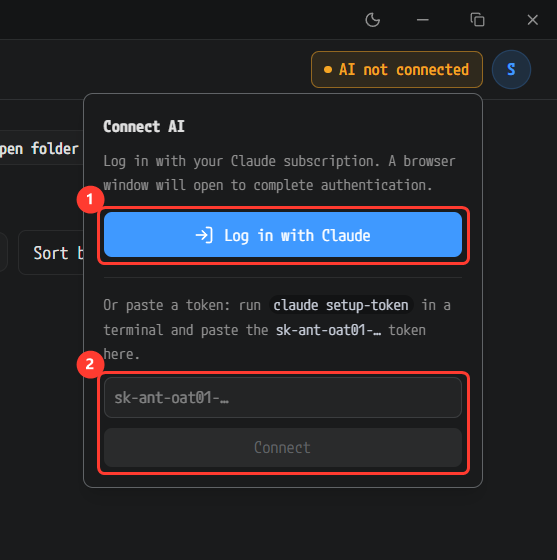
칩을 누르면 열리는 Connect AI 팝오버입니다. ① Log in with Claude 를 누르면 브라우저 승인으로 진행하고, ② 아래 입력란에 claude setup-token 으로 만든 토큰을 붙여넣고 Connect 를 눌러도 됩니다.
- Log in with Claude 를 골랐다면 브라우저에 Claude의 승인 화면이 열립니다. Claude Code가 Claude 계정에 연결을 요청한다는 내용이며, 승인 버튼을 누릅니다.
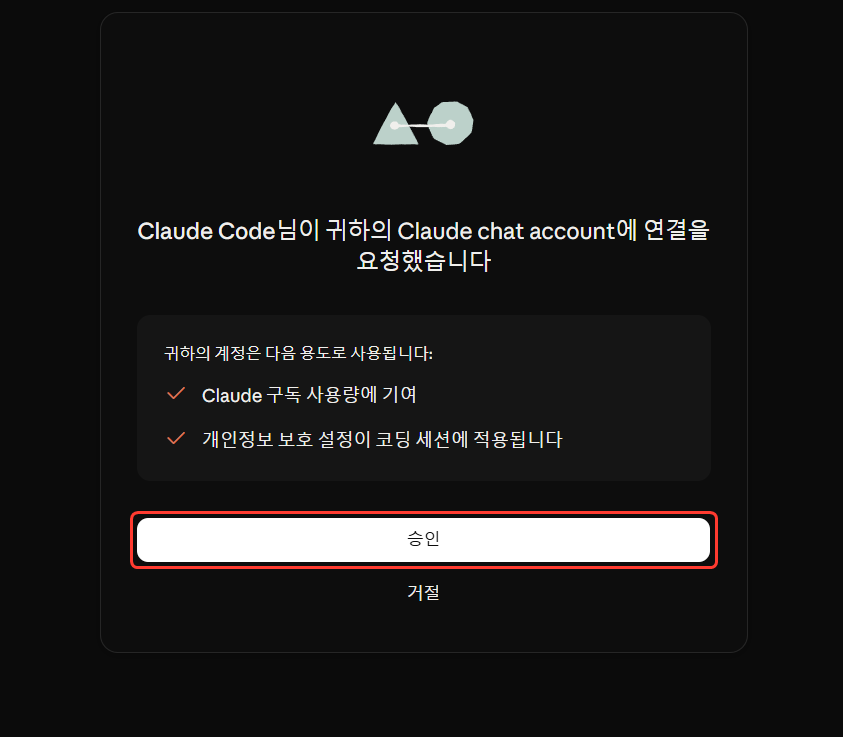
브라우저에 열리는 Claude 승인 화면입니다. Claude Code가 Claude 계정에 연결을 요청한다는 안내 아래의 승인 버튼을 누릅니다. 이 화면의 표시 언어는 브라우저 언어를 따르므로, 브라우저가 한국어가 아니면 다른 언어로 보입니다.
- 승인이 끝나면 PAVE로 돌아옵니다. 헤더의 칩이 초록 점 하나로 바뀌고, 점에 마우스를 올리면 AI connected / Generation runs can start. 툴팁이 뜹니다. 연결 완료를 알리는 별도 알림(토스트)은 없으며, 연결 상태는 이 초록 점과 툴팁으로만 표시됩니다.

연결이 끝나면 AI not connected 칩 자리에 초록 점만 남습니다. 점에 마우스를 올리면 AI connected / Generation runs can start. 툴팁이 보입니다. 별도의 완료 알림(토스트)은 뜨지 않습니다.
토큰은 이 PC에 암호화되어 저장되므로 앱을 다시 켜도 연결이 유지됩니다. 연결을 끊으려면 아바타 → Settings → AI 의 Log out 을 누릅니다(워크스페이스와 문서는 그대로 남습니다). 아바타 메뉴의 Log out 은 PAVE 계정 로그아웃으로, Claude 연결 해제와는 다릅니다.
다음 단계
로그인과 Claude 연결이 끝났습니다. 워크스페이스 만들기에서 첫 워크스페이스를 만듭니다.