워크스페이스 만들기
이 장에서 다루는 것
PAVE의 모든 작업은 워크스페이스 폴더 안에서 이루어집니다. 이 장은 Workspace 화면에서 새 워크스페이스를 만드는 법, 기존 폴더를 여는 법, 그리고 프로젝트 화면의 네 탭과 처음 만들어지는 폴더 구조를 다룹니다.
- 대상 독자: 로그인과 AI 연결을 마친 사용자
- 선행 조건: 앞 장의 로그인을 마쳐 Workspace 화면이 보이는 상태
새 워크스페이스 만들기
- Workspace 화면(부제 All the workspaces you have access to)의 오른쪽 위에서 ① Create workspace 를 누릅니다. 처음에는 목록이 비어 있어 No workspaces yet. 이 보입니다.
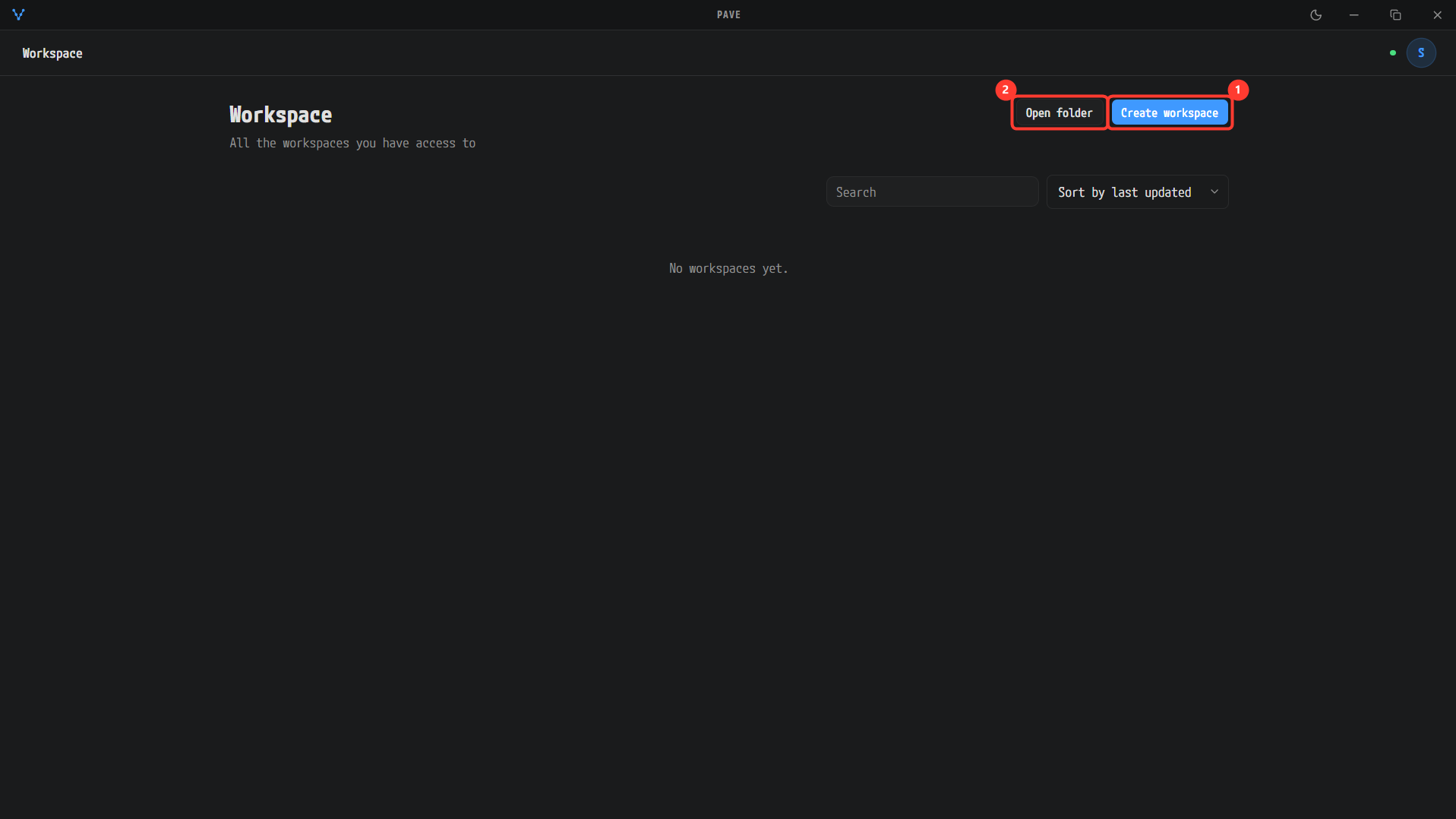
로그인 직후의 Workspace 화면입니다. 아직 워크스페이스가 없어 No workspaces yet. 이 표시됩니다. ① Create workspace 로 새로 만들고, ② Open folder 로 기존 폴더를 엽니다. 헤더 오른쪽의 초록 점은 AI가 연결되었다는 뜻입니다.
- New workspace 대화상자의 ① Workspace name 에 이름을 입력합니다.
\ / : * ? " < > |문자는 제거되고, 앞뒤 공백을 뺀 결과가 비어 있거나.또는..이면invalid name오류가 납니다. - ② Create 를 누릅니다. 이름을 입력하면 버튼에
Ctrl+Enter힌트가 붙고,Ctrl+Enter로도 만들 수 있습니다.Esc는 대화상자를 닫습니다.
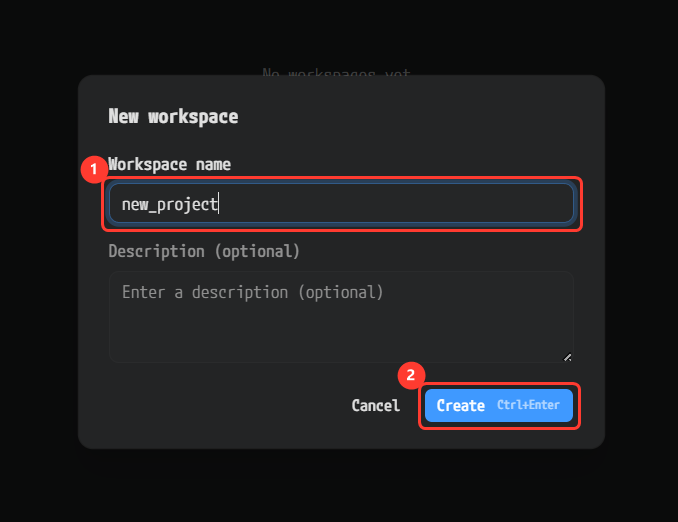
① Workspace name 에 new_project 를 입력한 상태입니다. ② Create 버튼에 Ctrl+Enter 힌트가 붙어 있습니다.
Description (optional) 은 현재 버전에서 저장되지 않습니다. 입력해도 워크스페이스 어디에도 남지 않으므로 비워 두어도 됩니다.
- 폴더 선택 대화상자가 열립니다. 워크스페이스를 만들 상위 폴더를 고르면 그 아래에
<고른 폴더>/<이름>폴더가 만들어집니다. 기본 위치는 없으며 만들 때마다 묻습니다. 같은 이름의 폴더가 이미 있으면a folder with that name already exists here오류가 납니다.
이 폴더 선택 대화상자의 제목은 현재 버전에서 한국어(
'<이름>' 워크스페이스를 만들 위치 선택)로 표시됩니다.
기존 폴더 열기
이미 있는 워크스페이스 폴더는 Open folder 로 엽니다. 폴더 선택 대화상자(제목 기존 폴더를 워크스페이스로 열기)에서 폴더를 고르면 목록에 등록됩니다. 목록에서 워크스페이스를 제거해도 디스크의 폴더는 지워지지 않습니다.
프로젝트 화면과 초기 폴더
워크스페이스가 만들어지면 프로젝트 화면으로 들어갑니다. 상단에 탭 4 개가 있습니다.
| 탭 | 용도 |
|---|---|
| Files | 입력 문서를 넣고 Markdown으로 변환하며, 워크스페이스의 파일을 보고 편집합니다. |
| Knowledge | 변환된 문서로 지식 베이스(온톨로지)를 만들고 확인합니다. |
| Workflow | V-모델에서 A-SPICE 산출물 생성을 실행합니다. |
| Documents | SWE.3까지 끝난 뒤 생성된 문서 사이트를 봅니다. |
Files 탭의 트리에는 처음부터 다음이 만들어져 있습니다(만들 때와 열 때 모두, 없는 것만 채워 넣습니다).
| 항목 | 용도 |
|---|---|
Inputs/ | 사용자가 넣는 원본 입력 문서 |
Outputs/ | AI가 생성한 산출물 |
Templates/ | 산출물별 템플릿(<문서>_Template_en.md, <문서>_Template_ko.md) |
Wiki/ | 변환된 Markdown(Wiki/raw/)과 인제스트가 만드는 지식 페이지 |
schema.md | 인제스트의 바탕이 되는 온톨로지 스키마. 없을 때만 생성되며 사용자가 고쳐 나갈 수 있습니다. |
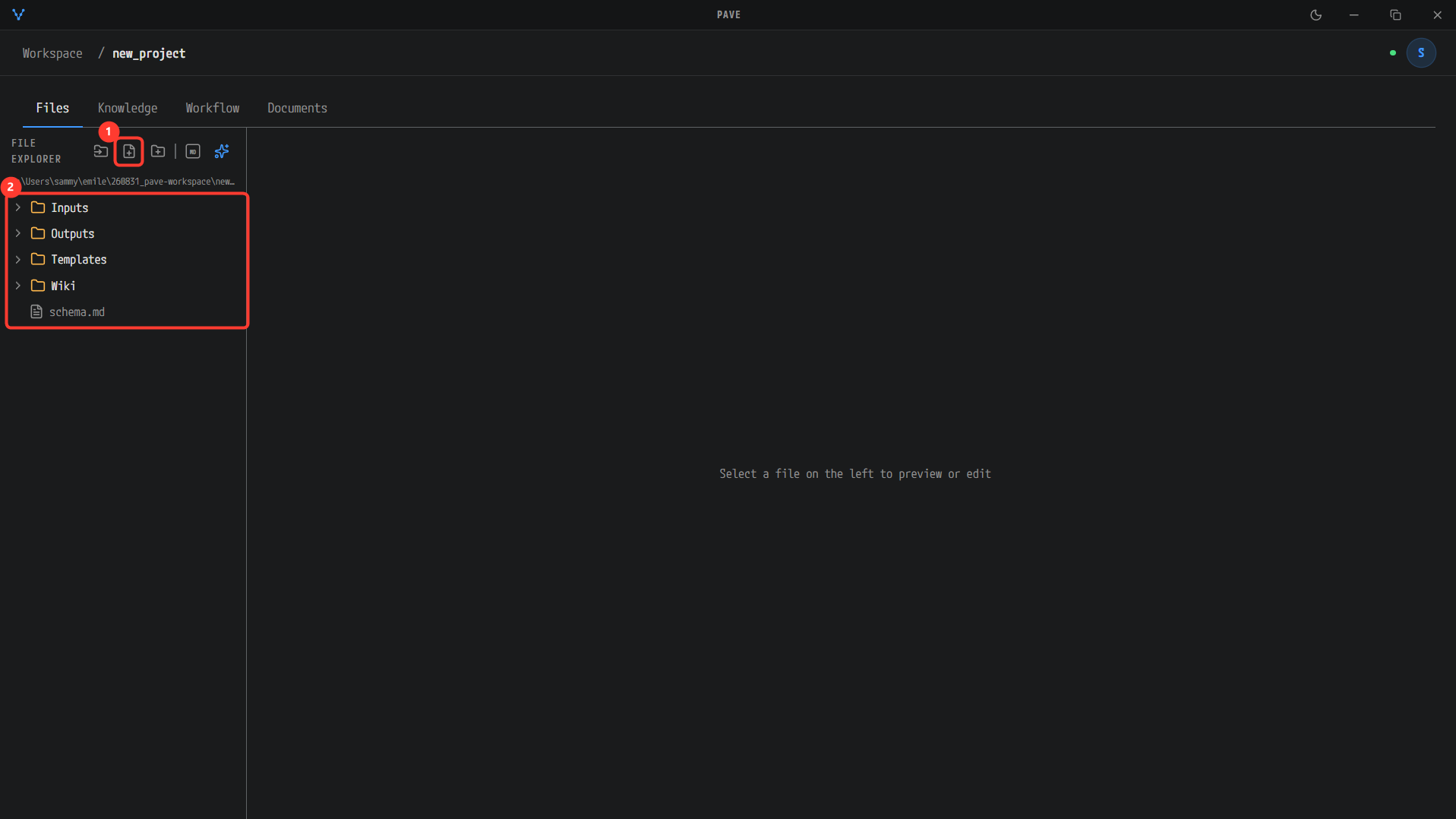
새 워크스페이스 new_project 의 Files 탭입니다. 상단에 Files / Knowledge / Workflow / Documents 탭이 있고, ② 트리에는 Inputs, Outputs, Templates, Wiki 폴더와 schema.md 가 만들어져 있습니다. ① 툴바의 Import Files 아이콘은 다음 장에서 씁니다.
다음 단계
워크스페이스가 준비되었습니다. 입력 문서 업로드와 Markdown 변환에서 사양서 PDF를 Inputs/ 에 넣고 변환합니다.