Validation
이 장에서 다루는 것
PAIO 의 실시간 검증을 설명한다. 검증 패널을 여는 방법, 검증이 언제 실행되는지, 목록을 읽는 방법, 문제 지점으로 이동해 고치는 방법을 다룬다. 검사 규칙은 AUTOSAR 표준 제약을 기준으로 하며, 표준 번호가 없는 일부 검사는 PAIO 가 추가한 것이다. 검사는 네트워크 구성과 통신, 소프트웨어 구조와 인터페이스, 데이터 타입, Adaptive Platform 설정과 서비스 배포, 진단, Software Cluster 와 Vehicle Package, Intrusion Detection System, ECU 설정 전반에 걸쳐 있다. 심각도는 규칙마다 정해져 있어 대부분 error, 나머지는 warning 이다.
- 대상 독자: 모델을 편집하고 익스포트 전에 오류를 정리하려는 사용자
- 선행 조건: 프로젝트가 열려 있어야 한다. 04. 워크스페이스와 프로젝트를 참고한다.
검증에는 실행 버튼이 없다. 프로젝트가 열리는 즉시 실행되고, 모델을 편집할 때마다 다시 실행된다.
14.1 검증 패널 열기와 닫기
- 화면 맨 아래 상태바의 V 버튼(툴팁
Toggle Validation)을 누른다. 에디터 영역 아래에 패널이 열린다. - 닫으려면 V 를 다시 누르거나 패널 헤더의 Close Panel 을 누른다.
V 가 유일한 진입점이며, 메뉴, 명령 팔레트, 단축키에는 검증 항목이 없다.
상태바 배지 읽는 법
- 배지 없음: 위반이 없다.
- 숫자: error 와 warning 을 합친 건수다. error 가 하나라도 있으면 빨간색이다.
!: 검증이 실행되지 못했다. "문제 없음"이 아니다.
패널 헤더의 VALIDATION 제목 옆 배지는 error 만 센다.
14.2 어떤 프로젝트를 검증하나
PAIO 창 하나에는 프로젝트가 하나 열리고, 검증은 항상 그 프로젝트를 대상으로 한다. 다른 프로젝트를 검증하려면 그 프로젝트를 별도의 창에서 연다. 프로젝트가 열려 있지 않으면 패널에 Select a project in the Explorer to run validation. 이 표시된다.
14.3 언제 실행되고 무엇을 읽나
검증은 다음 경우에 자동으로 실행된다.
- 프로젝트가 열릴 때
- 모델을 편집할 때마다
- ARXML 을 임포트한 뒤
- 프로젝트의 설계 파일이 디스크에서 바뀌었을 때
저장하지 않은 편집을 포함해 프로젝트의 설계 데이터 전체를 읽는다. 아직 만들지 않은 부분은 오류로 처리하지 않는다.
14.4 목록 보는 법
목록은 Element Type, Name, Description, Constr(AUTOSAR 제약 번호) 네 열로 된 표다. 행의 빨간 막대는 error, 주황 막대는 warning 이다. 표준 제약 번호가 없는 검사는 Constr 칸이 비어 있으며, 정상이다.
그룹 행
한 부모 아래 형제 요소끼리 SHORT-NAME 이 겹치면 건수 배지가 붙은 그룹 행 하나로 묶인다.
- 그룹 행을 누른다. 자식 행
#1,#2등이 나타난다. - 자식 행을 누르면 그 요소에 표시가 붙는다.
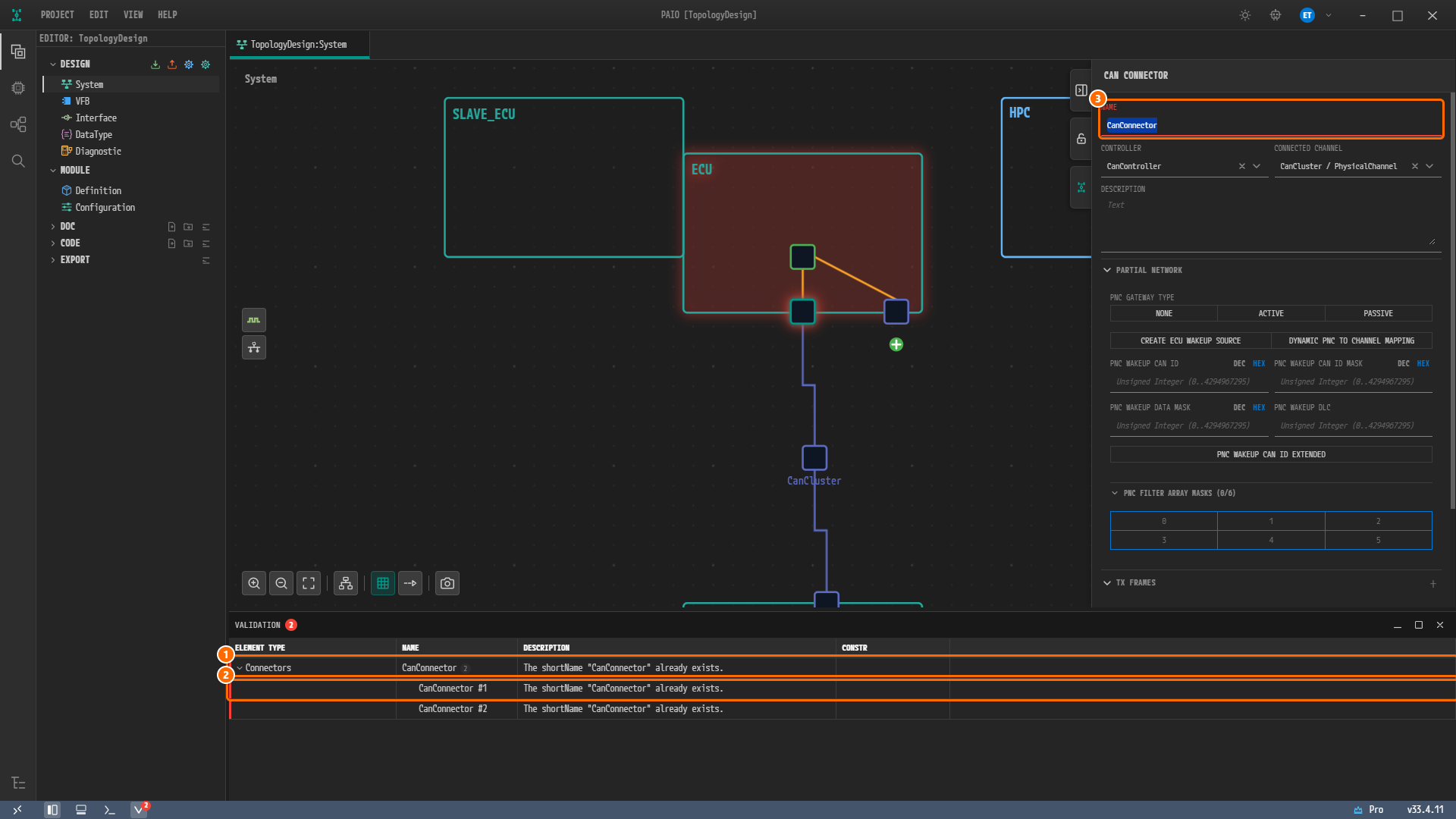
① 건수 배지 2 가 붙은 그룹 행 Connectors / CanConnector 가 펼쳐져 있다. ② 누른 자식 행 CanConnector #1. ③ 그 커넥터의 NAME 필드가 빨갛게 표시된다.
목록이 비었을 때
No validation issues. 는 위반이 없다는 뜻이다. Validation could not run. See the developer console for details. 는 검증 실행이 실패했다는 뜻이며, 문제가 없다는 뜻이 아니다.
14.5 위반 위치로 이동
- 행을 누른다. 그 요소를 소유한 에디터 탭이 열리고 요소가 선택된다.
- 요소에 행의 심각도 색으로 위반 표시가 남는다. error 는 빨강, warning 은 주황이다. 대상이 입력 필드면 필드에 포커스가 들어가고 값이 선택된다.
- 다이얼로그 안에서 편집하는 요소(Machine Configuration, AA Internal Behavior 등)는 해당 다이얼로그까지 열린다.
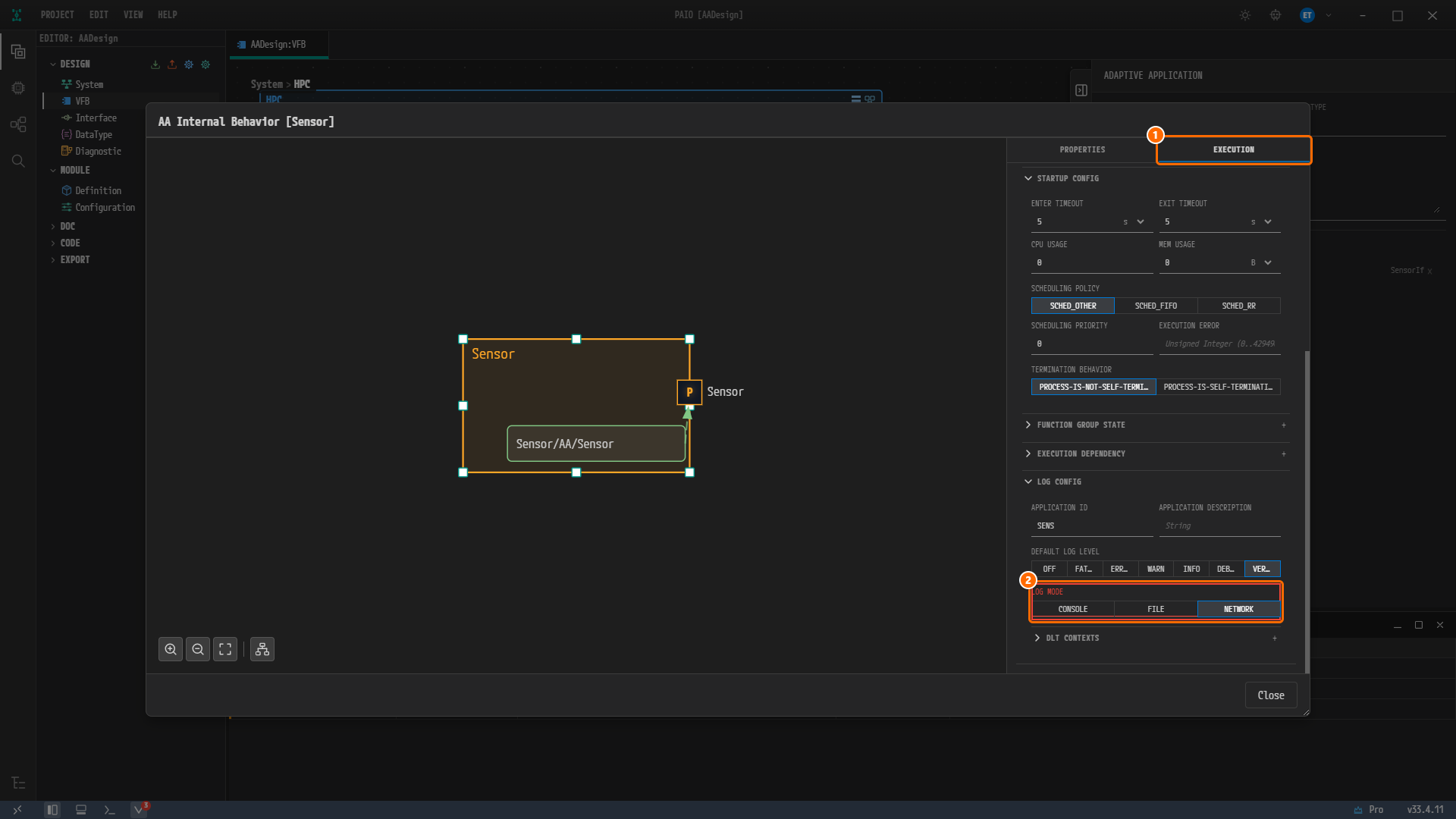
다이얼로그 안의 필드다. ① LOG CONFIG 가 펼쳐진 EXECUTION 탭. ② 허용되지 않은 값을 가진 LOG MODE 가 빨갛게 표시된다.
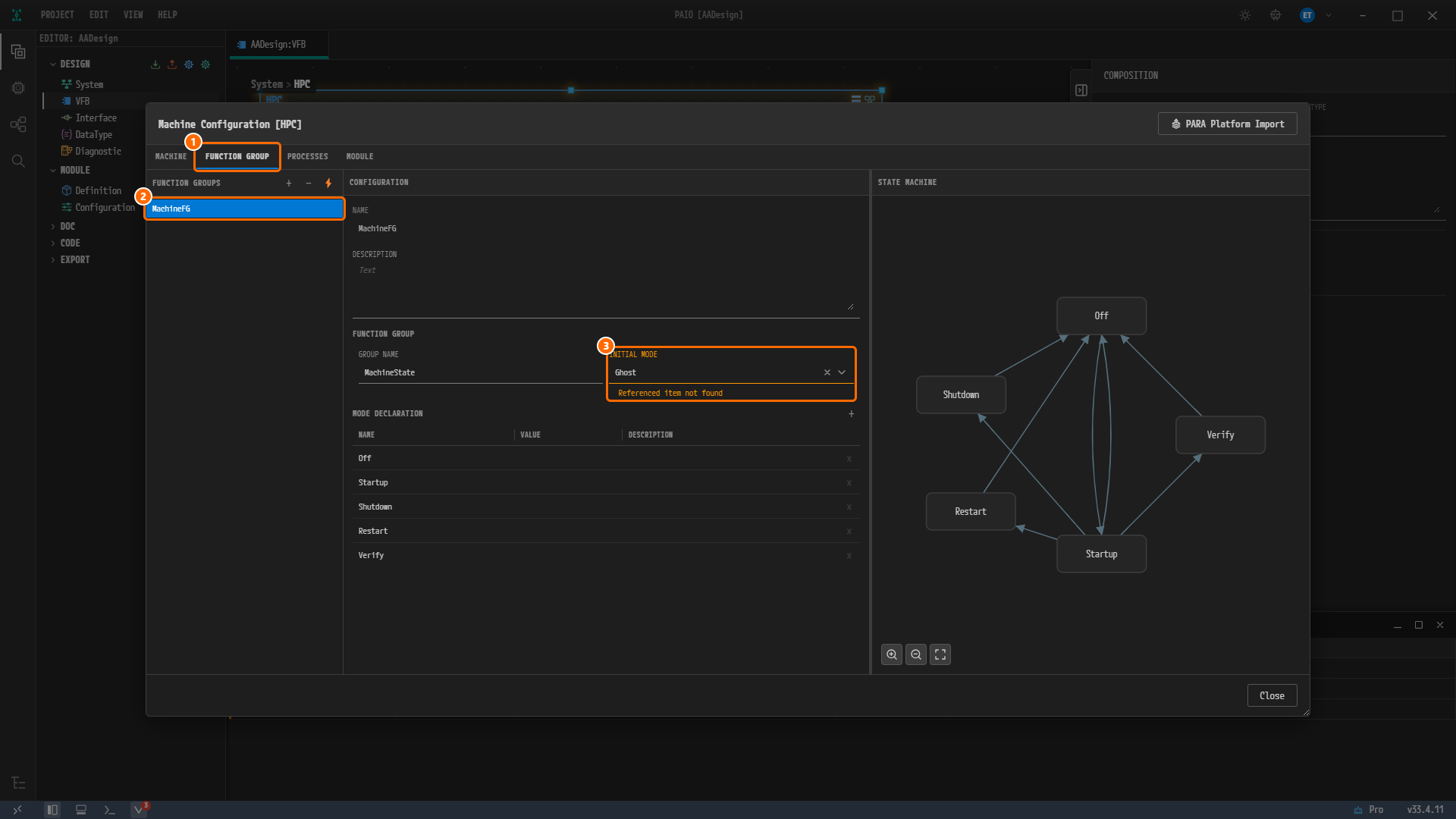
필드를 표시하지 않고 다이얼로그만 여는 행도 있다. ① FUNCTION GROUP 탭. ② MachineFG 를 직접 선택한다. ③ INITIAL MODE 에 Ghost 와 Referenced item not found 가 보인다. 필드 자체의 참조 확인이다.
- 값을 고친다. 검증이 다시 실행되고, 고친 행은 목록에서 사라진다.
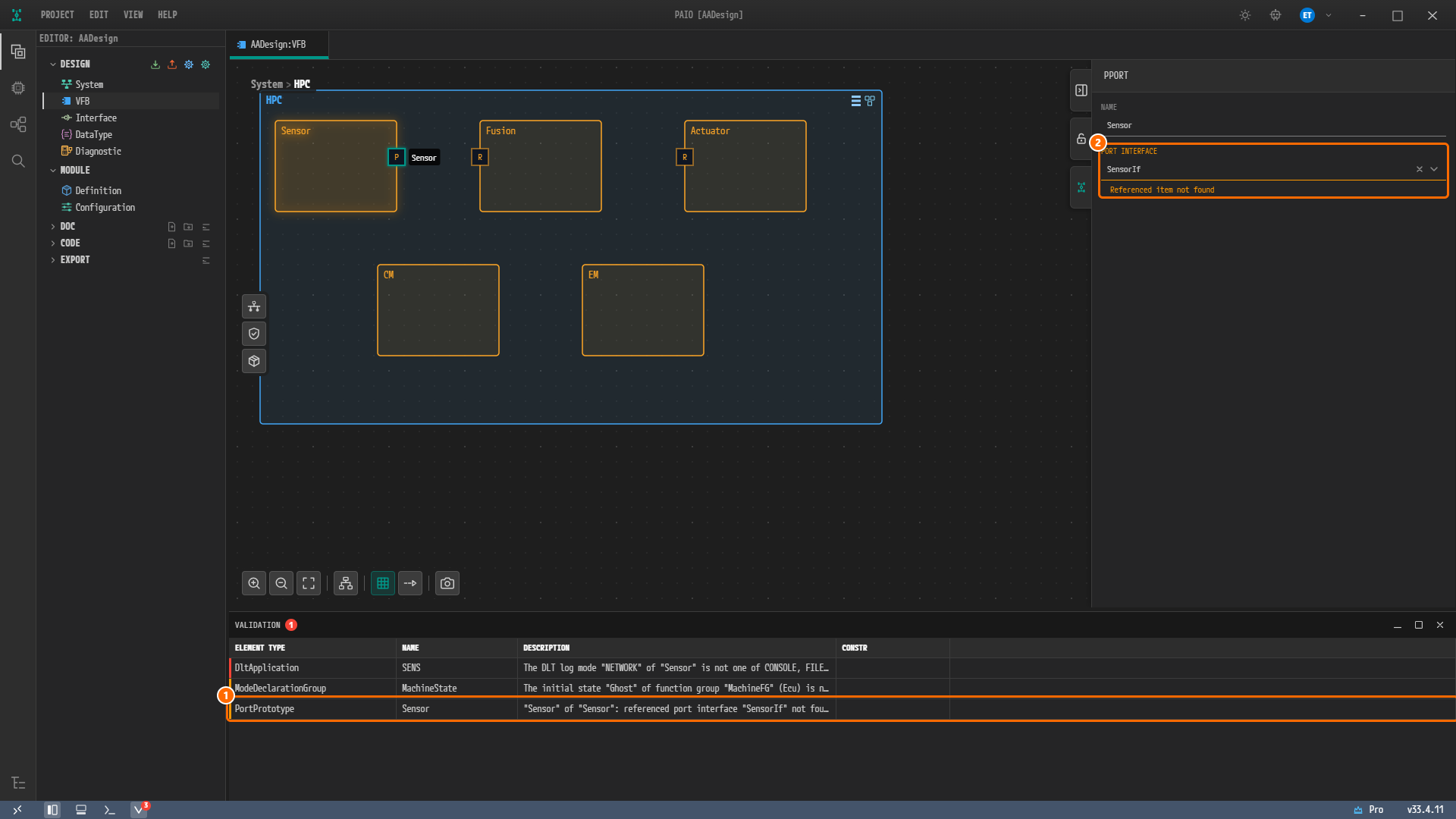
① VFB 에디터가 포트 Sensor 를 선택한다. ② 대상이 없는 PORT INTERFACE 필드가 주황으로 표시된다.
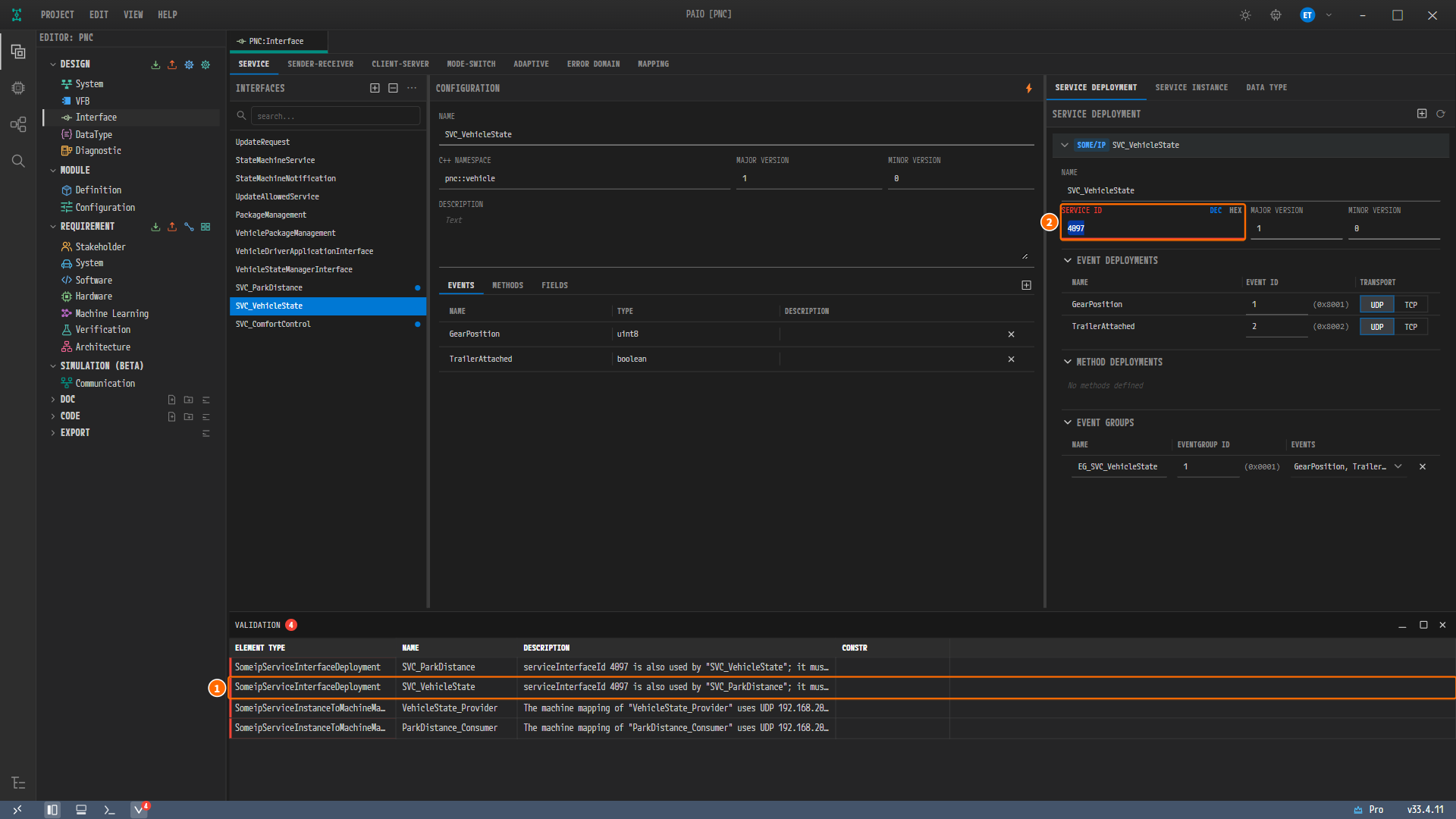
다이어그램 에디터가 아닌 곳에서도 같다. ① 이 행을 누르면 인터페이스를 선택한 채 PNC:Interface 탭이 열린다. ② SERVICE ID 필드만 빨갛게 표시된다.
한 번에 한 요소만 표시된다. 표시할 필드가 하나로 정해지지 않는 행은 에디터가 요소를 선택하기만 한다. 예를 들어 SWC↔ECU 매핑에 관한 행은 System 에디터의 SYSTEM 패널을 보여 준다.
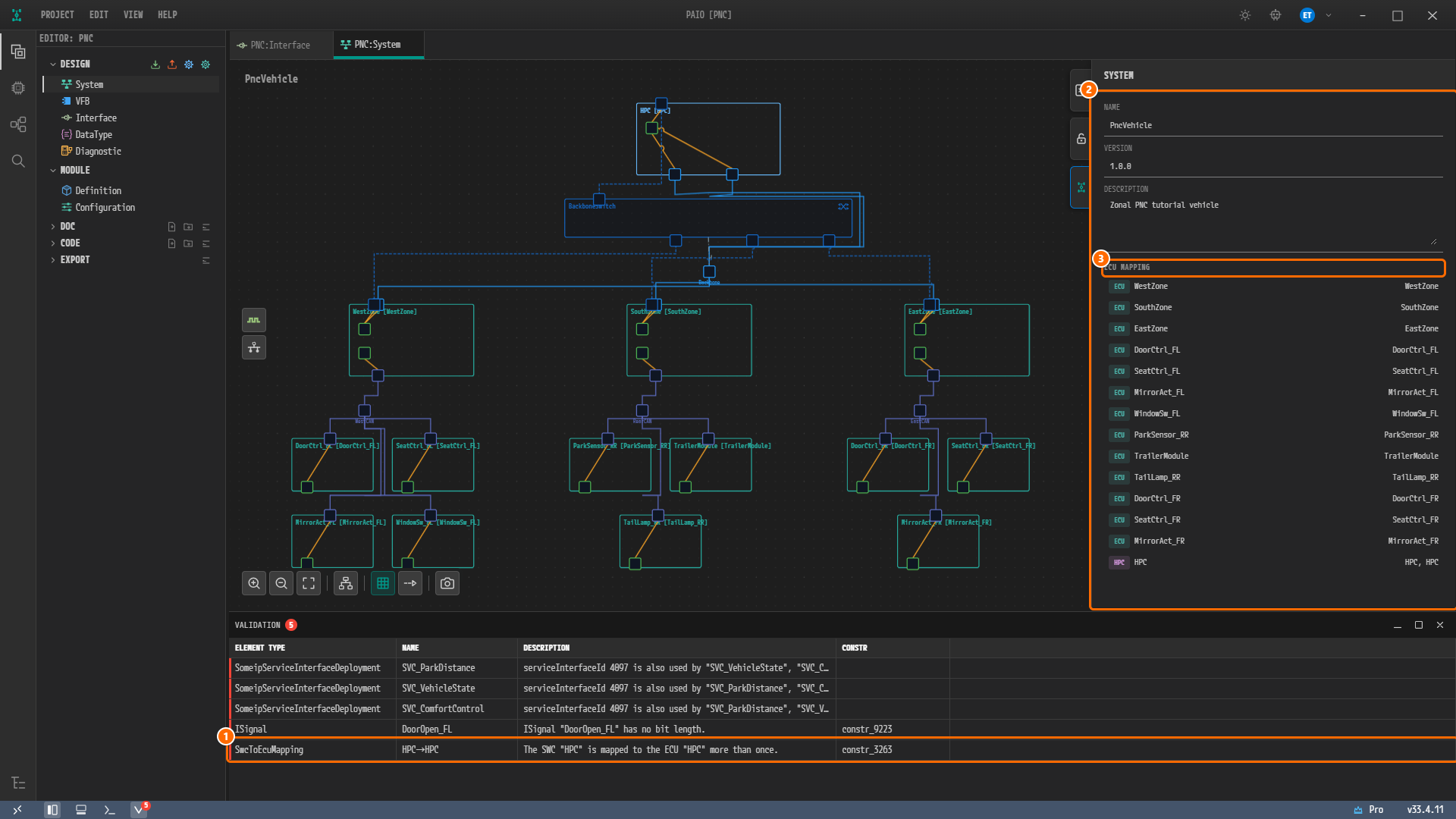
① SwcToEcuMapping 행. ② SYSTEM 패널. ③ ECU MAPPING. 표시된 필드는 없다. 11. SYSTEM 패널을 참고한다.
이동할 수 있는 에디터
열리는 에디터는 요소가 속한 영역에 따라 다르다. 예를 들어 데이터 타입은 DataType 에디터, 포트 인터페이스는 Interface 에디터, SWC 와 Machine 은 VFB 에디터, 노드와 커넥터는 System 에디터, DEXT 요소는 Diagnostic 에디터가 열린다.
클릭해도 이동하지 않는 행
ECUC 행(EcucParameterValue 등), RuleFailure 행, 그룹 헤더 행은 에디터를 열지 않는다.
검증을 통과해도 내보낸 ARXML 이 스키마에 맞는다는 뜻은 아니다. 13. 임포트 · 익스포트를 참고한다.
14.6 필수 참조와 깨진 참조
모든 에디터와 다이얼로그의 참조 필드는 두 가지 상태를 표시하고, 검증 패널도 같은 두 가지를 보고한다.
- 설계상 필수인 참조가 비어 있음: 필드가 빨간색이고, 패널은 error 로 보고한다.
- 값이 존재하지 않는 요소를 가리킴: 필드가 주황색이고
Referenced item not found가 나오며, 패널은 warning 으로 보고한다.
참조 필드의 지우기 버튼(×)은 화면만이 아니라 모델의 값을 비운다.