원격 개발 (SSH · Dev Container · WSL)
이 장에서 다루는 것
이 장에서는 로컬이 아닌 곳에 있는 폴더를 워크스페이스로 열고, 그곳의 파일 · 터미널 · 언어 서버 · 빌드 도구를 그대로 사용하는 방법을 다룹니다. 지원 대상은 SSH 원격 서버, Dev Container(Docker), WSL 배포판 세 가지입니다.
원격 폴더를 열어도 프로젝트의 구성과 모델 파일 형식은 로컬과 같습니다. 대상 독자는 타깃 보드나 리눅스 빌드 환경에서 코드를 편집·빌드하려는 개발자입니다. 선행 조건은 각 방식마다 다릅니다. SSH는 접속 가능한 서버가, Dev Container는 로컬에 설치되어 실행 중인 Docker가, WSL은 Windows와 설치된 리눅스 배포판이 필요합니다. 원격에서 사용하는 코드 편집기·빌드·터미널 자체의 사용법은 16. 코드 편집 · 빌드 · 터미널 · 문서에서 확인할 수 있습니다.
17.1 진입점
원격 연결은 상태바의 원격 표시기 또는 명령 팔레트에서 시작합니다.
17.1.1 원격 표시기
상태바 가장 왼쪽에 >< 모양 표시기가 있습니다. 연결 상태에 따라 표시가 달라집니다.
| 상태 | 표시 | 색 |
|---|---|---|
| 연결 없음 | 아이콘만. 툴팁 Open a Remote Window | 기본 |
| SSH 연결 중 · 재연결 중 | Connecting... | 주황 |
| SSH 연결됨 | SSH: <호스트 레이블> | 초록 배경 |
| SSH 오류 | Connection Error | 빨강 |
| 컨테이너 연결됨 | Container: <컨테이너 이름> | 초록 배경 |
| WSL 연결됨 | WSL: <배포판 이름> | 초록 배경 |
표시기를 클릭하면 화면 위쪽에서 내려오는 메뉴가 열립니다. 머리글은
Select an option to open a Remote Window 이며, Esc 또는 바깥 클릭으로 닫습니다.
17.1.2 연결되지 않은 상태의 메뉴
연결되지 않은 상태에서 표시기를 클릭하면 아래 항목이 표시됩니다.
| 항목 | 오른쪽 배지 | 동작 |
|---|---|---|
| Connect to SSH Host... | Remote-SSH | SSH 빠른 연결 창을 엽니다(17.2.1) |
| Open Folder in Container... | Dev Containers | 로컬 폴더의 devcontainer.json 으로 컨테이너를 만들고 들어갑니다 |
| Add Dev Container Configuration Files... | Dev Containers | 폴더에 devcontainer.json 을 만듭니다 |
| Attach to Running Container... | Dev Containers | 이미 실행 중인 컨테이너에 연결합니다 |
| Connect to WSL | Remote-WSL | 기본 배포판(없으면 목록의 첫 번째)에 연결합니다 |
| Connect to WSL using Distro... | 없음 | 배포판을 골라 연결합니다 |
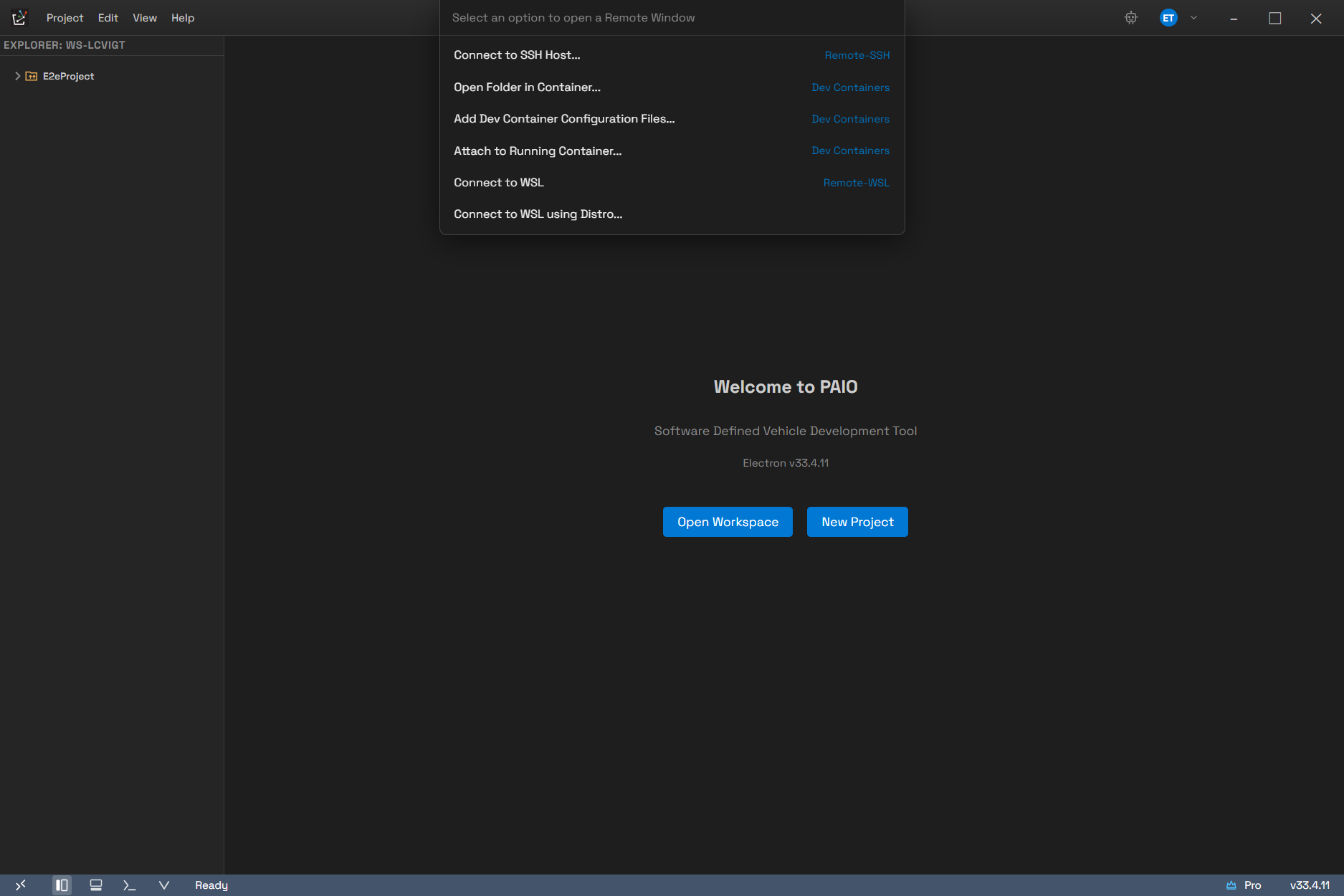
상태바 맨 왼쪽 >< 표시기를 클릭하면 화면 위에서 이 메뉴가 내려옵니다. 머리글은 Select an option to open a Remote Window 이고, 오른쪽 배지로 어느 기능에 속하는지(Remote-SSH · Dev Containers · Remote-WSL)를 구분합니다. 맨 아래 Connect to WSL using Distro... 에만 배지가 없습니다.
17.1.3 연결된 상태의 메뉴
연결 종류에 따라 항목이 달라집니다.
| 연결 종류 | 메뉴 항목 |
|---|---|
| SSH | Connect to SSH Host... / Open Remote Folder... / Close Remote Connection |
| WSL | Open WSL Folder... / Connect to WSL using Distro... / Close Remote Connection |
| 컨테이너 | Open Folder in Container... / Open Workspace in this Container... / Attach to Running Container... / (Rebuild Container) / (Reopen Folder Locally) / Close Remote Connection |
Rebuild Container 와 Reopen Folder Locally 는 Open Folder in Container... 로 들어온 경우에만 나타납니다. Attach to Running Container... 로 연결한 컨테이너는 어느 로컬 폴더에서 왔는지 알 수 없어 두 동작이 성립하지 않습니다.
17.1.4 명령 팔레트
명령 팔레트에는 SSH와 WSL 항목만 있습니다. Dev Container 항목은 없으므로 상태바 표시기 메뉴를 사용해야 합니다.
| 분류 | 항목 |
|---|---|
Remote-SSH | Connect to SSH Host... / Open Remote Folder... / Disconnect from SSH Host / Add New SSH Host... |
WSL | New WSL Terminal / Open WSL Folder... / Connect to WSL... |
New WSL Terminal 은 이름과 달리 터미널만 여는 항목이 아니므로 주의가 필요합니다. Connect to WSL... 과 완전히 같은 동작이며, 배포판 선택 창을 띄우고 고른 배포판으로 연결한 뒤 창을 다시 로드합니다. 이미 WSL에 연결된 상태에서 터미널만 하나 더 필요하면 터미널 패널의
New Terminal버튼을 사용합니다.
Disconnect from SSH Host 는 연결을 끊는 데 그치지 않고 저장된 원격 워크스페이스 기억까지 지웁니다. 다음 실행 시 자동으로 재연결하지 않습니다.
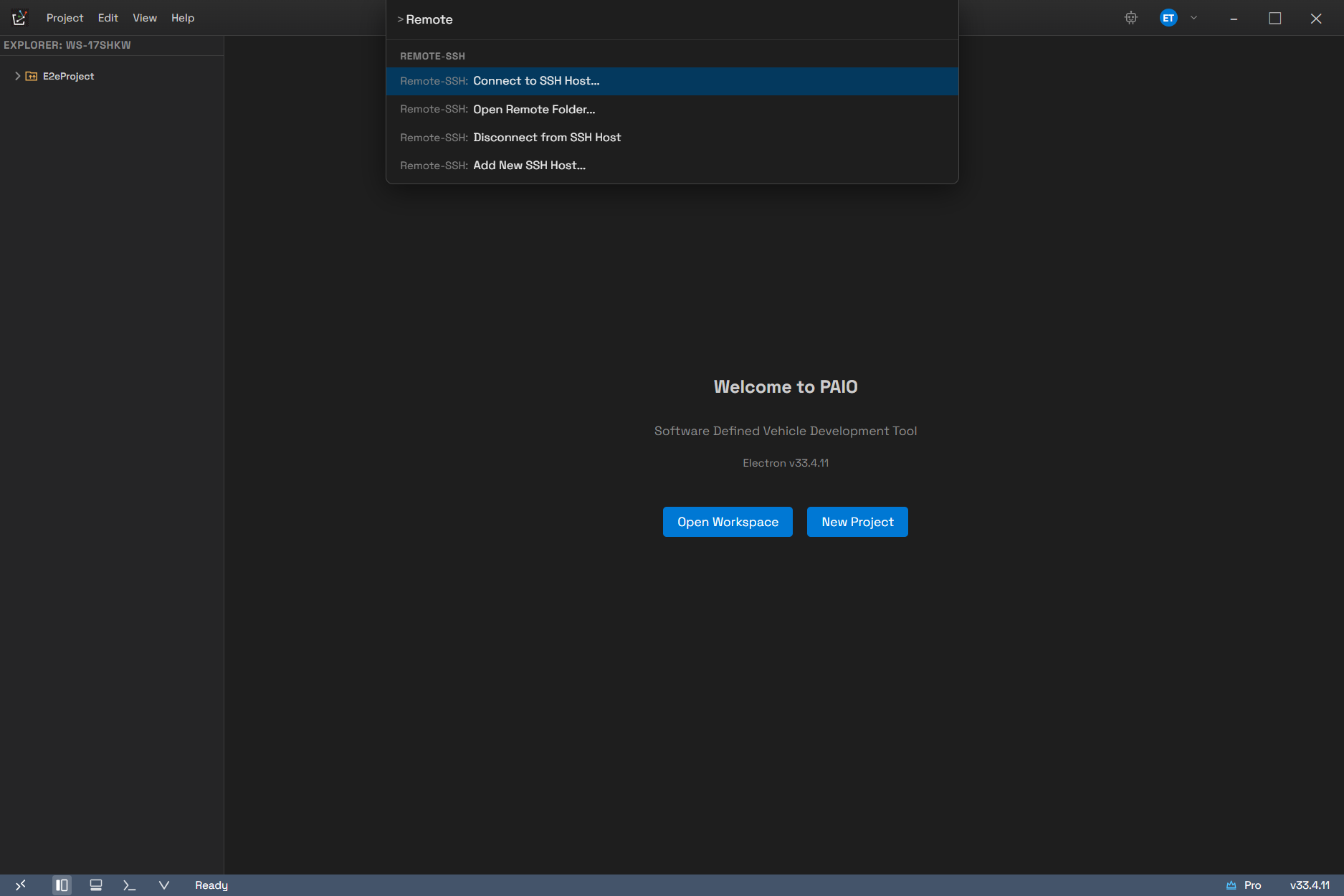
Ctrl+Shift+P 로 명령 팔레트를 열고 Remote 를 입력한 화면입니다. REMOTE-SSH 분류 아래에 네 항목이 모여 있고, 위 표와 같이 Dev Container 항목은 여기에 없습니다. 그쪽은 상태바 표시기 메뉴를 써야 합니다.
17.2 SSH
17.2.1 빠른 연결
Connect to SSH Host... 를 선택하면 화면 위쪽에 입력 창이 열립니다. 관리자 화면이 바로 열리지는 않습니다.
- 입력란에 접속 정보를 입력하고
Enter를 누릅니다. 안내 문구는Enter SSH connection command (e.g. user@hostname, ssh user@host -p 2222)입니다.user@host,user@host:2222,ssh user@host -p 2222형식을 모두 해석합니다. 형식이 맞지 않으면Invalid Format대화상자에Use: user@hostname or user@hostname:port가 표시됩니다. - 입력하지 않고 아래 목록에서 선택할 수도 있습니다. 저장된 호스트는
Saved Hosts아래에레이블과user@host:port로 나열됩니다. - 목록 맨 아래의 + Add New SSH Host... 또는 Configure SSH Hosts... 를 선택하면 호스트 관리자가 열립니다(17.2.2).
- 연결이 성공하면 창이 다시 로드되고, 워크스페이스가 없으면 원격 폴더 선택 창이 자동으로 열립니다.
상태바에
SSH: <레이블>이 표시되면 연결된 것입니다.
입력으로 직접 연결하면 그 정보가 user@host 레이블로 자동 저장되어 다음부터 목록에 나타납니다. 저장
위치는 PAIO 전용 파일이 아니라 사용자의 ~/.ssh/config 이며, 인증은 저장된 키와 ssh-agent를
먼저 시도하는 방식으로 등록됩니다(17.2.4).
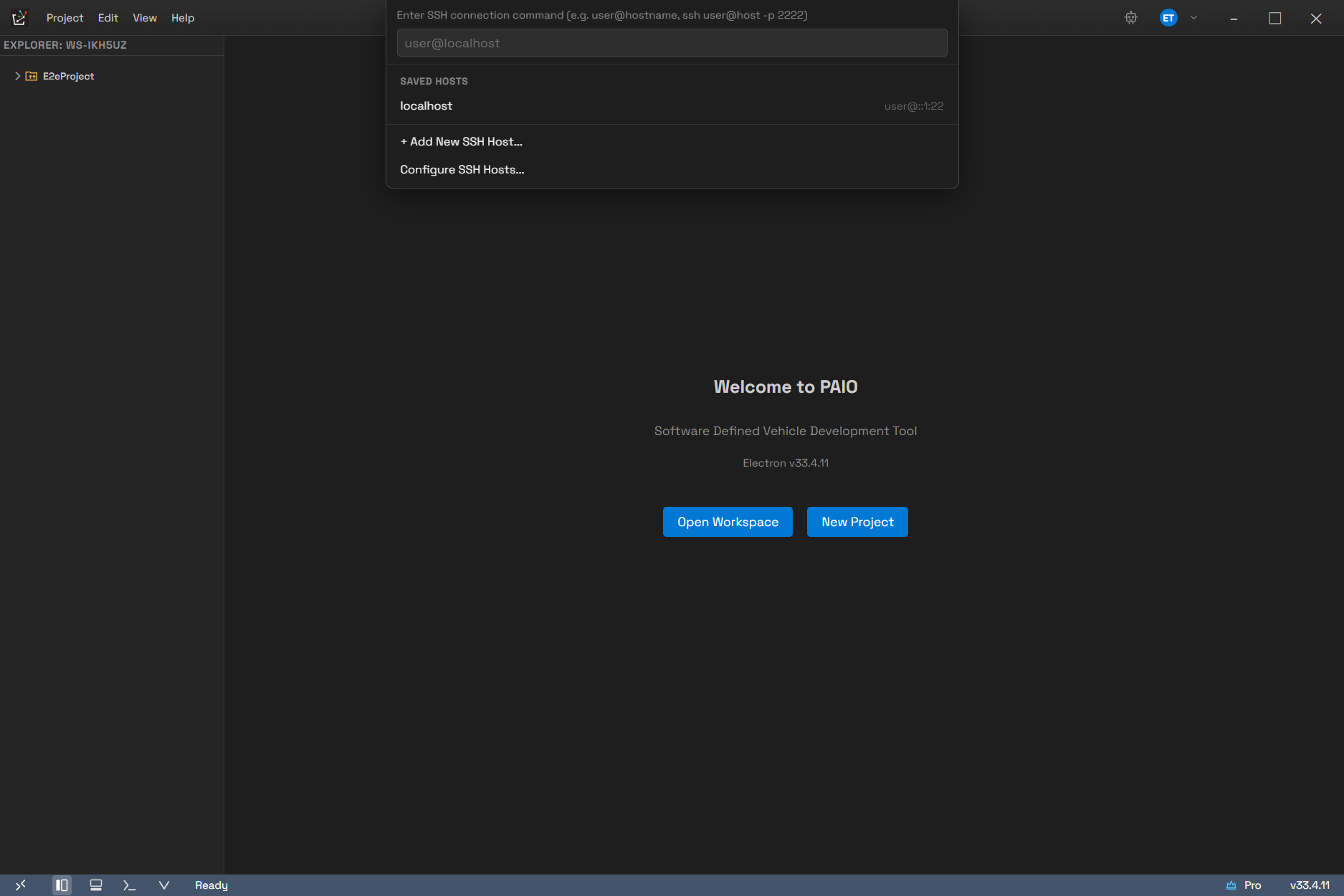
Connect to SSH Host... 를 고르면 관리자가 아니라 이 입력 창이 먼저 열립니다. 입력란 아래로 Saved Hosts 목록이 이어지고, 그 밑에 + Add New SSH Host... 와 Configure SSH Hosts... 가 있습니다. 둘 중 아무것이나 고르면 호스트 관리자로 넘어갑니다.
17.2.2 SSH 호스트 관리자
제목이 SSH Remote Hosts 인 대화상자입니다. 각 요소는 다음과 같이 동작합니다.
| 요소 | 동작 |
|---|---|
| Reload Config | ~/.ssh/config 를 다시 읽습니다 |
| + Add Host | 새 호스트 입력 양식을 엽니다 |
| 각 호스트의 Connect | 그 호스트로 연결합니다 |
| 연필 아이콘 | 편집 |
✕ 아이콘 | 삭제합니다. Delete this SSH host configuration? 확인을 거칩니다 |
| Disconnect (아래쪽) | 연결되어 있을 때만 나타납니다 |
저장된 호스트가 없으면 No saved hosts. / Add a new host or import from SSH config. 가 표시됩니다.
연결 중에는 Connecting to <user>@<host>... 가, 실패하면 Connection failed: <원인> 과
Back to Host List 버튼이 나타납니다.
호스트 목록의 원본은 ~/.ssh/config 하나뿐입니다. 목록은 표시할 때마다 이 파일을 다시 읽어
만들어지고, 호스트를 추가·수정·삭제하면 이 파일의 Host 블록이 직접 수정됩니다. 따라서 파일을 손으로
편집해도 별도 가져오기 없이 반영되며, 반대로 PAIO에서 호스트를 지우면 그 블록이 파일에서 사라집니다.
Host * 처럼 와일드카드가 들어간 블록은 목록에 나타나지 않습니다.
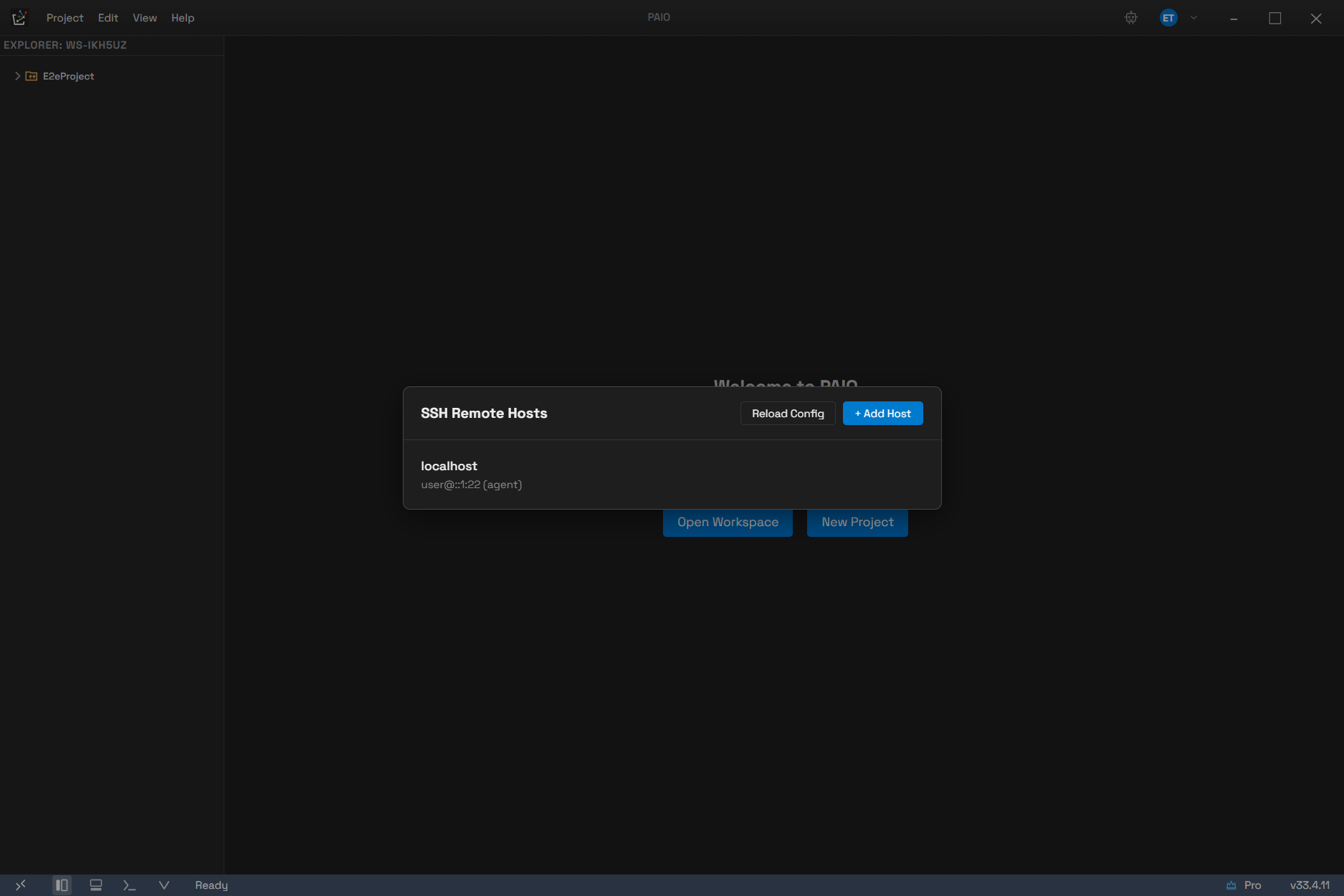
제목이 SSH Remote Hosts 인 대화상자입니다. 머리글에 Reload Config 와 + Add Host 가 있고, 그 아래에 ~/.ssh/config 에서 읽어들인 호스트가 레이블과 user@host:port 로 나열됩니다. 끝의 괄호는 파일 내용으로 다시 판정한 인증 방식입니다.
17.2.3 호스트 입력 항목
호스트를 추가하거나 편집할 때 입력하는 항목은 다음과 같습니다.
| 항목 | 기본값 / 자리표시자 | 설명 |
|---|---|---|
| Label | 비움 (My Server) | 표시 이름. 비우면 user@host 가 됩니다 |
| Host | 비움 (192.168.1.100 or hostname) | IP 또는 호스트명. 필수 |
| Port | 22 | 1~65535 |
| Username | 비움 (ubuntu) | 계정. 필수 |
| Authentication | Private Key | Private Key / Password / SSH Agent |
| Private Key Path | 비움 (~/.ssh/id_rsa) | Private Key 를 골랐을 때만 나타납니다 |
| Remote Workspace Path (optional) | 비움 (/home/user/workspace) | 입력해도 아무 곳에서도 쓰이지 않습니다(아래 참고) |
Host 나 Username 이 비어 있으면 각각 Host is required / Username is required 경고가 표시되고
저장되지 않습니다. 저장 버튼은 새로 만들 때 Save, 편집할 때 Update 로 표시되고, 그 왼쪽에
Cancel 이 있습니다.
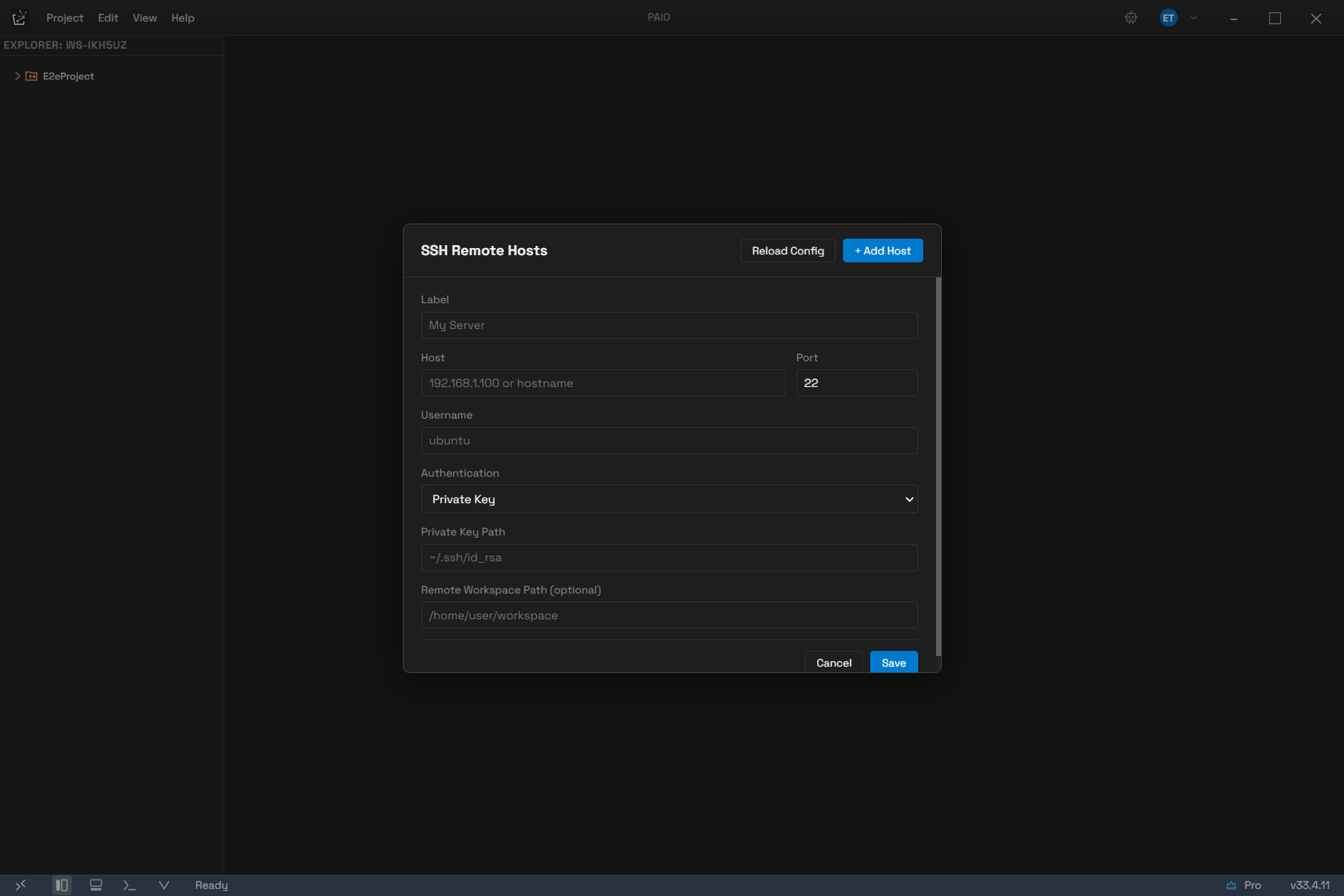
+ Add Host 를 누른 화면입니다. 위 표의 일곱 항목과 자리표시자가 그대로 보입니다. Authentication 이 Private Key 이므로 Private Key Path 가 함께 나와 있고, 새로 만드는 중이므로 버튼은 Save 입니다.
저장은
~/.ssh/config의Host블록으로 이뤄지므로 그 파일이 표현할 수 있는 항목만 남습니다.Label·Host·Username·Port·Private Key Path는 각각Host·HostName·User·Port·IdentityFile로 기록됩니다(레이블과 호스트가 같으면HostName이, 포트가 22면Port가 생략됩니다). 반면 Authentication 선택과 Remote Workspace Path는 기록되지 않습니다. 목록을 다시 읽을 때 Authentication은 파일 내용으로 다시 판정됩니다(ForwardAgent yes면SSH Agent,IdentityFile이 있으면Private Key, 둘 다 없으면SSH Agent). 즉Password를 골라 저장해도 다음 목록 갱신에서는 그 선택이 남지 않습니다.
Remote Workspace Path는 저장되지 않을 뿐 아니라 읽는 곳도 없습니다. 연결 후 열 폴더는 항상 원격 폴더 선택 창(17.5)에서 선택합니다.
17.2.4 인증이 시도되는 순서
빠른 연결과 목록 클릭으로 연결할 때는 아래 순서를 따릅니다.
- 자격 증명 없이 먼저 연결합니다. 이 단계에서
~/.ssh의 키와 ssh-agent가 자동으로 시도됩니다. - 실패하면 비밀번호를 묻습니다. 문구는
<user>@<host>'s password:입니다. - 비밀번호로도 실패하면
Failed to connect: <원인>이 표시됩니다.
호스트 관리자에서 Connect 를 누르는 경로는 저장된 Authentication 값을 따릅니다. Password 면
Enter password for <user>@<host>: 를, Private Key 면
Enter passphrase for <키 경로> (leave empty if none): 를 묻습니다. 암호가 없으면 비워 둡니다.
17.2.5 호스트 키 검증
PAIO는 호스트 키 지문을 자체 저장소에 기록합니다. OpenSSH의 ~/.ssh/known_hosts 는 읽지도
쓰지도 않으므로, 터미널에서 접속해 본 서버라도 PAIO에서는 처음 보는 호스트로 취급됩니다.
- 처음 보는 호스트는 확인 절차 없이 수락하고 지문을 기록합니다. 첫 연결을 막지 않습니다.
- 다음 연결에서 지문이 바뀌면 연결을 거부하고
Host Key Changed대화상자를 표시합니다. 중간자 공격이나 서버 재설치를 뜻합니다. Trust new key 를 선택하면 저장된 지문을 지우고 한 번 더 연결하며, Cancel 을 선택하면 그대로 실패합니다.
17.2.6 연결 유지와 자동 재연결
- 10초 간격으로 keep-alive를 보내고 3회 연속 응답이 없으면 끊어진 것으로 판단합니다.
- 연결이 끊기면 최대 3회까지 자동으로 재연결합니다. 대기 시간은 1초 → 2초 → 4초로 늘어나며 최대 10초를
넘지 않습니다. 이 동안 표시기는
Connecting...이 됩니다. - 3회를 모두 실패하면
Connection lost after max reconnect attempts상태가 됩니다. - 재연결에 성공하면 열려 있던 코드 편집기가 원격 언어 서버를 자동으로 다시 시작합니다.
- 앱을 다시 켤 때 저장된 원격 워크스페이스로 재연결하다가 실패하면
Could not establish connection to '<호스트>'대화상자가 표시되고, Retry 또는 Open Folder... 를 선택할 수 있습니다.
17.2.7 연결 실패 메시지
연결에 실패하면 원인별로 아래 문구로 바꿔 보여 줍니다. 해당하지 않으면 원문이 그대로 표시됩니다.
| 원인 | 메시지 |
|---|---|
| 인증 실패 | Authentication failed — check your SSH key, password, or that ssh-agent is running. |
| 접속 거부 | Connection refused — check the host address/port and that the SSH server (sshd) is running. |
| 시간 초과 | Connection timed out — check your network, the host address, and any firewall. |
| 호스트 없음 | Host not found — check the hostname/address. |
| 도달 불가 | Host unreachable — check the network and that the host is online. |
| 핸드셰이크 실패 | SSH handshake failed — the server may use an incompatible key exchange. (원문) |
17.3 Dev Container (Docker)
17.3.1 사전 조건
로컬에 Docker가 설치되어 실행 중이어야 합니다. 그렇지 않으면 화면 오른쪽 아래에 토스트가 표시되고 동작이 중단됩니다. 상태별 메시지는 다음과 같습니다.
| 상태 | 메시지 |
|---|---|
| Docker 미설치 | Docker is not installed. Install Docker Desktop to use Dev Containers. |
| 데몬이 아직 준비되지 않음 | Docker Desktop is starting or not responding. Wait a moment and try again. |
컨테이너 생성은 앱에 함께 포함된 @devcontainers/cli 로 수행합니다. 별도로 설치할 필요는 없습니다.
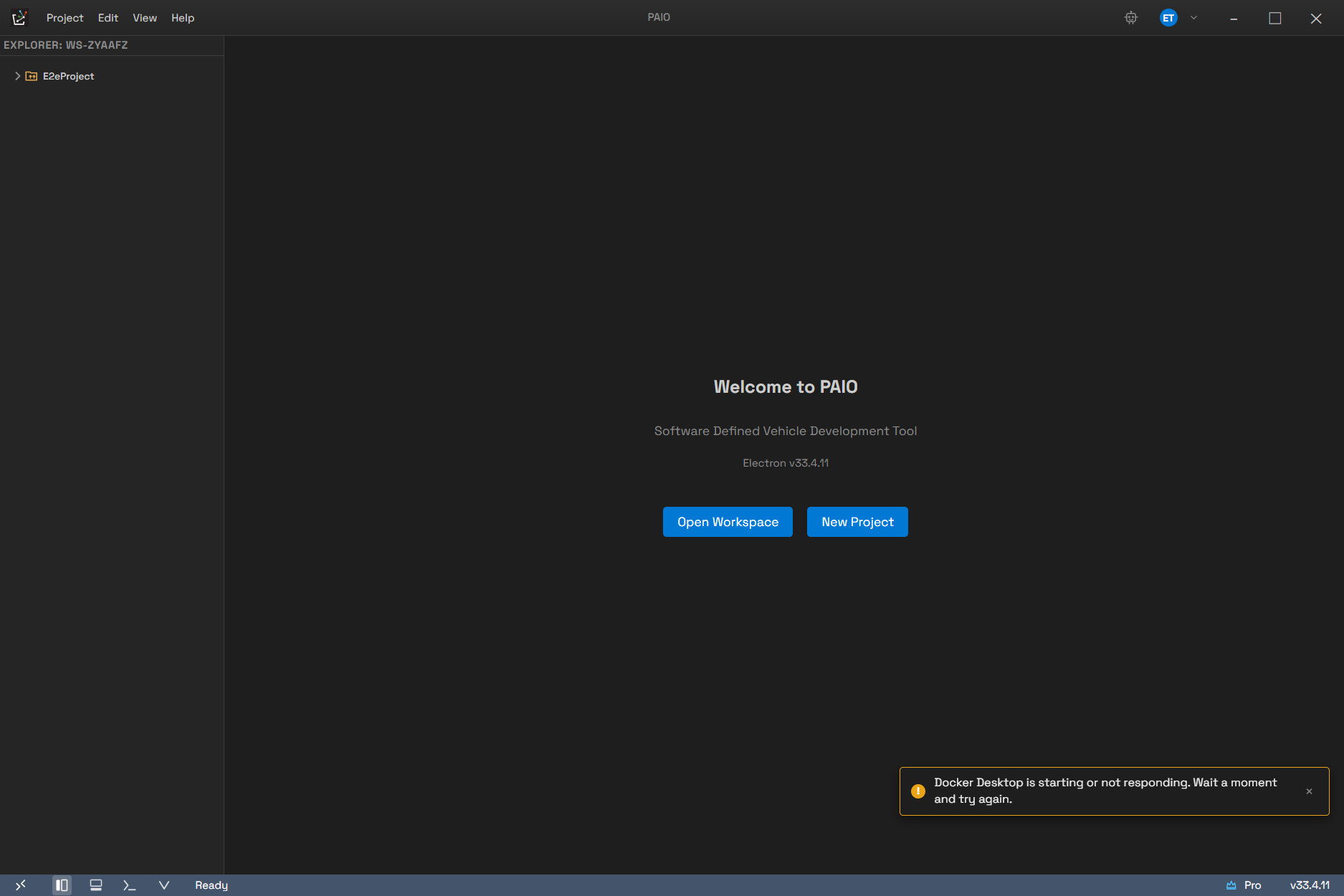
Docker가 설치되어 있지만 데몬이 동작하지 않는 상태에서 Open Folder in Container... 를 고른 모습입니다. 화면 오른쪽 아래에 위 표의 두 번째 메시지가 표시되고 동작이 거기서 멈춥니다. 모달 대화상자가 아니므로 닫지 않고 다른 작업을 계속할 수 있습니다.
17.3.2 Open Folder in Container
- Open Folder in Container... 를 선택합니다.
- 폴더 선택 대화상자(
Select Folder to Open in Container)에서 로컬 폴더를 선택합니다. - PAIO가 그 폴더에서 설정 파일을 찾습니다. 찾는 위치는
<폴더>/.devcontainer/devcontainer.json과<폴더>/.devcontainer.json두 곳입니다. 없으면No Dev Container Configuration대화상자에This folder doesn't have a .devcontainer/devcontainer.json file. Create one first (or pick another folder).가 표시되고 중단됩니다. Select a devcontainer.json file창이 열려 찾은 설정 파일을 한 번 더 확인합니다. 여기서 취소하면 진행이 중단됩니다. 자동 감지 안내(17.3.7)를 통해 들어온 경우에는 이 단계를 건너뜁니다.- 오른쪽 아래에 진행 토스트가 표시되고 컨테이너가 만들어집니다(17.3.3).
- 완료되면 컨테이너에 연결되고 창이 다시 로드됩니다. 워크스페이스는
devcontainer가 알려 준 폴더로, 알 수 없으면/workspaces/<폴더 이름>으로 들어갑니다. 터미널도 컨테이너 안에서 하나 자동으로 열립니다. - 상태바에
Container: <컨테이너 이름>이 표시되면 성공입니다.
17.3.3 진행 토스트
진행 상황은 화면을 가리지 않는 오른쪽 아래 토스트로 표시됩니다. 모달 대화상자가 아니므로 그동안 다른 작업을 할 수 있습니다. 단계별 제목은 다음과 같습니다.
| 단계 | 표시되는 제목 |
|---|---|
| 시작 | Setting up dev container |
| 베이스 이미지 내려받기 | Pulling base image |
| 이미지 빌드 | Building image |
| feature 설치 | Installing features |
| 컨테이너 시작 | Starting container |
| postCreateCommand 실행 | Running postCreateCommand |
| 마무리 | Finalizing |
| 완료 | Container ready |
| 실패 | Dev container failed |
| 취소됨 | Cancelled |
- Show log 를 누르면 최근 50줄의 로그가 펼쳐지고 버튼이 Hide log 로 바뀝니다.
- Cancel 을 누르면 버튼이
Cancelling...으로 바뀌고 진행 중인 작업이 중단됩니다. - 성공하면
Container ready를 잠깐 보여 준 뒤 토스트가 스스로 사라집니다. - 실패하면 로그가 자동으로 펼쳐지고 전체 빌드 로그로 교체되며, Cancel 버튼이 Close 로 바뀝니다.
이어서
Dev Container Failed대화상자에 원인이 표시됩니다.
17.3.4 Attach to Running Container
- Attach to Running Container... 를 선택합니다.
Select a running container to attach목록에서 컨테이너를 선택합니다. 항목마다 이름, 상태, 이미지가 함께 표시됩니다. 실행 중인 컨테이너만 나타나며, 하나도 없으면No running containers found!토스트가 표시됩니다.- 연결되면 창이 다시 로드되고, 컨테이너 안 폴더 선택 창이 열립니다. 터미널도 하나 자동으로 열립니다.
17.3.5 Add Dev Container Configuration Files
.devcontainer/devcontainer.json 을 새로 만드는 마법사입니다.
- Add Dev Container Configuration Files... 를 선택합니다. 현재 워크스페이스가 원격(UNC 경로 또는
docker://)이면Local Folder Required대화상자에Adding a Dev Container configuration only works on local folders. Reopen Folder Locally first.가 표시되고 중단됩니다. Add Dev Container Configuration Files — select a template (C/C++ / Rust)목록에서 템플릿을 선택합니다.
| 템플릿 | 설명(화면 문구) | 만들어지는 내용 |
|---|---|---|
| C/C++ | Ubuntu 22.04 + gcc / g++ / clang / cmake / gdb / lldb (apt install) | 이름 C/C++ Dev Container, postCreateCommand 로 build-essential gcc g++ clang cmake gdb lldb pkg-config 설치 |
| Rust | Ubuntu 22.04 + rustup / cargo / rustc (devcontainer feature) | 이름 Rust Dev Container, ghcr.io/devcontainers/features/rust:1 feature |
| C/C++ + Rust | Ubuntu 22.04 + both of the above (paio recommended — for SDV/automotive work) | 이름 C/C++/Rust Dev Container, 위 둘을 모두 포함 |
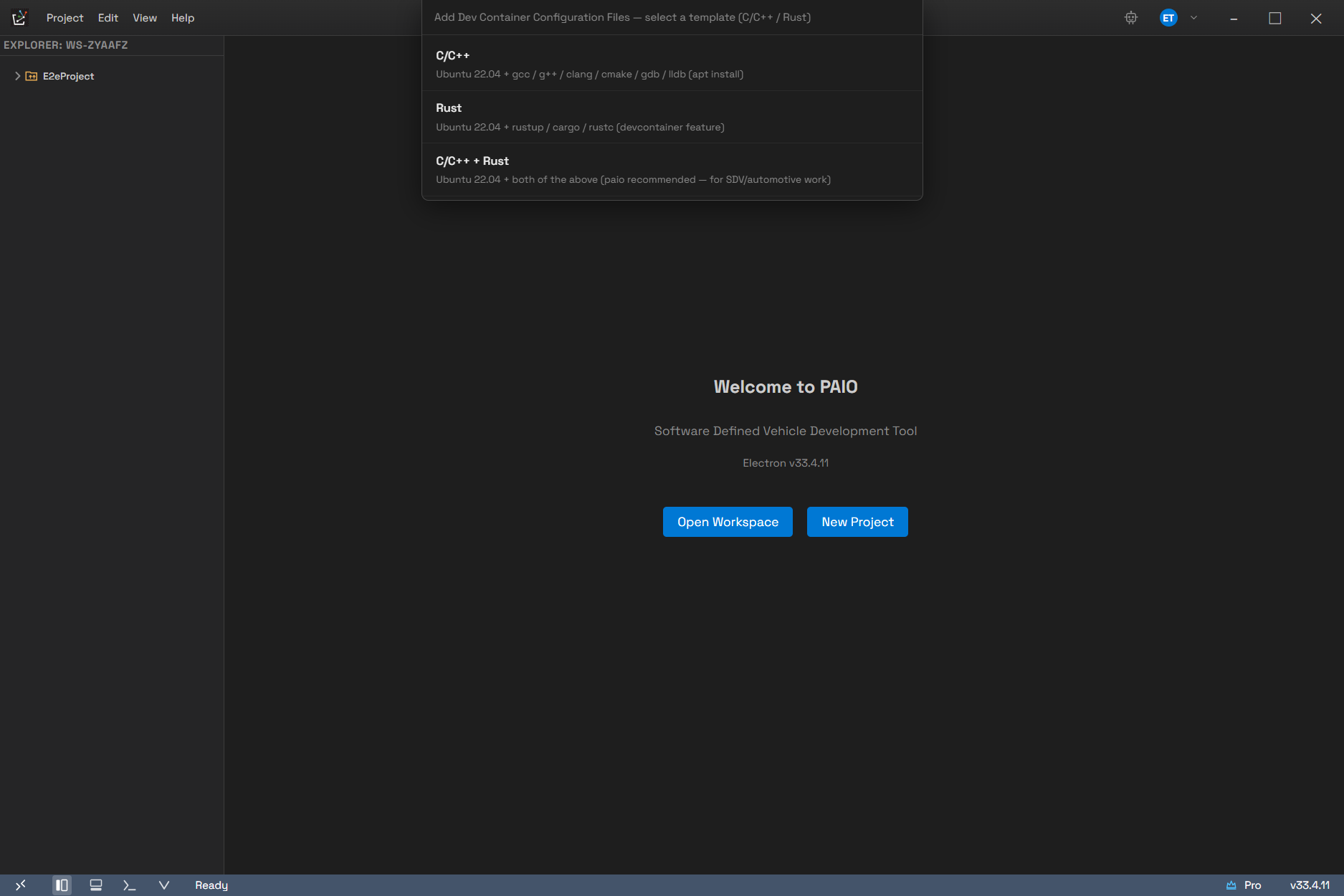
2단계의 템플릿 목록입니다. 위 표의 세 항목이 각각 설명 문구와 함께 나오며, 폴더를 고르는 것은 이 다음 단계입니다. 머리글은 템플릿이 세 개인 지금도 (C/C++ / Rust) 로 표시됩니다.
- 워크스페이스가 열려 있으면 그 폴더에, 아니면 폴더 선택 대화상자에서 고른 폴더에 파일을 만듭니다.
- 파일이 이미 있으면
Overwrite Existing Configuration?확인을 거칩니다. Overwrite 를 선택하면 덮어씁니다. - 작성이 끝나면 오른쪽 아래에 컨테이너로 다시 열지 묻는 안내가 바로 표시됩니다(17.3.7).
세 템플릿 모두 베이스 이미지는 mcr.microsoft.com/devcontainers/base:ubuntu-22.04 이고 컨테이너
사용자는 vscode 입니다. PAIO는 SDV · 자동차 도메인 IDE이므로 C/C++와 Rust 템플릿만 제공합니다.
17.3.6 Rebuild Container
devcontainer.json 을 수정한 뒤 반영하는 동작입니다. Open Folder in Container... 로 들어온
경우에만 메뉴에 나타납니다.
- Rebuild Container 를 선택하면 확인 대화상자가 표시됩니다. 내용은 기존 컨테이너가 제거되고 다시 만들어지며, 바인드 마운트된 워크스페이스 폴더 바깥의 변경(수동 설치한 패키지 등)은 사라진다는 안내입니다. Rebuild 를 눌러 진행합니다.
- 기존 연결이 정리됩니다. 언어 서버, 터미널, 파일 감시가 함께 끊어집니다.
- 진행 토스트가 표시됩니다. 화면은 최초 생성과 같고 제목만
Rebuilding <이름>으로 시작합니다. - 완료되면 새 컨테이너에 연결되고 워크스페이스로 다시 들어갑니다. 실패하면
Rebuild Failed대화상자가 표시됩니다.
메뉴가 보이지 않는 상태에서 실행하면 Cannot Rebuild 안내가 나타납니다. Attach로 연결한 컨테이너는
devcontainer.json 을 추적하지 않으므로 docker CLI로 직접 다시 만들어야 합니다.
17.3.7 Reopen Folder Locally와 자동 안내
Reopen Folder Locally 는 컨테이너 연결을 끊고 원래의 로컬 폴더를 다시 엽니다. 이 항목도 Open Folder in Container... 로 들어온 경우에만 나타납니다.
한편 .devcontainer 가 있는 로컬 폴더를 워크스페이스로 열면 오른쪽 아래에 안내가 자동으로 표시됩니다.
This folder contains a Dev Container configuration.
Reopen in container "<이름>"?
안내의 버튼은 다음과 같이 동작합니다.
| 버튼 | 동작 |
|---|---|
| Reopen in Container | 컨테이너 생성 절차로 들어갑니다. 이후 이 폴더에서는 자동 안내가 다시 표시되지 않습니다 |
| Don't show again | 이 폴더에서 다시 묻지 않습니다 |
| Dismiss | 이번만 닫습니다 |
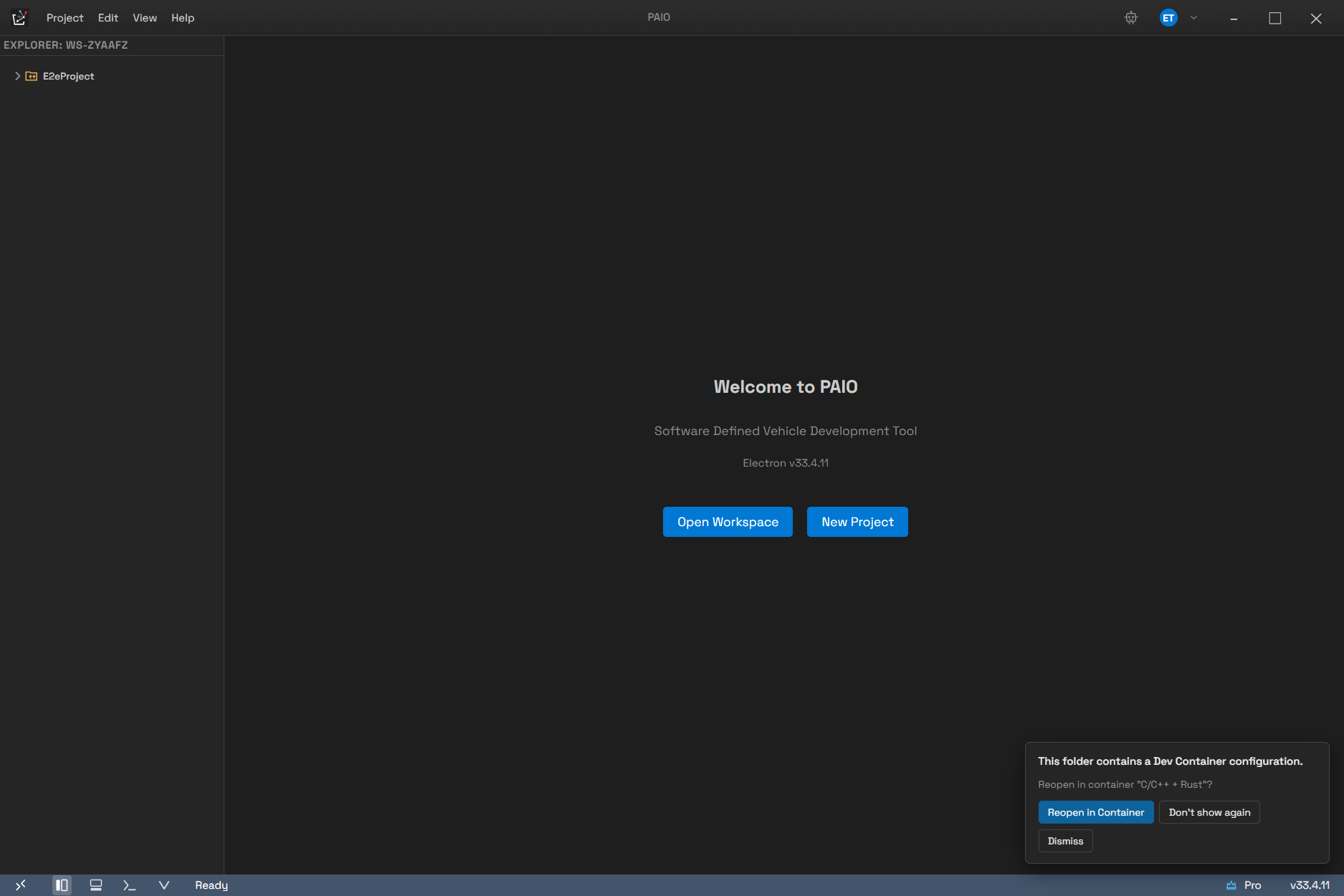
오른쪽 아래에 표시되는 자동 안내입니다. 둘째 줄의 따옴표 안에는 devcontainer.json 의 이름이 들어가며, 위 표의 세 버튼이 그대로 보입니다.
이미 원격·컨테이너·WSL 모드일 때는 이 안내가 표시되지 않습니다.
17.3.8 컨테이너가 밖에서 멈춘 경우
PAIO 밖에서(예: docker stop) 컨테이너가 멈추면 연결 상태가 정리되고 상태바 표시가 사라지면서 아래
토스트가 표시됩니다. 다시 사용하려면 폴더를 컨테이너로 다시 열어야 합니다.
Disconnected — the <이름> container has stopped. Reopen the folder to reconnect.
17.4 WSL (Windows)
WSL 관련 항목은 세 가지입니다.
| 항목 | 동작 |
|---|---|
| Connect to WSL | 기본 배포판(없으면 목록의 첫 번째)에 연결합니다 |
| Connect to WSL using Distro... | Select a WSL distribution to connect to 목록에서 배포판을 고릅니다. 기본 배포판에는 default 표시가 붙습니다 |
| Open WSL Folder... | 배포판 안의 폴더를 엽니다. 이미 연결되어 있으면 그 배포판을, 아니면 기본 배포판을 사용합니다 |
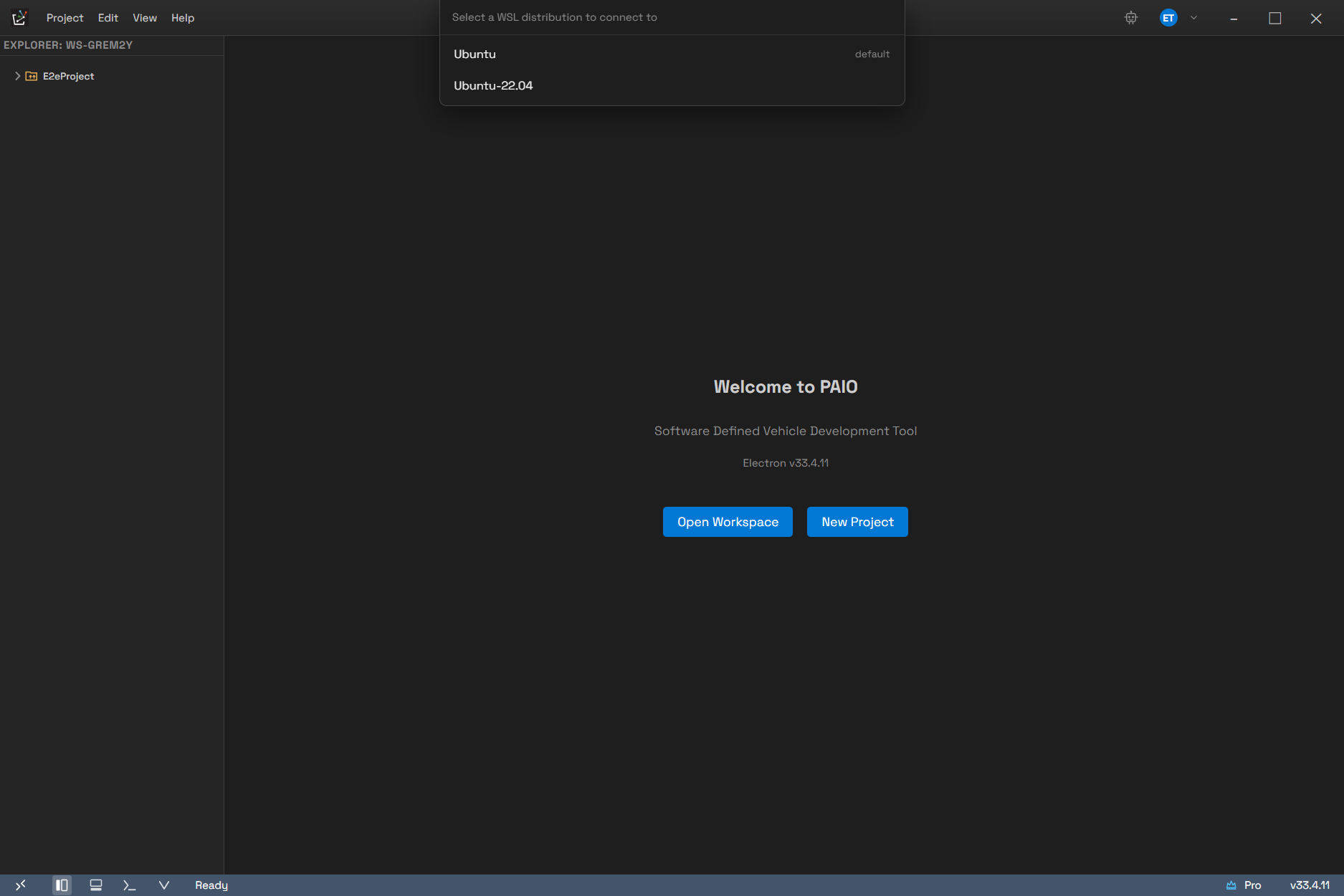
Connect to WSL using Distro... 를 고르면 열리는 목록입니다. 머리글은 Select a WSL distribution to connect to 이고, 기본 배포판에만 오른쪽에 default 표시가 붙습니다.
두 연결 항목 모두 같은 순서로 진행됩니다.
- 배포판을 정합니다.
- 창이 다시 로드됩니다.
- 로드 후 배포판 안 폴더 선택 창이 자동으로 열립니다. 시작 경로는 배포판 안의
$HOME이며, 조회에 실패하면/home입니다. - 배포판 안에서 터미널이 하나 자동으로 열립니다.
- 폴더를 선택하면
wsl://<배포판><경로>형태로 워크스페이스가 열리고, 상태바에WSL: <배포판>이 표시됩니다.
WSL이 없거나 배포판이 하나도 설치되어 있지 않으면 WSL Not Available 대화상자에 아래 안내가
표시됩니다.
WSL is not available, or no Linux distribution is installed.

Install WSL:  wsl --install
Install a distro:  wsl --install -d Ubuntu
워크스페이스 경로가 \\wsl$\... 또는 \\wsl.localhost\... 형태이면 별도 연결 절차 없이도 WSL 연결로
인식되어 상태바에 배포판 이름이 표시됩니다.
17.5 원격 폴더 선택 창 (공통)
SSH · WSL · 컨테이너 세 경우 모두 같은 폴더 선택 창을 사용합니다. 화면 위쪽에서 내려오며 머리글만
다릅니다(Open Remote Folder (SSH), Open WSL Folder (<배포판>),
Open Folder in Container (<이름>)). 창의 각 요소는 다음과 같이 동작합니다.
| 요소 | 동작 |
|---|---|
눈 아이콘 (Hide dot files / Show dot files) | 점으로 시작하는 항목을 숨기거나 표시합니다. 기본은 모두 표시입니다 |
| 경로 입력란 | 경로를 직접 입력하고 Enter 를 누르면 그 경로로 엽니다 |
| OK | 지금 보고 있는 디렉터리를 워크스페이스로 엽니다 |
| Show Local | 로컬 폴더 선택 대화상자를 열어 로컬 워크스페이스로 되돌아갑니다 |
.. | 상위 디렉터리로 이동합니다. 한 번만 클릭하면 됩니다 |
| 폴더 항목 | 한 번 클릭으로 그 폴더로 들어갑니다 |
목록에는 폴더만 표시됩니다. 파일은 나타나지 않습니다. 경로를 읽지 못하면
Failed to browse: <원인> 이 표시됩니다. Esc 또는 바깥 클릭으로 닫습니다.
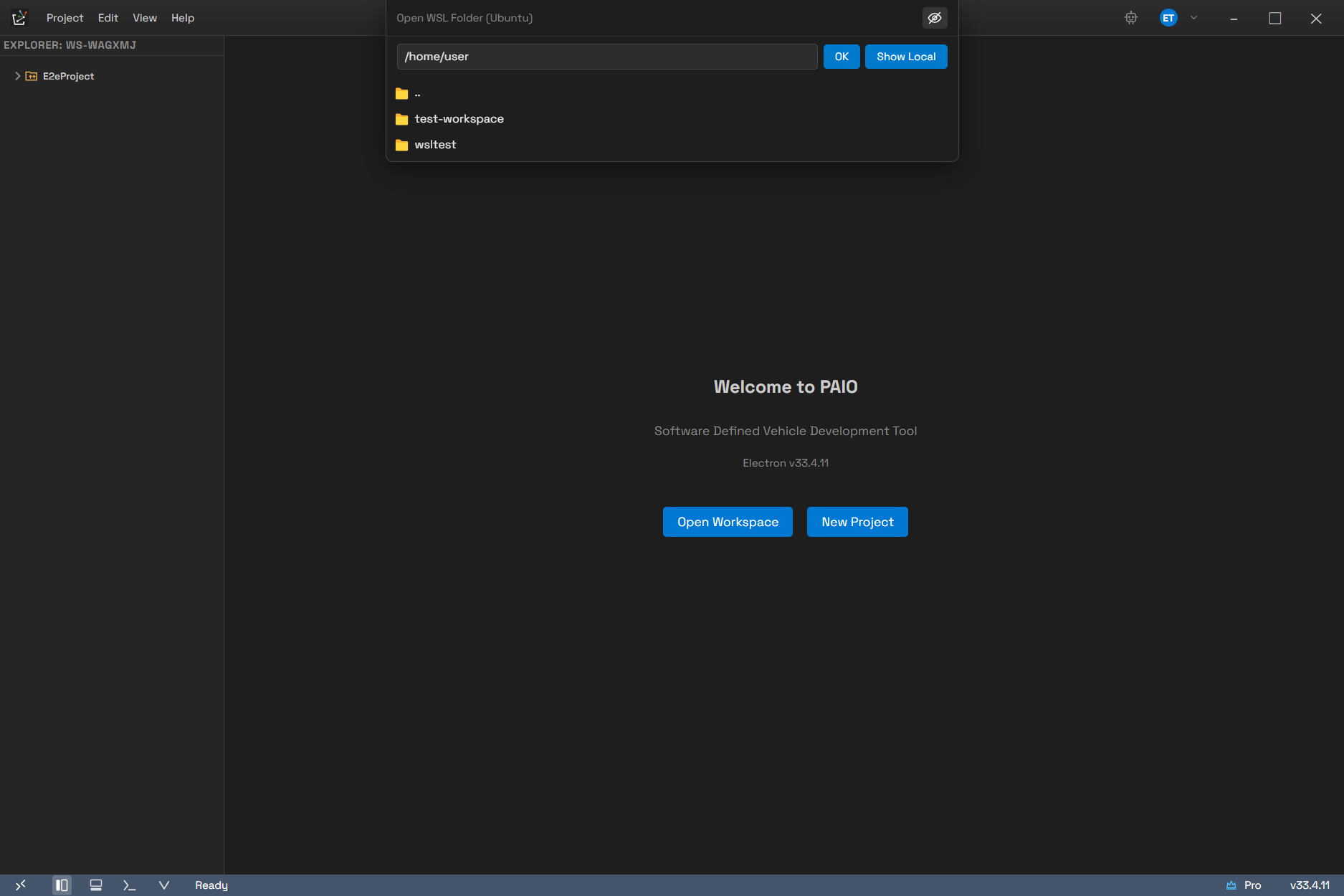
WSL로 열렸을 때의 모습입니다. 머리글이 Open WSL Folder (<배포판>) 으로 바뀌고, 오른쪽 끝에 눈 아이콘이 있습니다. 시작 경로는 배포판 안의 $HOME 이며, 목록 맨 위의 .. 로 상위로 올라갑니다. 파일 없이 폴더만 보이는 것도 확인할 수 있습니다.
처음 표시되는 위치는 경우마다 다릅니다.
| 경우 | 시작 경로 |
|---|---|
| SSH | /home |
| WSL | 배포판 안의 $HOME. 조회에 실패하면 /home |
| 컨테이너 | 컨테이너의 작업 디렉터리(workdir). 없으면 / |
연결이 없는 상태에서 폴더 열기를 선택하면 안내 대화상자가 표시되고 중단됩니다. SSH는 Not Connected 에
Connect to an SSH host first. 가, 컨테이너는 Not Attached to a Container 에
Attach to a container first. 가 표시됩니다.
17.6 원격 언어 서버와 빌드 도구
17.6.1 자동 배포
원격 · 컨테이너 · WSL 워크스페이스에서 C/C++/Rust 파일을 열거나 빌드하면, PAIO가 함께 배포한 Linux x64 바이너리를 원격 환경으로 업로드해 그곳에서 실행합니다. 원격에 직접 설치할 필요가 없습니다. 배포되는 도구와 원격 설치 위치는 다음과 같습니다.
| 배포되는 도구 | 원격 설치 위치 |
|---|---|
| clangd | ~/.paio-server/bin/clangd |
| rust-analyzer | ~/.paio-server/bin/rust-analyzer |
| CMake | ~/.paio-server/cmake/ |
| gcc / g++ | ~/.paio-server/gcc/ |
| Rust 툴체인(cargo · rustc) | ~/.paio-server/rust/ |
- 같은 버전이 이미 올라가 있으면 다시 올리지 않습니다.
- 언어 서버 업로드 진행 상황은 오른쪽 아래 배너로 표시됩니다. 진행 중에는
Deploying clangd to remote… (42%)가, 끝나면Remote LSP ready가 잠깐 표시되고 사라집니다. 실패하면Remote LSP: <도구> deploy failed (<원인>)이 몇 초간 남습니다. - CMake · gcc · Rust 배포에 실패하면 원격 시스템의
cmake/gcc/cargo로 넘어갑니다. 그것도 없으면 빌드 출력에 설치 안내가 붙습니다(16.2.4 참고).
17.6.2 지원 범위
번들 바이너리는 glibc 기반 Linux x86_64 용입니다. 다음 환경은 지원되지 않습니다.
| 조건 | 결과 |
|---|---|
| Linux x86_64가 아닌 환경 (arm64, macOS 등) | 배포 거부 |
| musl 계열 배포판 (Alpine 등) | 배포 거부 |
SSH 원격이 지원 범위 밖이면 워크스페이스마다 한 번씩 아래 경고 토스트가 표시됩니다.
This remote server is not a supported environment (e.g. arm64, Alpine/musl, or non-Linux), so code intelligence (completion / diagnostics) is unavailable. PAIO bundles language servers for glibc Linux x64 remotes only.
WSL 배포판이 지원 범위 밖이면 언어 서버 배포가
WSL distro is not x86_64 — only Linux x64 is supported 또는
WSL distro uses musl (Alpine) — only glibc is supported 로 중단됩니다. CMake · gcc · Rust 툴체인
배포도 같은 이유로 중단되며 문구만 조금 짧습니다.
컨테이너 안에서 Rust를 사용하려면 cargo가 있어야 합니다. PAIO는 먼저 자신의 Rust 툴체인을 배포해 보고, 그래도 없으면 컨테이너에 이미 설치된 cargo를 찾습니다. 둘 중 하나라도 있으면 rust-analyzer가 시작됩니다.
셋 다 없으면 rust-analyzer는 시작되지 않습니다. 화면에는 아무 안내도 나오지 않고 상태만
stopped로 남으므로, 컨테이너에서 Rust 자동 완성이 조용히 동작하지 않으면 컨테이너 안 cargo 설치 여부를 먼저 확인하는 것이 좋습니다(16.1.3 참고).
17.7 연결 종료
Close Remote Connection 을 선택하면 연결을 끊고 열려 있던 원격 워크스페이스를 닫은 뒤 창을 다시 로드합니다. 로컬 상태로 돌아옵니다. 세 방식 모두 저장된 원격 워크스페이스 기억을 함께 지우므로 다음 실행 시 자동으로 다시 연결하지 않습니다. 워크스페이스를 닫는 과정에서 더티 상태인 편집기 탭은 먼저 저장됩니다.
17.8 제한 사항과 주의점
원격 개발을 사용하기 전에 알아 두면 좋은 제한 사항입니다.
- 연결하거나 끊을 때마다 창이 다시 로드됩니다. 저장하지 않은 편집은 미리 저장하는 것이 좋습니다.
- 포트 포워딩은 제공되지 않습니다.
- 원격에서 파일이 바뀐 것이 화면에 늦게 반영될 수 있습니다. 환경에 따라 감지 방식이 달라지기
때문입니다. 반영이 늦으면 탐색기 상단의
Refresh Explorer버튼을 사용합니다. - PAIO가
PATH앞에 붙이는 번들 툴체인 경로는 호스트 경로이므로 원격 터미널에서는 쓸모가 없습니다. SSH 셸에는 아예 적용되지 않습니다(16.3.3 참고). 원격에서 사용하는 빌드 도구는 17.6의 자동 배포 경로를 따릅니다. - 원격 빌드는 120초에서 강제 종료됩니다.
- 컨테이너 기능은 로컬 Docker에 의존합니다. Docker Desktop이 실행 중이 아니면 어떤 컨테이너 항목도 진행되지 않습니다.
- 한 창은 한 번에 하나의 원격 모드만 가집니다. SSH · 컨테이너 · WSL을 동시에 연결할 수 없습니다.