코드 편집 · 빌드 · 터미널 · 문서
이 장에서 다루는 것
일반 개발 도구를 다룬다. 프로젝트의 code 폴더에 있는 C, C++, Rust 소스를 편집하고 빌드 · 실행하는 방법, 통합 터미널, doc 폴더의 Markdown 문서 편집기다.
- 대상 독자: PAIO 안에서 애플리케이션 코드를 직접 작성하고 빌드하는 개발자
- 선행 조건: 프로젝트가 열려 있는 것
- 원격(SSH 호스트, vECU 컨테이너)에서 작업한다면 17. 원격 개발 (SSH · vECU 컨테이너)을 함께 본다.
16.1 코드 에디터 (C / C++ / Rust)
16.1.1 어떤 파일이 열리나
- 왼쪽 레일 맨 위 아이콘(툴팁 Design)을 눌러 EDITOR 뷰를 연다.
- CODE 섹션(
code/의 파일)이나 DOC 섹션(doc/의 파일)을 펼친다. - 파일을 더블클릭해 연다.
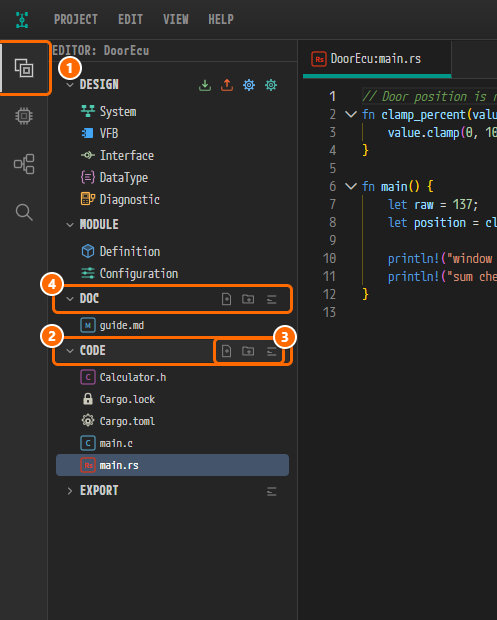
① 레일 아이콘, ② CODE 머리글, ③ New File, New Folder, Collapse All, ④ DOC 머리글.
어느 폴더에 있든 확장자만으로 편집기가 정해진다.
16.1.2 화면과 단축키
편집 영역 아래에 PROBLEMS 패널이 있다. 빌드를 시작하면 그 아래에 Output 패널이 나타난다.
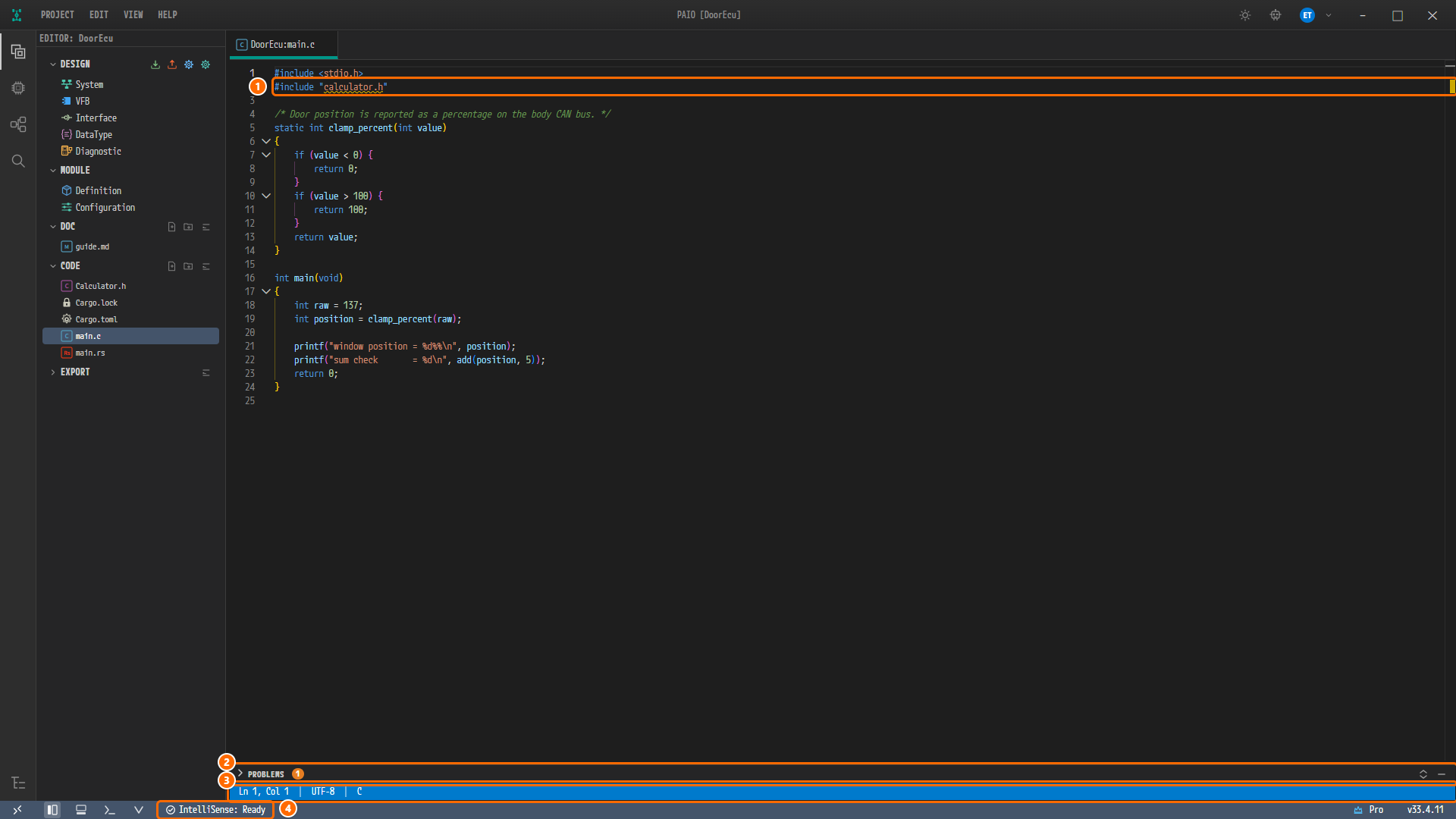
① 2행의 경고 물결선, ② PROBLEMS, ③ 에디터 바, ④ IntelliSense: Ready.
| 단축키 | 동작 |
|---|---|
Ctrl+B | Build: 현재 파일 하나만 컴파일한다 |
Ctrl+F5 | Build & Run: 프로젝트 형태를 판별해 빌드하고 실행한다 |
Ctrl+S | 저장 |
F12 | 정의로 이동 |
16.1.3 언어 서버 (LSP)
자동 완성, 호버, 정의로 이동, 서식 정리는 언어 서버가 제공한다. C/C++는 clangd, Rust는 rust-analyzer이며 둘 다 앱에 함께 들어 있다. 이름 바꾸기(F2)와 quick fix는 제공되지 않는다.
C나 C++ 파일을 열면 상태바에 IntelliSense 항목이 나타난다. 자동 완성과 진단이 조용히 동작하지 않으면 이 항목을 누르고 Restart IntelliSense 를 고른다.
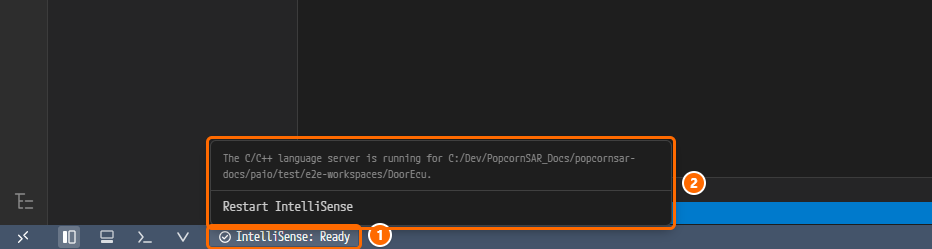
① IntelliSense: Ready, ② Restart IntelliSense 가 있는 메뉴.
code/Cargo.toml 은 자동으로 만들어지고 덮어써지므로, 손으로 관리하는 Cargo 프로젝트는 하위 폴더에 둔다.
16.1.4 PROBLEMS 패널
파일별로 묶인 진단 목록이다. 항목을 누르면 그 위치로 이동한다.
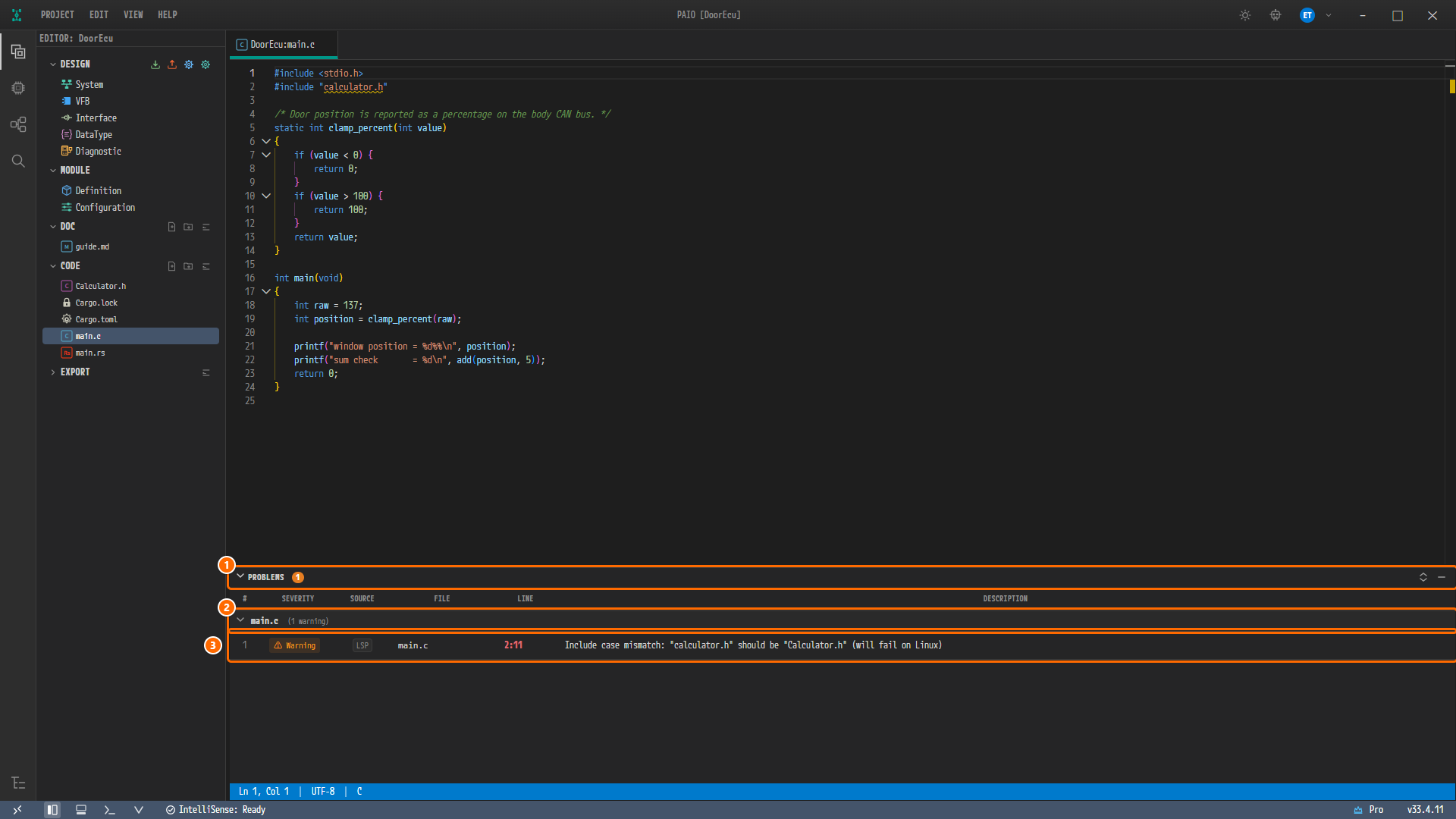
① 개수가 있는 머리글, ② 파일 묶음, ③ 항목.
코드 에디터의 Build 와 Build & Run 오류는 여기에 오지 않고 Output 패널에 나타난다. Build ECU 의 컴파일러 진단은 BUILD 태그를 달고 여기에 나온다.
16.1.5 저장과 외부 변경
Ctrl+S 로 저장한다. 저장하지 않은 편집이 있는 파일이 디스크에서 바뀌면 에디터는 편집 내용을 지키고 경고를 띄운다. 이어서 저장하면 디스크의 변경 위에 덮어쓴다.
16.2 빌드와 실행
Build 와 Build & Run 은 열린 파일, 또는 그 파일이 속한 CMake · Cargo 프로젝트를 그 창의 환경에서 빌드한다. ECU는 그 vECU에서 Build ECU 로 빌드한다. 17.9를 참고한다.
16.2.1 Build와 Build & Run은 다르다
Ctrl+B(Build)는 현재 열려 있는 파일 하나만 gcc / g++로 컴파일한다.Ctrl+F5(Build & Run)가 프로젝트 단위 빌드다.
둘 다 저장하지 않은 편집을 먼저 저장한다.
16.2.2 Build & Run이 판별하는 순서
현재 파일의 폴더에서 위로 올라가며 먼저 맞는 것을 쓴다. CMakeLists.txt(구성과 빌드, 실행은 하지 않음), Cargo.toml(cargo run), .c / .cpp 단일 파일(컴파일한 뒤 실행) 순이다.
16.2.3 실행되는 명령과 출력
빌드 타입은 Debug 로 고정이다. Output 패널에 실행한 명령, 실시간 결과, Process exited with code <숫자> 가 나온다.
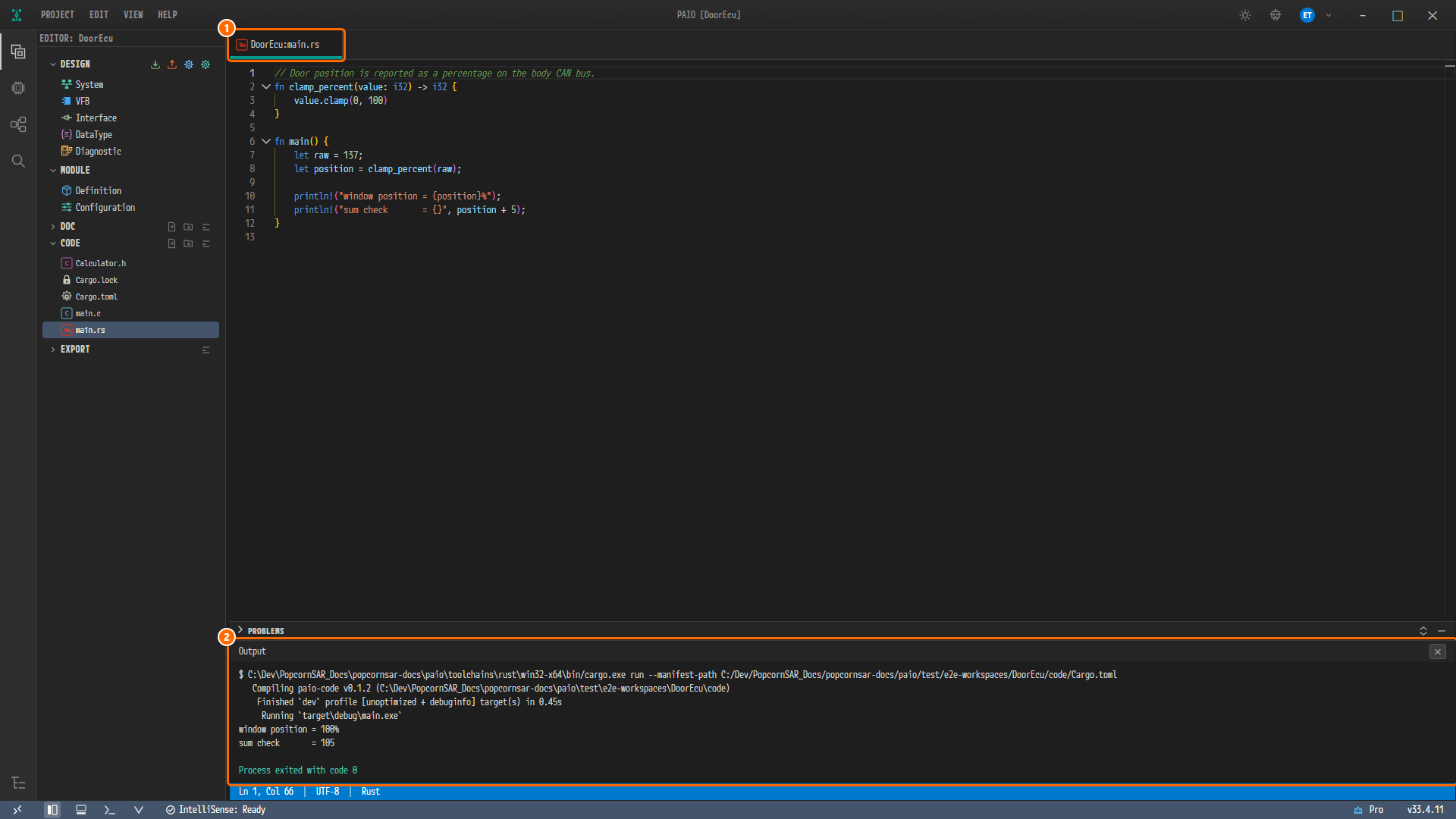
① Ctrl+F5 를 누른 탭, ② Output 패널.
진행 중인 빌드를 중단하는 버튼은 없다.
16.2.4 사용하는 툴체인
Rust 툴체인은 앱에 함께 들어 있다. 번들 도구가 있으면 그것을 먼저 쓰고, 없으면 시스템 PATH 의 도구로 넘어간다.
16.3 통합 터미널
16.3.1 여는 방법과 조작
Ctrl+`로 터미널 패널을 보이거나 숨긴다. 새 터미널은 프로젝트 폴더에서 시작한다.- 특정 폴더에서 시작하려면 Explorer 에서 그 폴더를 우클릭해 Open in Integrated Terminal 을 고른다.
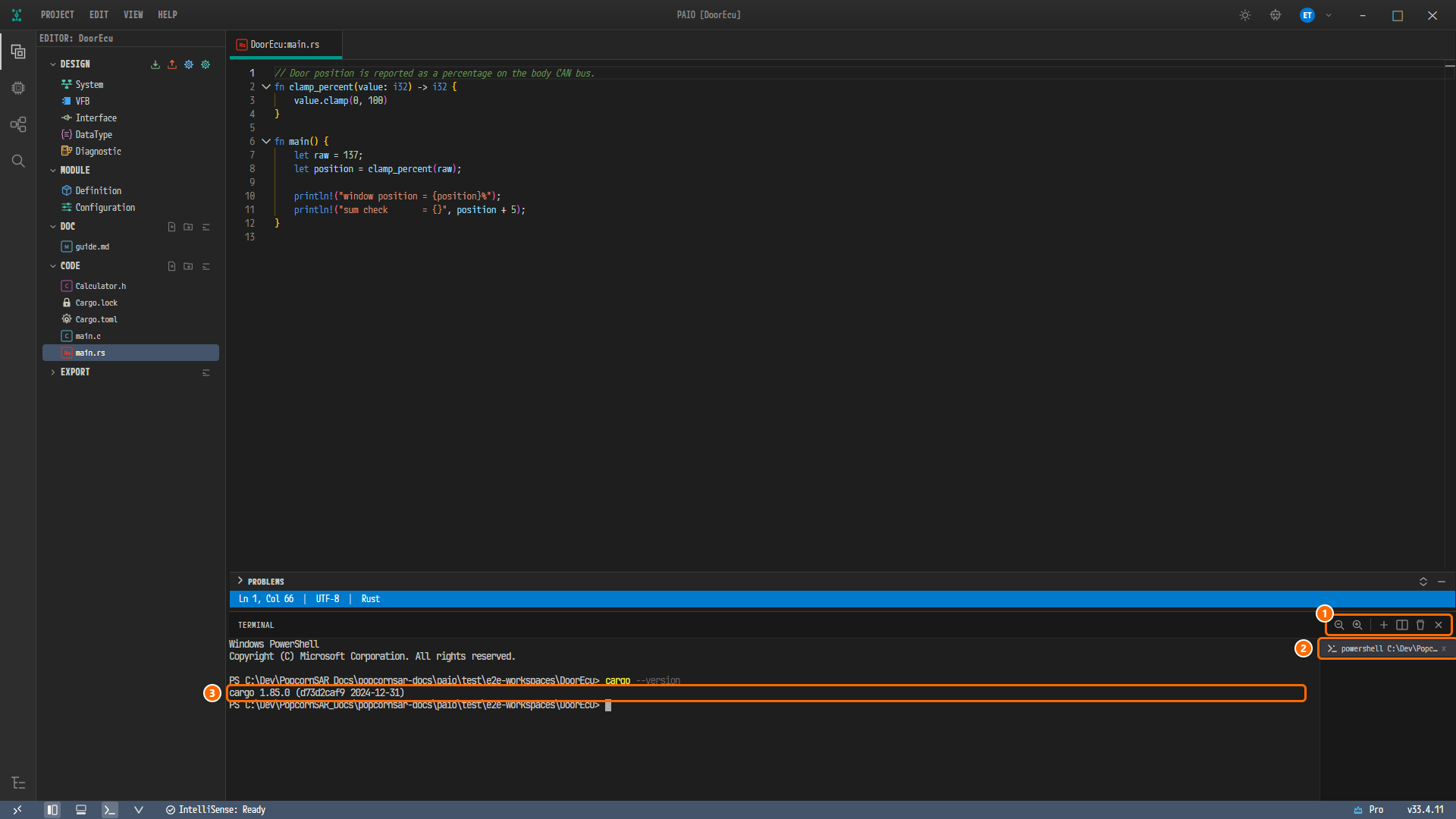
① Decrease, Increase, New Terminal, Split Terminal, Kill Terminal, Close Panel. ② 터미널 목록. ③ 터미널에서 cargo --version 이 답한 줄.
16.3.2 어떤 셸이 열리나
vECU 컨테이너 창은 컨테이너 안의 셸을, SSH 창은 원격 SSH 셸을 연다. 로컬 기본 셸은 Windows에서 PowerShell이다.
16.3.3 번들 툴체인과 PATH
로컬 터미널의 PATH 에는 번들 툴체인 경로가 들어 있어 cargo 를 바로 입력할 수 있다. SSH 셸에는 적용되지 않는다. 원격에서 쓰는 빌드 도구는 17.6에서 다룬다.
16.4 Markdown 문서 에디터
16.4.1 편집과 미리보기
.md 파일은 Markdown 에디터로 열리고, 옆에 실시간 미리보기가 열린다.
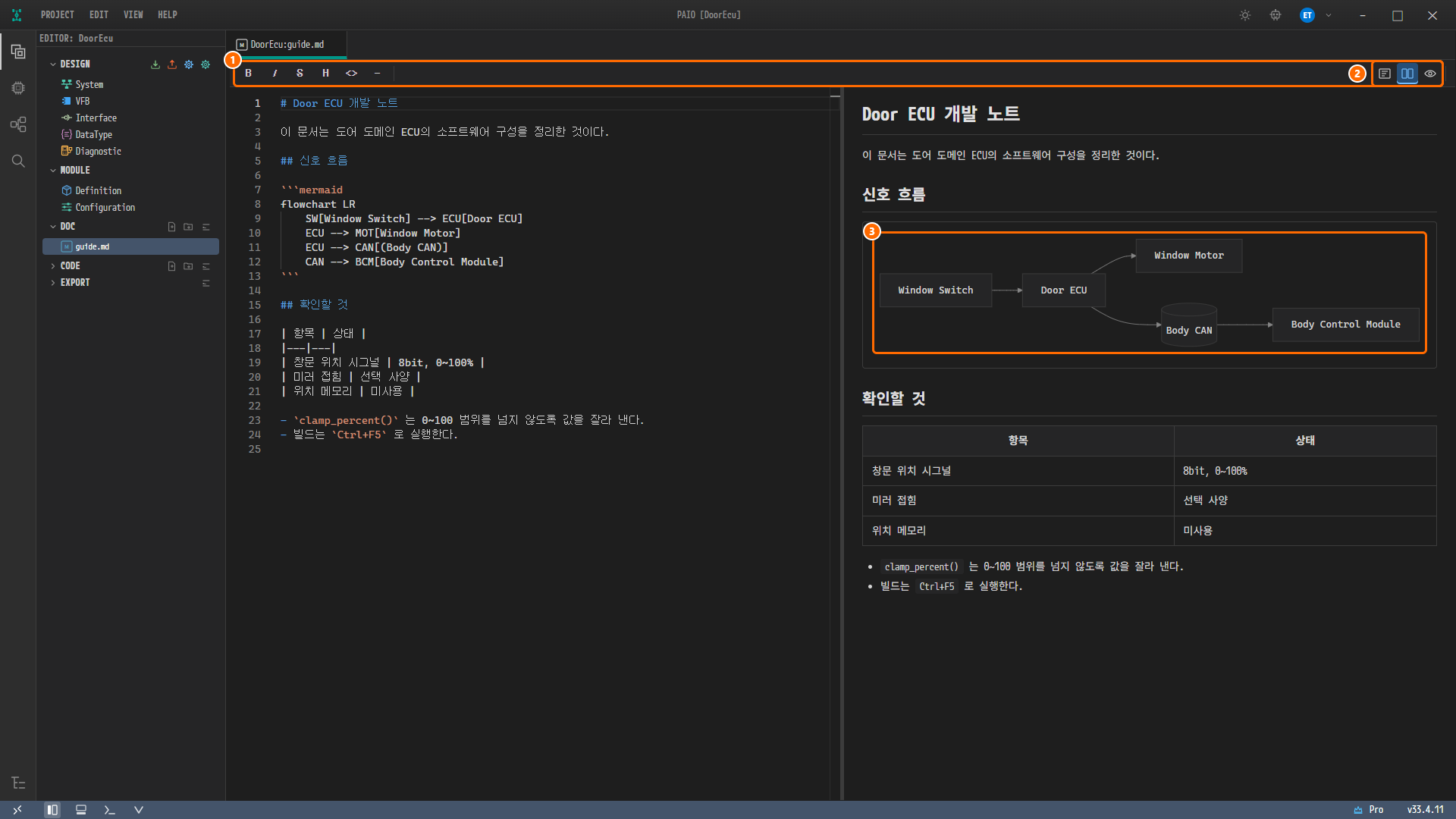
① 서식 툴바, ② 보기 버튼 세 개, ③ 미리보기에 그려진 mermaid 블록.
굵게와 기울임은 툴바 버튼으로 적용한다. 여기서 Ctrl+B 와 Ctrl+I 는 서식을 적용하지 않는다.
16.4.2 다이어그램
코드 블록의 언어를 mermaid, drawio, zenuml, plantuml 중 하나로 지정하면 미리보기에 그림으로 그려진다. PlantUML만 인터넷 연결이 필요하다.
16.5 그 밖의 뷰어와 편집기
확장자로 편집기가 정해진다. HTML 미리보기, 이미지 뷰어, XML 에디터, PAIO 자체 문서의 읽기 전용 JSON 보기, 그 밖의 텍스트 파일용 텍스트 에디터가 있다. 설계 편집기는 Explorer 의 모델 파일이 아니라 EDITOR 뷰의 DESIGN · MODULE 섹션에서 연다.