AI 어시스턴트
이 장에서 다루는 것
PAIO 의 AI 채팅은 자연어로 모델을 만들고 고친다. AI 채팅이 무엇을 해 주는지, 요청을 어떻게 쓰는지, AI 가 쓴 결과를 어떻게 확인하고 되돌리는지를 설명한다.
- 대상 독자: 자연어로 모델을 만들거나 고치려는 사용자
- 선행 조건: 활성 라이선스와 LLM 프로바이더 하나 이상(15.2). 모델을 고치려면 창에 프로젝트가 열려 있어야 한다.
AI 가 만들고, 엔지니어가 결정한다. AI 가 내놓는 것은 언제나 초안이다. PAIO 는 형식이 깨진 결과를 막고 되돌릴 수단을 주지만, 설계로서 옳은지는 판단하지 않는다. 결과는 각 에디터와 14. Validation 패널에서 반드시 확인한다.
15.1 무엇을 해 주나
PAIO 의 AI 기능은 두 가지다. 연결하고 선택한 프로바이더를 쓰는 AI 채팅(이 장)과, 항상 Claude 를 쓰는 AI 워크플로우의 AI 노드다(21. AI 워크플로우). AI 채팅에서 고른 프로바이더는 AI 워크플로우가 쓰는 AI 를 바꾸지 않는다.
AI 채팅은 요청한 모델 부분만 바꾼다. 손댈 수 있는 것은 다음과 같다.
- 네트워크 토폴로지: ECU, HPC, 통신 클러스터, 커넥터
- 시그널, PDU, 프레임
- 데이터 타입과 단위
- 포트 인터페이스와 서비스 배포
- SWC 와 컴포지션, SWC ↔ ECU 매핑
- ECUC 모듈 정의와 설정값
- AI 워크플로우 그래프: 노드, 연결, 노트, 설정(21. AI 워크플로우)
모델을 고치지 않는 질문도 할 수 있다.
15.2 준비 — 프로바이더 연결
- 채팅 헤더의 톱니 버튼(툴팁
Manage AI accounts)을 누른다. AI Providers 다이얼로그에 프로바이더 5종이 나온다. - PAIO 밖에서 프로바이더를 준비한다. 예를 들어 터미널에서
claude auth login으로 Claude CLI 에 로그인한다. PAIO 자체에는 로그인 버튼이 없다. - 사용 가능한 프로바이더의 Use 를 누르면 활성이 된다. 활성 프로바이더에는 ACTIVE 배지가 붙는다.
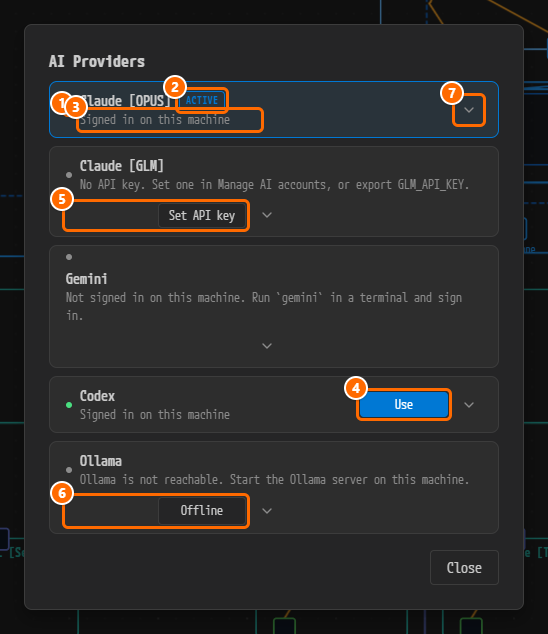
① 상태 점. 초록은 사용 가능, 회색은 사용 불가다. ② ACTIVE 가 붙은 활성 프로바이더. ③ 상태 줄. ④ 사용 가능한 프로바이더의 Use. ⑤ Set API key. ⑥ 연결할 수 있는 Ollama 서버가 없을 때의 Offline. ⑦ 행을 펼치는 캐럿.
15.2.1 Claude 모델과 Effort
Claude [OPUS] 행을 캐럿으로 펼치고 MODEL 과 EFFORT 를 고른다. 기본값은 Opus 와 Medium 이다. 바꾼 값은 다음 메시지부터 적용된다.

실행 설정이다. MODEL 은 Opus, EFFORT 는 Medium 이다.
15.3 AI 채팅 쓰기
- 상단바 오른쪽의 로봇 버튼(툴팁
AI Chat Panel)을 누른다. 오른쪽에 채팅 패널 PAIO Robo 가 열린다. - 요청을 쓰고
Enter를 누른다.Shift+Enter는 줄을 바꾼다. - 답변을 중단하려면 Stop response 를 누른다.
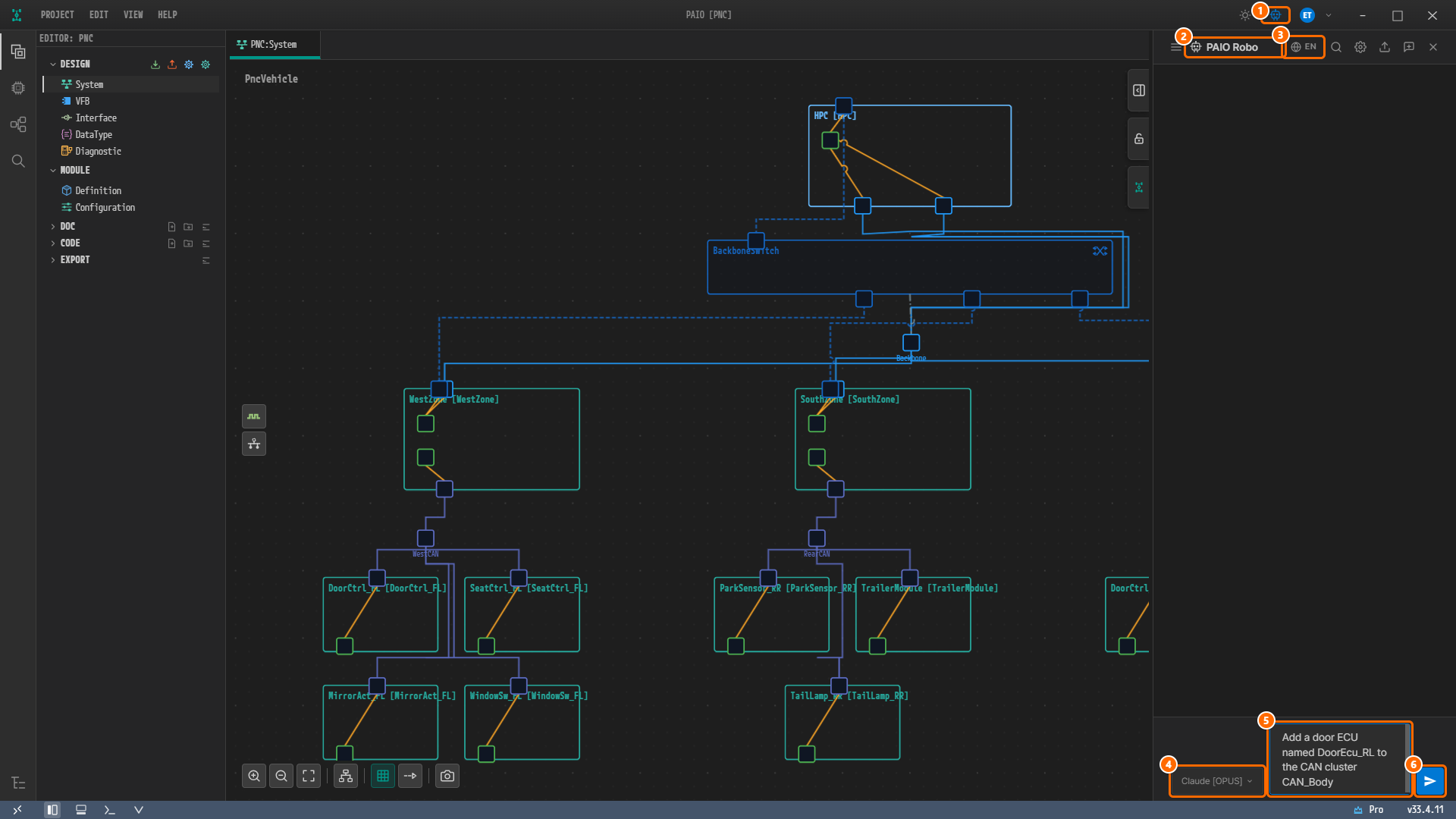
① 로봇 버튼. ② 제목 PAIO Robo. ③ 답변 언어. ④ 지금 쓰는 프로바이더. ⑤ 입력란. ⑥ 보내기 버튼.
언어 선택에는 KO, EN, JA, ZH 가 있으며, 고른 언어로 답한다.
15.3.1 기본 흐름
- 프로젝트를 열어 둔 상태에서 요청을 쓴다.
- 답변을 읽는다. 모델을 고치는 요청이었다면 결과가 파일에 바로 반영되고, 답변 끝에 요약(Model API, Write Complete,
Project:,Files:)이 붙는다. - 각 에디터를 열어 결과를 확인한다. 상태바의 V 를 눌러 검증 패널도 함께 확인한다.
- 마음에 들지 않으면 되돌린다(15.3.3).
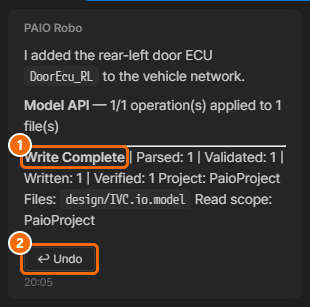
① 개수와 쓴 파일이 붙은 Write Complete. ② ↩ Undo 버튼.
이름이 비었거나 맞지 않는 문서, 구조가 맞지 않는 문서는 거부되며, PAIO 가 최대 2회까지 자동으로 다시 요청한다.
15.3.2 어느 프로젝트에 쓰이나
AI 는 어떤 에디터 탭이 열려 있든 그 창에 열린 프로젝트에 쓴다. 요약의 Project: 줄이 실제로 쓴 프로젝트를 알려 준다. 프로젝트가 열려 있지 않으면 아무것도 쓰지 않는다.
15.3.3 되돌리기
- 답변 아래의 ↩ Undo 를 누른다.
- 확인 창 Undo AI changes 가 복원될 파일을 보여 준다. 그 답변 뒤에 직접 고친 내용도 함께 사라진다.
- Undo 를 누른다.
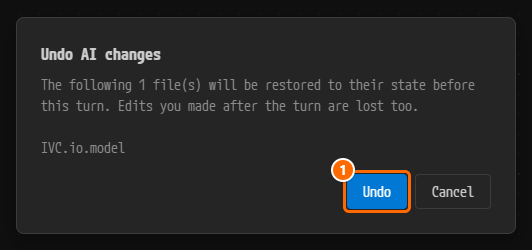
① Undo 는 파일을 복원하고, Cancel 은 그대로 둔다.
Ctrl+Z 로도 되돌릴 수 있다. AI 가 쓴 변경은 실행 취소 한 단계다. ↩ Undo 가 쓰는 백업은 30분 동안만 보관되며, PAIO 를 다시 켜면 남지 않는다.
15.4 요청을 잘 쓰는 법
결과의 품질은 대부분 요청 문장에서 갈린다. 네 가지만 지키면 된다.
대상을 이름으로 지목한다
AI 는 화면에서 무엇을 선택했는지 보지 못한다. 무엇을 어디에 만들지 문장으로 알려 준다. 예: CAN 클러스터 CAN_Body 에 DoorEcu_RL 이라는 도어 ECU 를 추가해 줘.
한 번에 한 가지만 요청한다
여러 관심사가 담긴 요청은 나눠서 하고, 각각을 확인한 뒤 다음으로 넘어간다.
조건을 함께 준다
개수, 비트 길이, 주기, 플랫폼처럼 정해진 값은 미리 적는다. 적지 않으면 AI 가 임의로 고른다.
확신이 없으면 먼저 물어본다
모델을 고치라고 하지 않고 묻기만 하면 파일은 그대로 있다.
15.5 QuickStart 워크플로
QuickStart 는 PAIO 1.0.1 에서 제공하지 않는다. 백지에서 시작하려면 New Project 로 프로젝트를 만들고(4.3.1), 에디터에서 모델을 만들거나 AI 채팅으로 한 단계씩 요청한다(15.4).
15.6 알아 둘 한계
- 활성 라이선스가 필요하다(20.8 참조).
- 대화 내용과 모델 내용은 선택한 프로바이더로 전송된다. Ollama 는 로컬 서버로만 통신한다.
- 큰 프로젝트는 전부 전달되지 않으므로 대상을 구체적으로 적는다.
- 생성 결과는 초안이며 반드시 사람이 검토한다.
- AI 워크플로우의 AI 노드는 항상 Anthropic Claude 로 전송한다(21).
15.7 긴 요청, 중지, 링크
15.7.1 여러 라운드로 진행되는 요청
VFB 전체 설계처럼 큰 요청은 여러 라운드에 걸쳐 쓰인다. PAIO 가 나머지를 스스로 이어서 요청하며, 요청 하나당 최대 10라운드까지 이어 간다. 각 라운드는 [Continuing <n>/10] 로 시작한다. 그래도 남은 일이 있으면 continue 로 답한다. AI가 쓴 내용이 새 검증 결과를 만들면 PAIO가 그것을 고치도록 AI에 요청하며, 남은 것은 응답에 나열된다.
15.7.2 요청 중지
Stop response 를 누르면 그 순간부터 더 쓰지 않는다. 이미 쓰인 라운드는 파일에 남는다. 응답 아래의 ↩ Undo 는 모든 라운드를 포함해 요청 전체를 되돌린다.
15.7.3 응답 안의 링크
프로젝트 파일 링크는 Explorer 에서 더블클릭한 것처럼 파일을 연다. http, https 주소는 시스템 브라우저에서 열린다.
15.8 SSH 창에서의 AI 채팅
SSH로 연결된 창(17. 원격 개발)에서는 AI 채팅이 PC가 아니라 SSH 서버에 쓴다.
- 평소처럼 요청을 보낸다. PAIO가 서버에서 프로젝트를 복사하는 동안 응답 영역에
Reading the project from the SSH server…가 표시된다. - AI가 쓰는 모든 파일은 서버에 먼저 쓰인다. ↩ Undo 와
Ctrl+Z는 서버의 파일을 되돌린다. - 대화는 서버 프로젝트에 저장된다.