시작하기
PAIO를 막 설치한 상태에서 System 편집기를 열기까지의 최소 절차를 설명한다.
설치와 로그인
설치 · 로그인 · 라이선스에 따라 PAIO를 설치하고 로그인한다.
프로젝트가 열려 있지 않은 창
프로젝트가 열려 있지 않으면 제목 표시줄에 PAIO 만 보이고, 편집 영역에 Welcome 탭(Welcome to PAIO)이 열린다. 이 탭에는 New Project, Open Project, Connect to… 버튼이 있다. 왼쪽 EDITOR 뷰에는 No project open 과 Open Project 버튼이 보인다.
같은 명령은 PROJECT 메뉴에도 있다. New Project..., Open Project...(Ctrl+O), Open Recent, New Window(Ctrl+Shift+N), Save(Ctrl+S), Save All, Exit(Alt+F4)이다. New Project... 에는 단축키가 없다.
프로젝트 만들기
- Welcome 탭에서 New Project 를 클릭한다(또는
PROJECT ▸ New Project...를 고른다). - New Project 대화상자의 Name 에 프로젝트 이름을 입력한다.
- Location 에 프로젝트를 담을 폴더를 지정하거나 Browse… 를 클릭해 고른다.
- 입력란 아래 줄
The project will be created in <Location>\<Name>을 확인하고 Create 를 클릭한다.
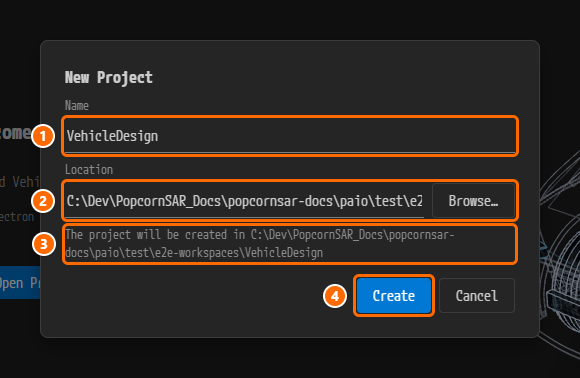
새 프로젝트를 만드는 New Project 대화상자. ① Name, ② Location 과 Browse… 버튼, ③ 새 프로젝트 폴더를 알려 주는 줄, ④ Create 버튼.
PAIO는 <Location>\<Name> 폴더를 만들고 그 폴더를 창의 프로젝트로 연다. 제목 표시줄이 PAIO [<Name>] 으로 바뀌고, EDITOR 뷰 머리글이 EDITOR: <Name> 이 되며 DESIGN, MODULE 이 펼쳐진다.
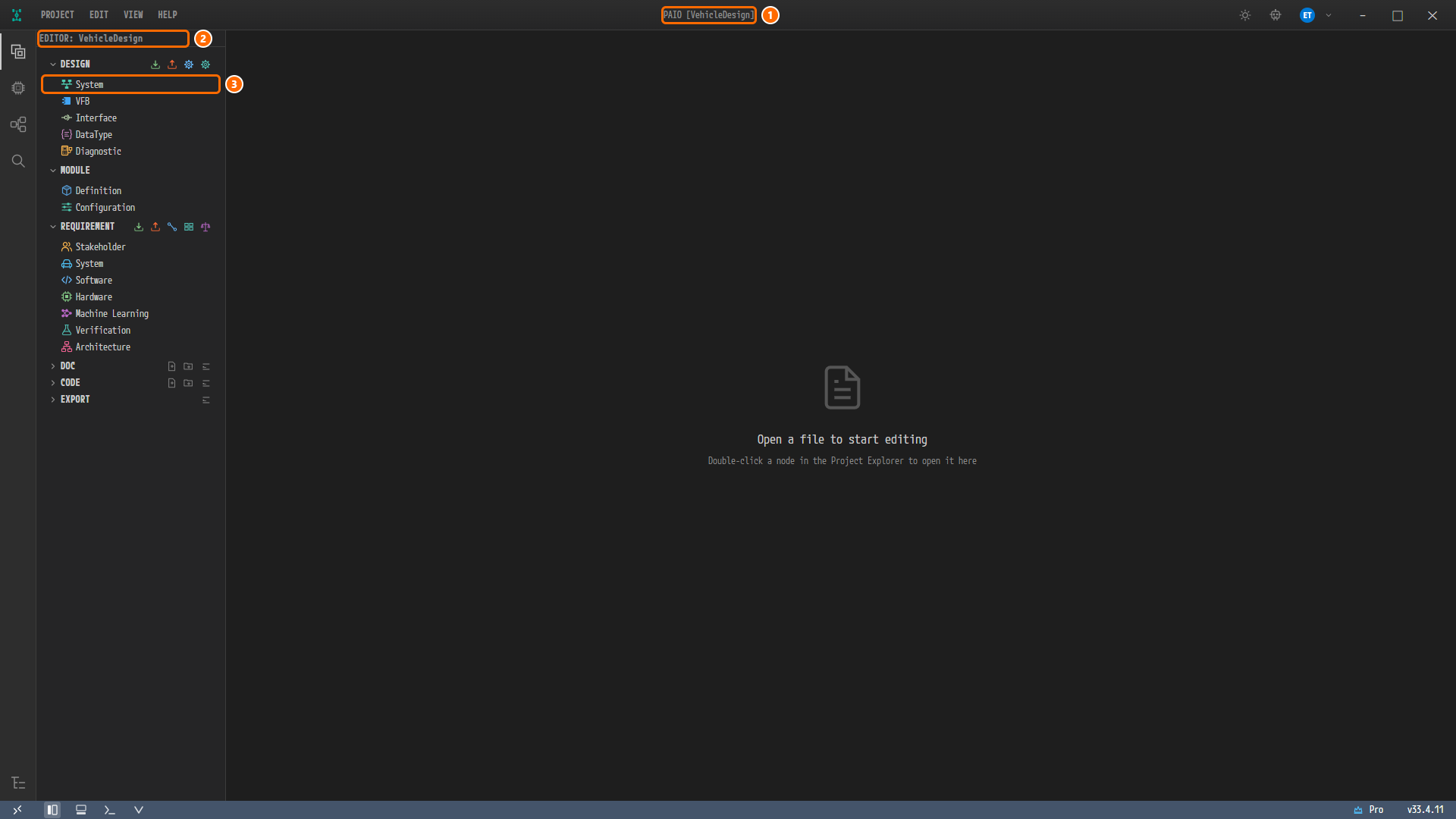
VehicleDesign 프로젝트를 Create 한 직후의 창. ① 제목 표시줄 PAIO [VehicleDesign], ② 뷰 머리글 EDITOR: VehicleDesign, ③ DESIGN 아래의 System. 편집기를 열기 전까지 편집 영역에는 Open a file to start editing 만 보인다.
첫 편집기 열기
EDITOR 뷰의 DESIGN 아래에서 System 을 클릭한다. System 편집기가 탭 <Name>:System 으로 열린다. 다른 설계 편집기도 DESIGN 과 MODULE 아래의 행에서 같은 방법으로 연다. 편집기를 참고한다.
다음 단계
- 워크스페이스와 프로젝트: 프로젝트를 만들고 여는 방법을 자세히 다룬다.
- 화면 구성: 애플리케이션 창의 각 부분을 다룬다.