프로젝트와 노드 만들기
이 장에서 할 일
이 장에서는 프로젝트가 열려 있지 않은 PAIO 창에서 출발해 차량 네트워크 토폴로지의 뼈대를 만든다.
프로젝트 TopologyDesign 을 만들고, System 편집기 캔버스에 노드 네 개를 2x2 로 놓는다. 세 개는 ECU 노드(ECU, ZONE, SLAVE_ECU)이고 하나는 HPC 노드(HPC)이다.
노드는 아직 서로 연결하지 않는다. 버스(CAN, 이더넷, LIN)는 3장부터 하나씩 붙인다.
이 장을 마치면 System 편집기에 이름이 붙은 노드 네 개가 저장되고, VALIDATION 패널에는 No validation issues. 가 보인다.
시작하기 전에
- PAIO 가 설치되어 있고 실행할 수 있어야 한다.
- 프로젝트가 열려 있지 않은 PAIO 창에서 시작한다. 창 제목이
PAIO이고, 왼쪽 EDITOR 뷰에No project open이 보이고, Welcome 탭(Welcome to PAIO)이 열려 있으면 된다. PAIO 가 전에 작업한 프로젝트를 열면 PROJECT › New Window 를 선택해 이런 창을 연다. - 이 튜토리얼은 다른 튜토리얼이나 예제 프로젝트에 기대지 않는다. 이 장부터 차례로 따라가면 된다.
이 장에서 입력하는 값은 프로젝트를 둘 폴더를 빼면 다섯 개뿐이다. 이 이름들은 이후 모든 장에서 그대로 쓰이므로 바꾸지 않는다.
| 요소 | 입력하는 값 | 어디서 |
|---|---|---|
| 프로젝트 이름 | TopologyDesign | New Project 대화상자 |
| ECU 노드 이름 (세 개) | ECU, ZONE, SLAVE_ECU | System 편집기 속성 패널 NAME |
| HPC 노드 이름 | HPC | System 편집기 속성 패널 NAME |
참고. 프로젝트 이름
TopologyDesign은 탭 제목(TopologyDesign:System)과 익스포트 파일 이름(TopologyDesign_System.arxml등)에 그대로 들어간다. 노드 이름은 이후 장에서 만드는 컨트롤러와 커넥터가 어느 노드에 속하는지 구별하는 데 쓰인다.
새 프로젝트 만들기
Project 메뉴에서 New Project 열기
-
화면 위쪽 메뉴에서 PROJECT 를 클릭한다.
-
드롭다운에서 New Project... 를 클릭한다. 단축키는 없다. Welcome 탭의 New Project 버튼도 같은 대화상자를 연다.
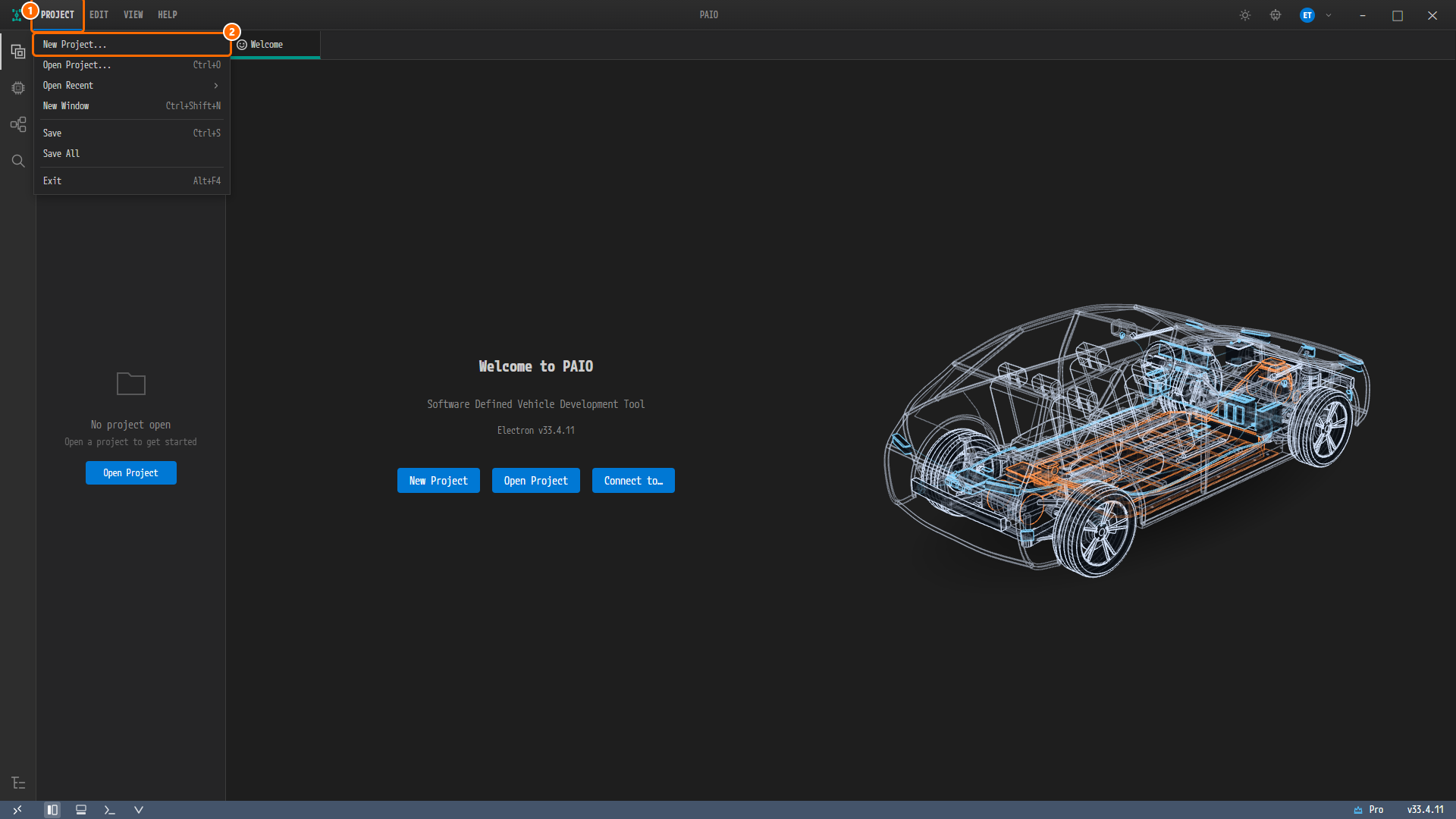
그림 1-1. 프로젝트가 열려 있지 않은 창에서 연 PROJECT 메뉴. ① PROJECT 메뉴 버튼, ② New Project... 항목. 같은 드롭다운에 Open Project..., Open Recent, New Window, Save, Save All, Exit 가 있다. 메뉴 뒤의 EDITOR 뷰에는
No project open이 보이고 Welcome 탭이 열려 있다.
이름을 입력하고 만들기
-
New Project 대화상자의 Name 에
TopologyDesign을 입력한다. -
Location 에 프로젝트를 둘 폴더를 지정한다. 경로를 직접 입력하거나 Browse… 를 클릭해 폴더를 고른다. PAIO 는 그 안에 프로젝트 폴더
TopologyDesign을 만들고, 입력란 아래 줄에 그 경로를The project will be created in …\TopologyDesign으로 보여 준다. Create 는 Name 과 Location 이 모두 채워져야 켜진다. -
Create 버튼을 클릭한다.
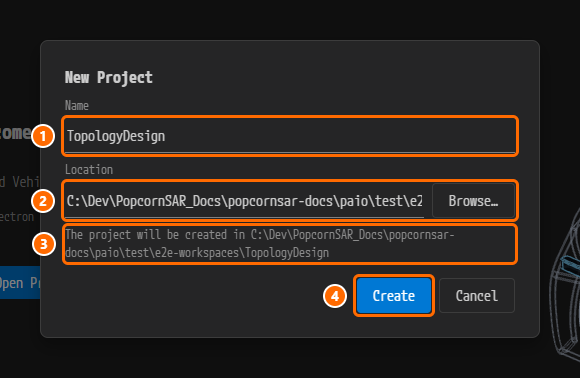
그림 1-2. New Project 대화상자. ①
TopologyDesign을 입력한 Name, ② Location 과 Browse… 버튼, ③ 새 프로젝트 폴더를 알려 주는The project will be created in …줄, ④ Create 버튼. 그림의 폴더는 예시일 뿐이므로 직접 고른 폴더를 쓰면 된다.
EDITOR 뷰에서 System 찾기
-
같은 창이 새 프로젝트로 들어간 것을 확인한다. 창 제목이
PAIO [TopologyDesign]이고, 왼쪽 뷰의 머리글이EDITOR: TopologyDesign이다. -
EDITOR 뷰에 DESIGN 과 MODULE 이 펼쳐져 있고, DESIGN 아래 첫 행이 System 인 것을 확인한다.
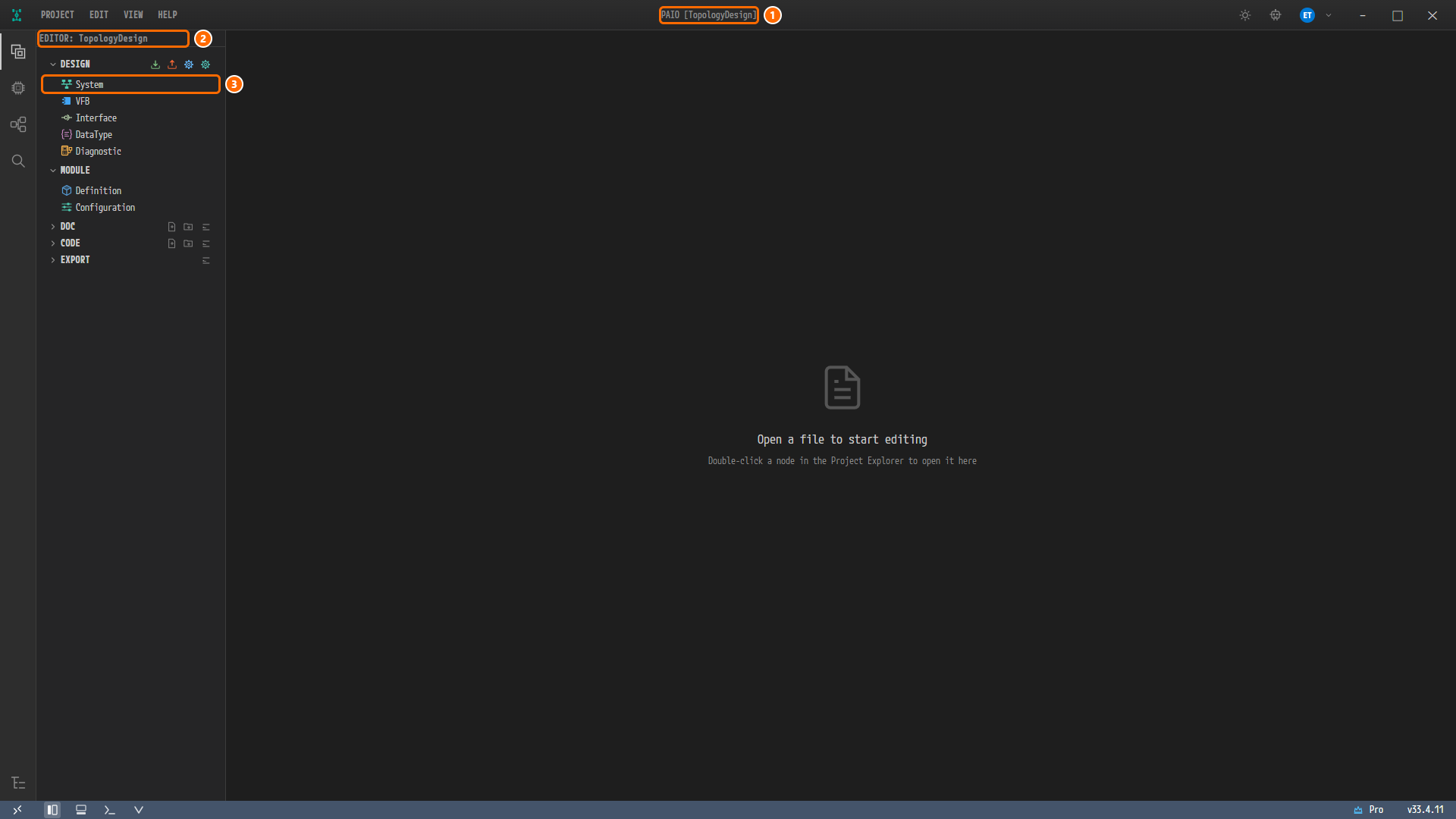
그림 1-3. Create 뒤의 창. ① 창 제목
PAIO [TopologyDesign], ② 뷰 머리글EDITOR: TopologyDesign, ③ DESIGN 아래의 System. 편집기 영역에는 아직 열린 탭이 없다.
EDITOR 뷰의 각 항목은 다음과 같다.
| 항목 | 역할 | 이 튜토리얼에서 |
|---|---|---|
| DESIGN › System | 차량 네트워크 토폴로지(노드, 컨트롤러, 커넥터, 클러스터) 편집기. 캔버스 오른쪽 가장자리의 System 버튼이 시스템 정보를 보여 준다 | 이 장부터 대부분의 작업. 2장에서 시스템 버전을 바꾼다 |
| DESIGN › VFB, Interface, DataType, Diagnostic | 소프트웨어, 인터페이스, 데이터 타입, 진단 편집기 | 쓰지 않는다 |
| MODULE › Definition, Configuration | 모듈 정의와 설정 | 쓰지 않는다 |
| DOC | 프로젝트 문서 | 쓰지 않는다 |
| CODE, EXPORT | 코드와 익스포트 산출물 | EXPORT 는 7장 |
프로젝트를 만든 직후 design/ 에는 IVC.io.model, SYSTEM.io.model, VFB.io.model 세 파일이 있다. 이 장이 끝나도 파일은 이 세 개 그대로다.
첫 번째 ECU 노드 만들기
System 편집기 열기
- 왼쪽 EDITOR 뷰의 DESIGN 아래에서 System 을 클릭한다. 한 번 클릭하면 System 편집기가 열린다.
- 탭
TopologyDesign:System이 열리고 캔버스 왼쪽 위에System이 보이는 것을 확인한다. 캔버스는 비어 있다.
참고. 프로젝트를 만들기만 해서는 편집기가 열리지 않는다. 창이 프로젝트로 들어갈 때 Welcome 탭이 닫히고, System 을 클릭할 때까지 편집기 영역에는 탭이 없다.
캔버스에 ECU 추가하기
-
캔버스의 왼쪽 위 빈 곳을 마우스 오른쪽 버튼으로 클릭한다. 메뉴에 Add ECU, Add HPC 두 항목이 보인다.
-
Add ECU 를 클릭한다.
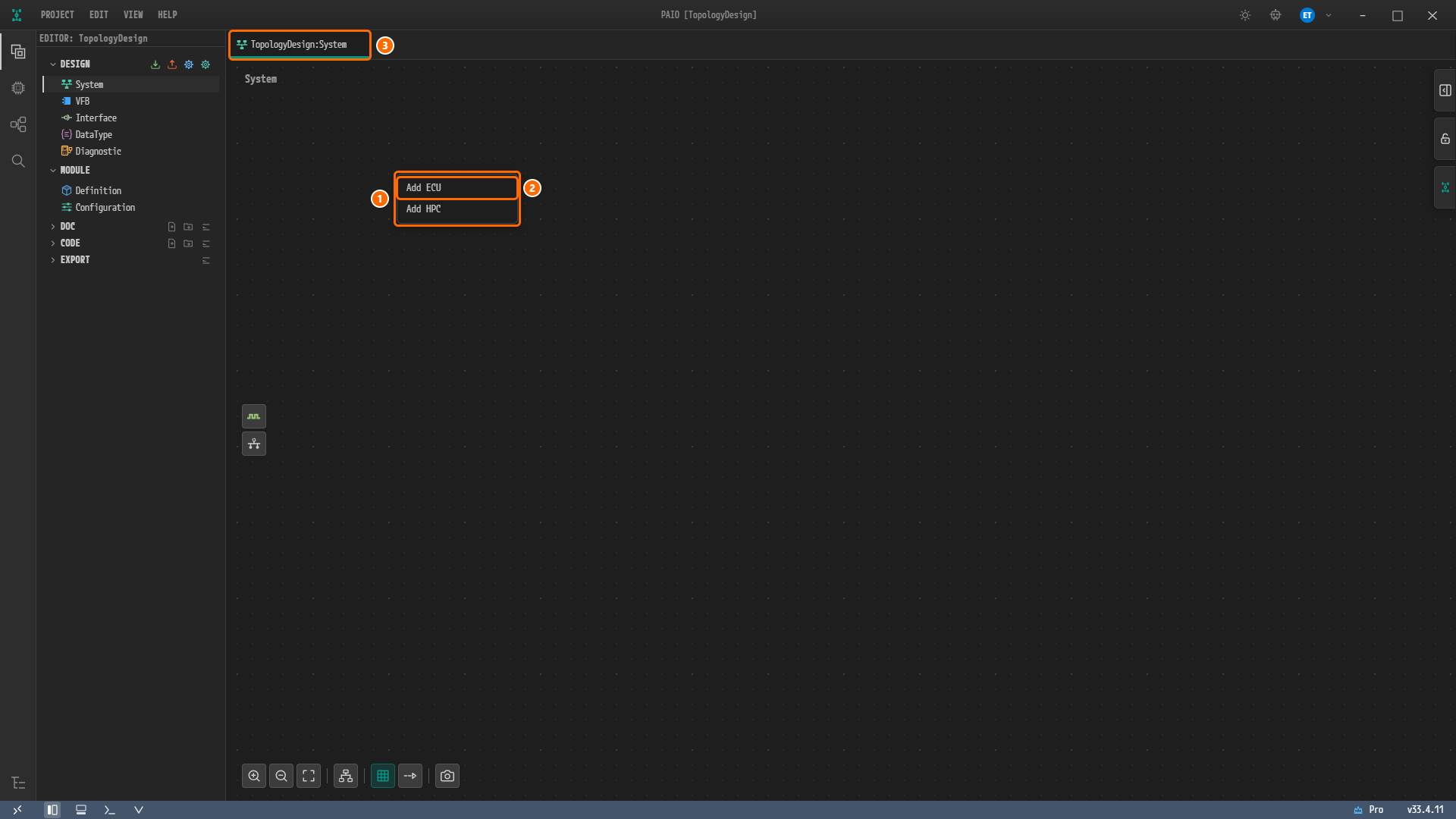
그림 1-4. 빈 System 편집기 캔버스의 오른쪽 클릭 메뉴. ① 메뉴 두 항목, ② Add ECU, ③ 탭
TopologyDesign:System. -
오른쪽 클릭한 자리에 노드
ECU_0이 생긴다. 탭 제목 옆에 파란 점(수정됨 표시)이 붙는다. -
노드의 헤더
ECU_0을 클릭한다. 오른쪽에 제목이 ECU 인 속성 패널이 열린다.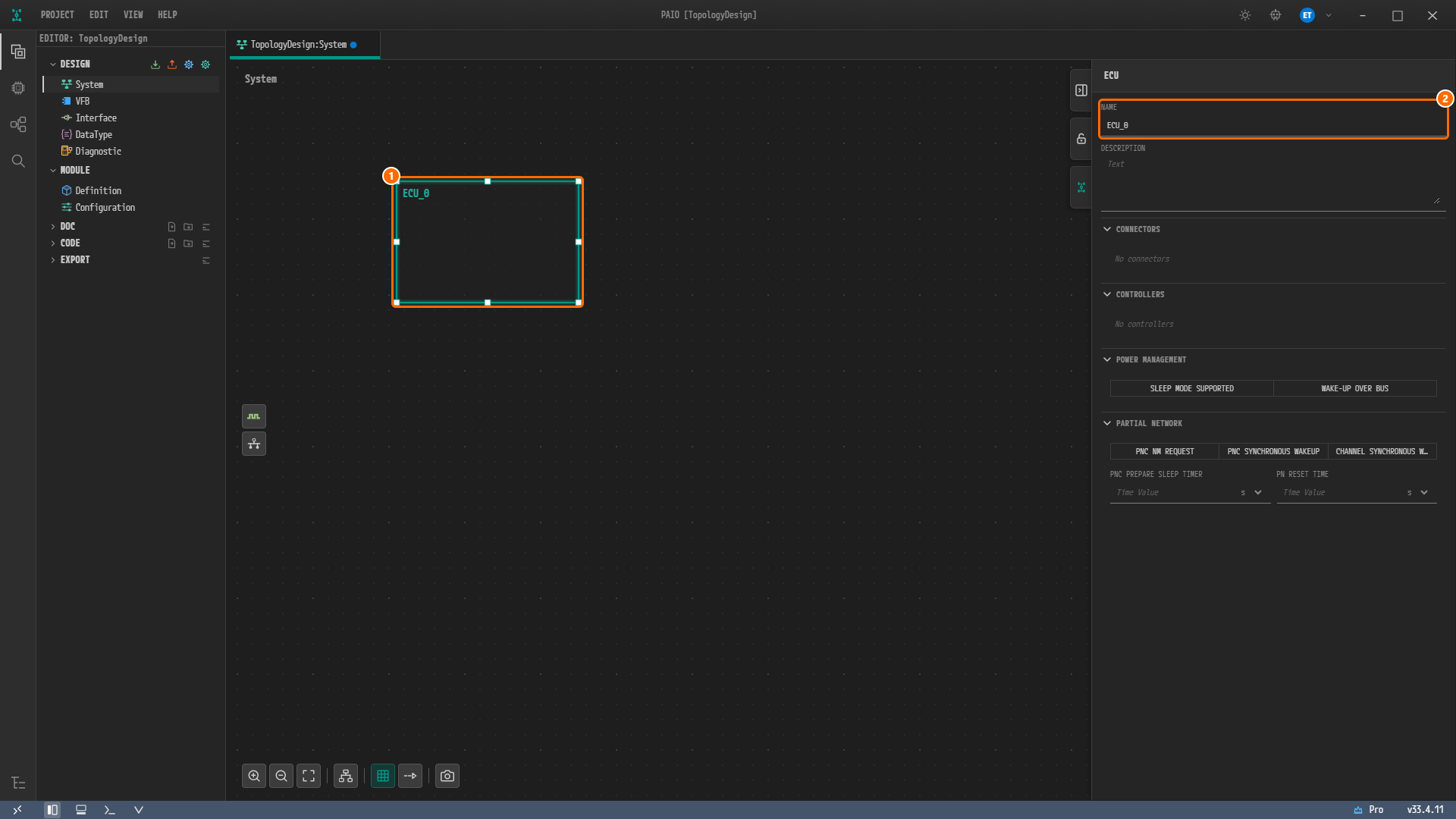
그림 1-5. 방금 만든 노드. ① 선택된 노드
ECU_0, ② 속성 패널의 NAME 입력란. 아래에 DESCRIPTION, CONNECTORS (No connectors), CONTROLLERS (No controllers), POWER MANAGEMENT, PARTIAL NETWORK 섹션이 있다.
ECU 노드의 속성 패널에는 다음 섹션이 있다. 이 장에서는 NAME 만 바꾼다.
| 섹션 | 지금 보이는 것 | 이 튜토리얼에서 |
|---|---|---|
| CONNECTORS | No connectors | 3~5장에서 커넥터가 생긴다 |
| CONTROLLERS | No controllers | 3~5장에서 컨트롤러가 생긴다 |
| POWER MANAGEMENT | 토글 SLEEP MODE SUPPORTED, WAKE-UP OVER BUS (둘 다 꺼짐) | ECU 속성에서 켠다 |
| PARTIAL NETWORK | PNC NM REQUEST 등 토글과 타이머 입력란 | 쓰지 않는다 |
이름을 ECU 로 바꾸기
-
속성 패널의 NAME 입력란에 있는
ECU_0을 지우고ECU를 입력한다. -
Tab키를 누른다. 캔버스의 노드 헤더가ECU로 바뀐다. 포커스는 DESCRIPTION 으로 넘어간다. DESCRIPTION 은 비워 둔다.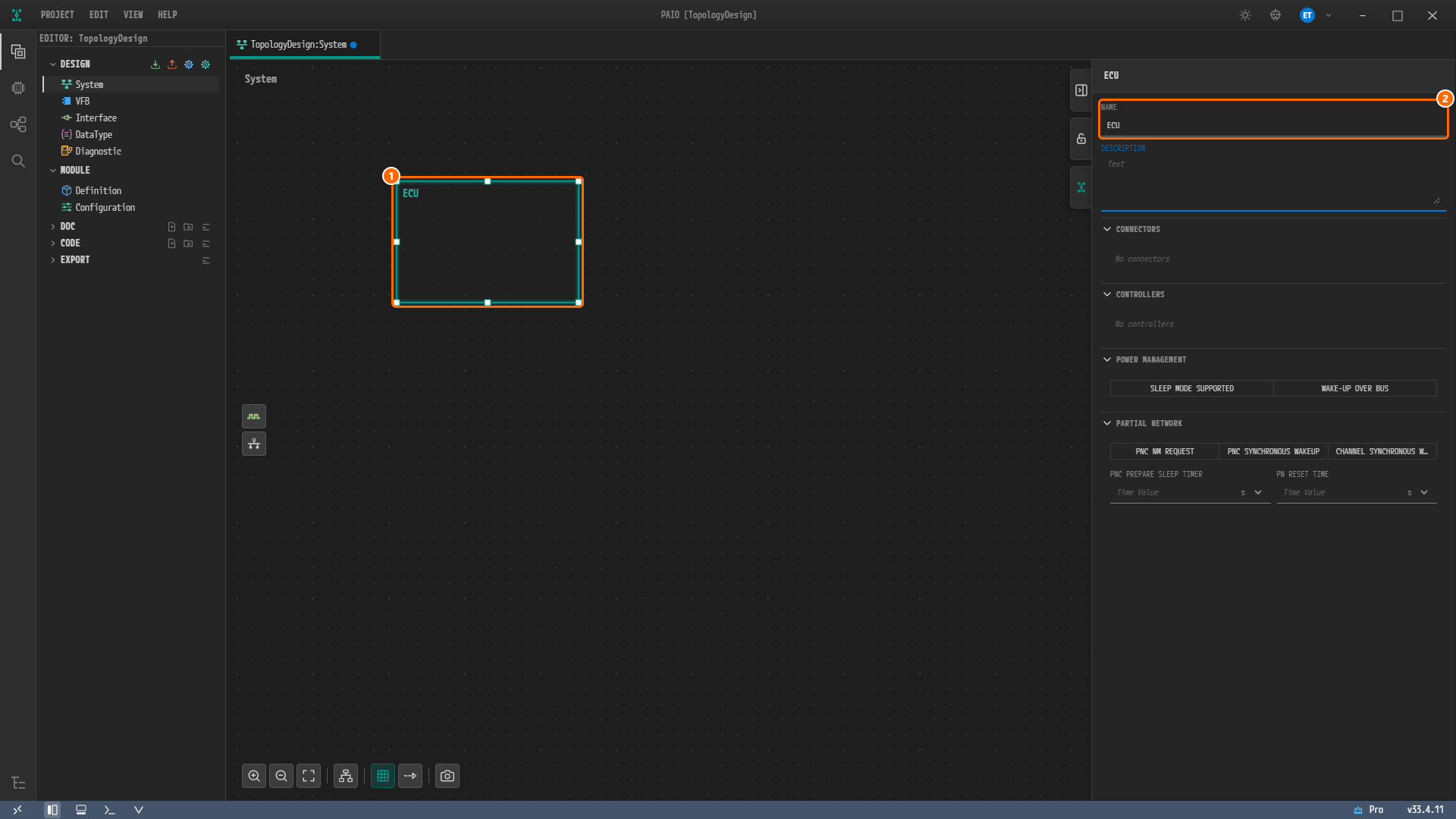
그림 1-6. 이름을 바꾼 노드. ① 헤더가
ECU로 바뀐 노드, ② NAME 입력란의ECU. 포커스가 넘어간 DESCRIPTION 라벨이 파랗게 보인다.
나머지 노드 만들기
두 번째 ECU 를 ZONE 으로 만들기
-
캔버스의 오른쪽 위 빈 곳을 마우스 오른쪽 버튼으로 클릭하고 Add ECU 를 클릭한다.
-
새 노드의 이름이 다시
ECU_0인 것을 확인한다. 앞 노드의 이름을 바꿨기 때문에 같은 기본 이름이 다시 쓰인다.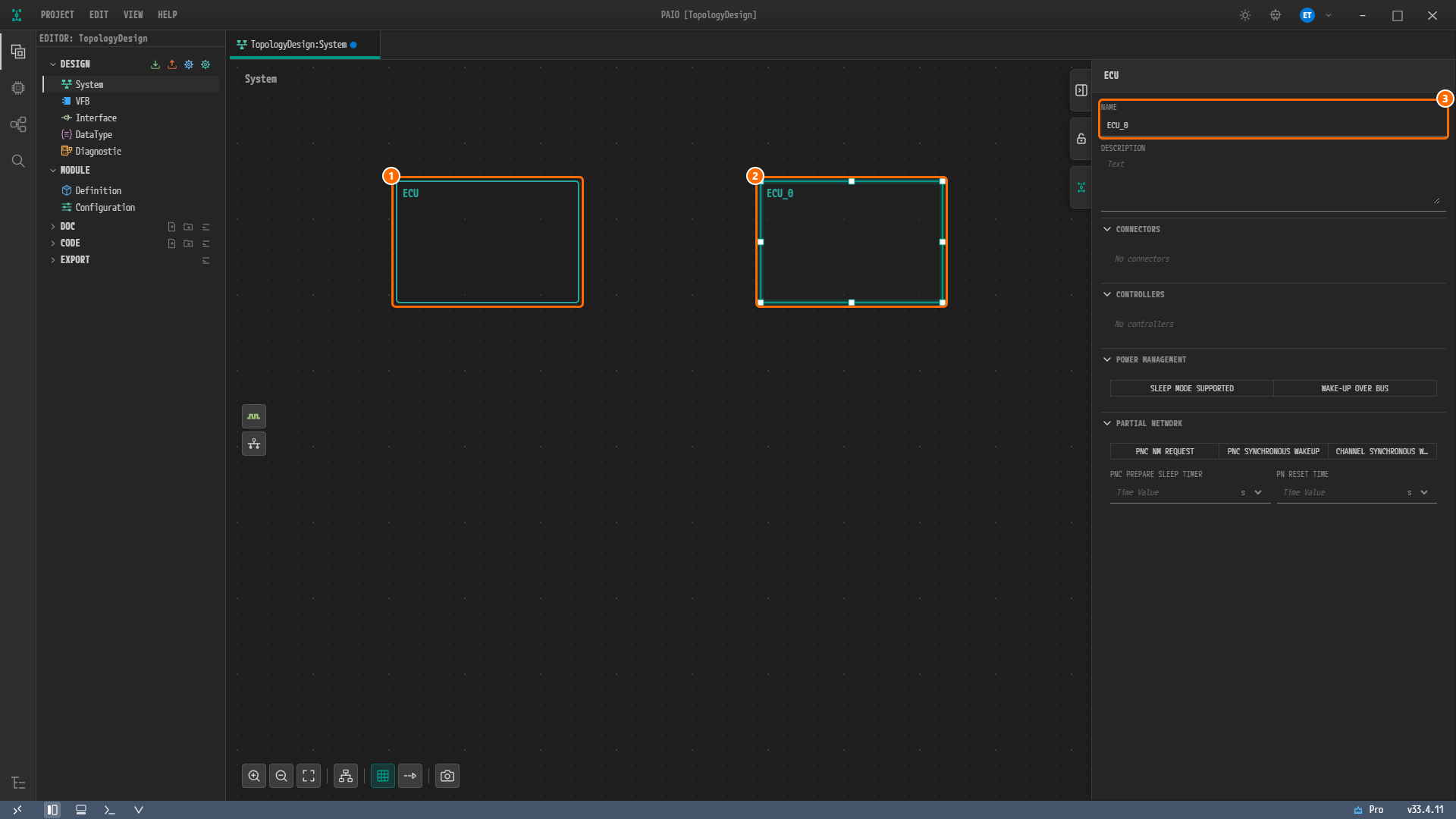
그림 1-7. 두 번째 ECU 노드. ① 앞에서 만든
ECU, ② 새 노드ECU_0, ③ NAME 입력란의ECU_0. -
새 노드가 선택된 상태에서 NAME 입력란에
ZONE을 입력하고Tab키를 누른다.
세 번째 ECU 와 HPC 추가하기
-
캔버스의 왼쪽 아래 빈 곳을 오른쪽 클릭하고 Add ECU 를 클릭한다. 새 노드
ECU_0의 NAME 에SLAVE_ECU를 입력하고Tab키를 누른다. -
캔버스의 오른쪽 아래 빈 곳을 오른쪽 클릭하고 이번에는 Add HPC 를 클릭한다.
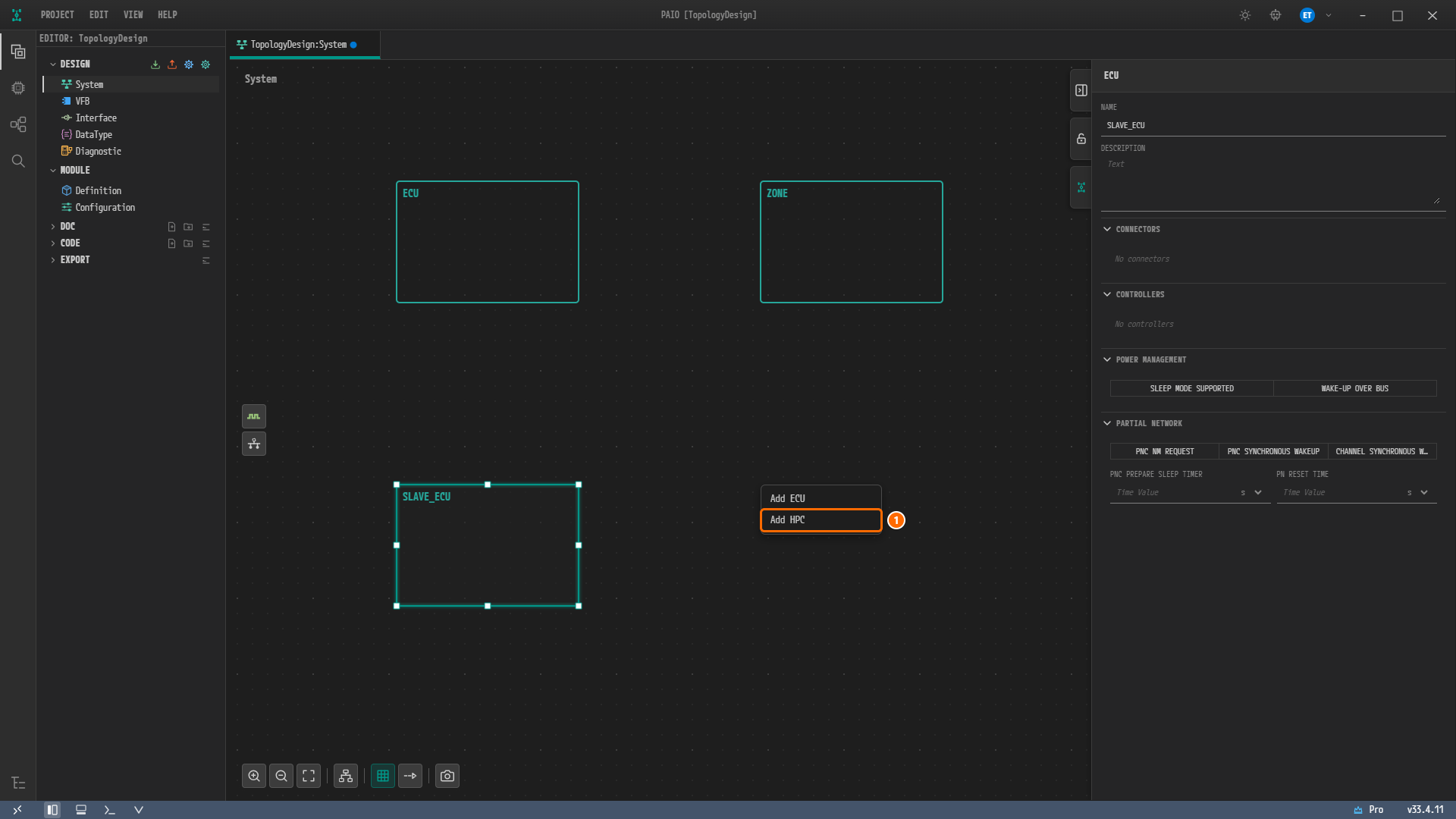
그림 1-8. 노드 세 개를 만든 뒤 오른쪽 아래에서 연 메뉴. ① Add HPC. 위에
ECU와ZONE, 왼쪽 아래에 선택된SLAVE_ECU가 있다. -
노드
HPC_0이 생긴다. 헤더를 클릭하면 제목이 HPC 인 속성 패널이 열린다.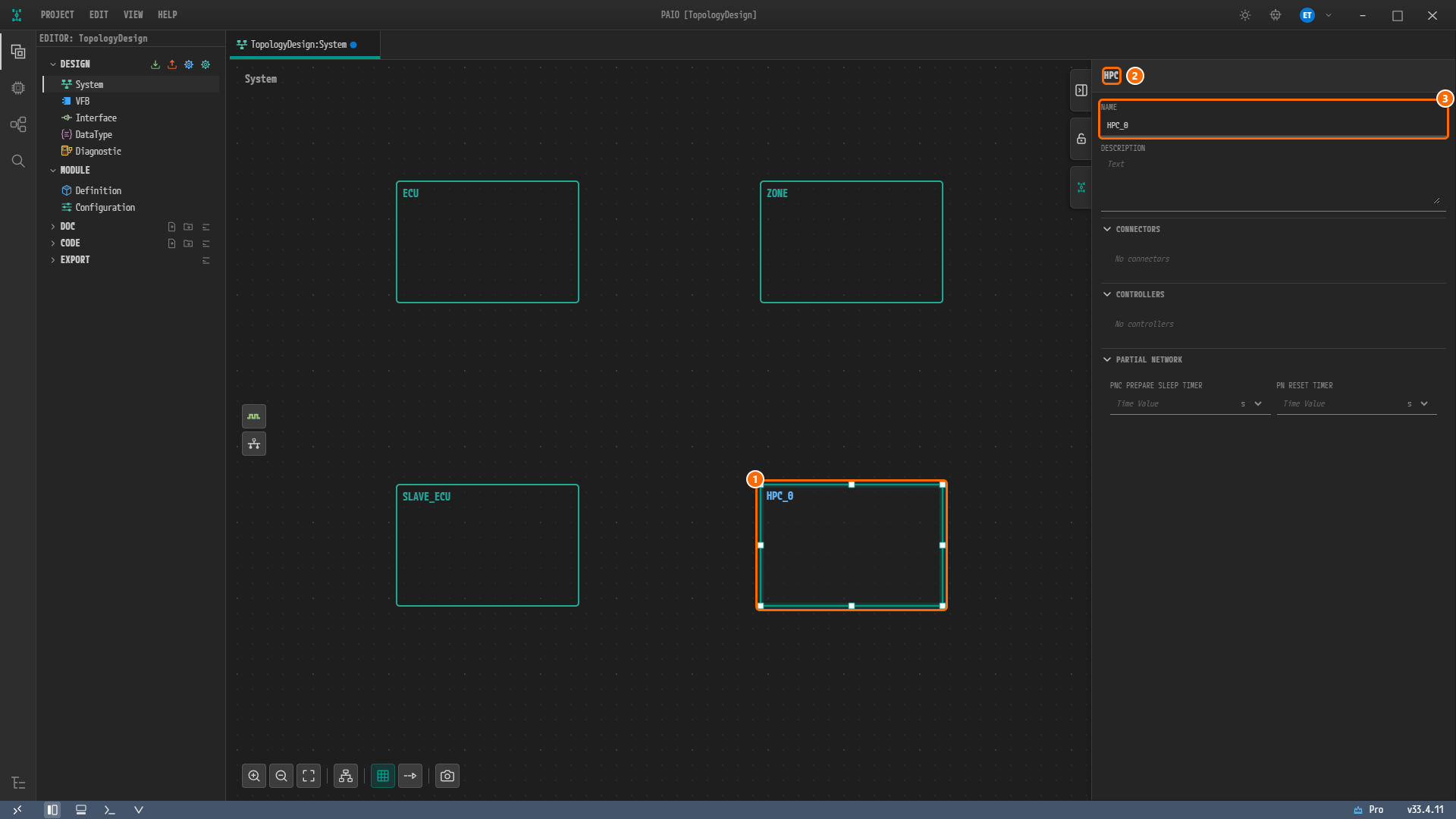
그림 1-9. 방금 만든 HPC 노드. ① 노드
HPC_0, ② 패널 제목 HPC, ③ NAME 입력란의HPC_0. ECU 패널과 달리 POWER MANAGEMENT 섹션이 없다. -
NAME 입력란에
HPC를 입력하고Tab키를 누른다.
네 노드를 만드는 값을 모으면 다음과 같다. 반드시 표의 순서대로 추가한다.
| 순서 | 오른쪽 클릭 위치 | 메뉴 항목 | 생기는 노드 | NAME 에 입력 |
|---|---|---|---|---|
| 1 | 캔버스 왼쪽 위 | Add ECU | ECU_0 | ECU |
| 2 | 캔버스 오른쪽 위 | Add ECU | ECU_0 | ZONE |
| 3 | 캔버스 왼쪽 아래 | Add ECU | ECU_0 | SLAVE_ECU |
| 4 | 캔버스 오른쪽 아래 | Add HPC | HPC_0 | HPC |
주의. 추가 순서
ECU→ZONE→SLAVE_ECU→HPC를 지킨다. 추가 순서로 정해지는 이름은 없다. 노드는 NAME 에 입력한 이름으로 저장되고, 노드 이름을 바꾸고 나면 기본 이름ECU_0,HPC_0은 프로젝트에 남지 않는다. 다만 ECU 노드는 추가한 순서대로 저장되고 익스포트되므로, ARXML 익스포트에 나오는 줄 번호는 표의 순서로 추가했을 때만 맞다.
저장하기
-
네 노드 사이의 빈 캔버스를 클릭한다. 선택이 풀리고 속성 패널이 접힌다.
-
Ctrl+S를 눌러 저장한다. 탭 제목의 파란 점이 사라진다.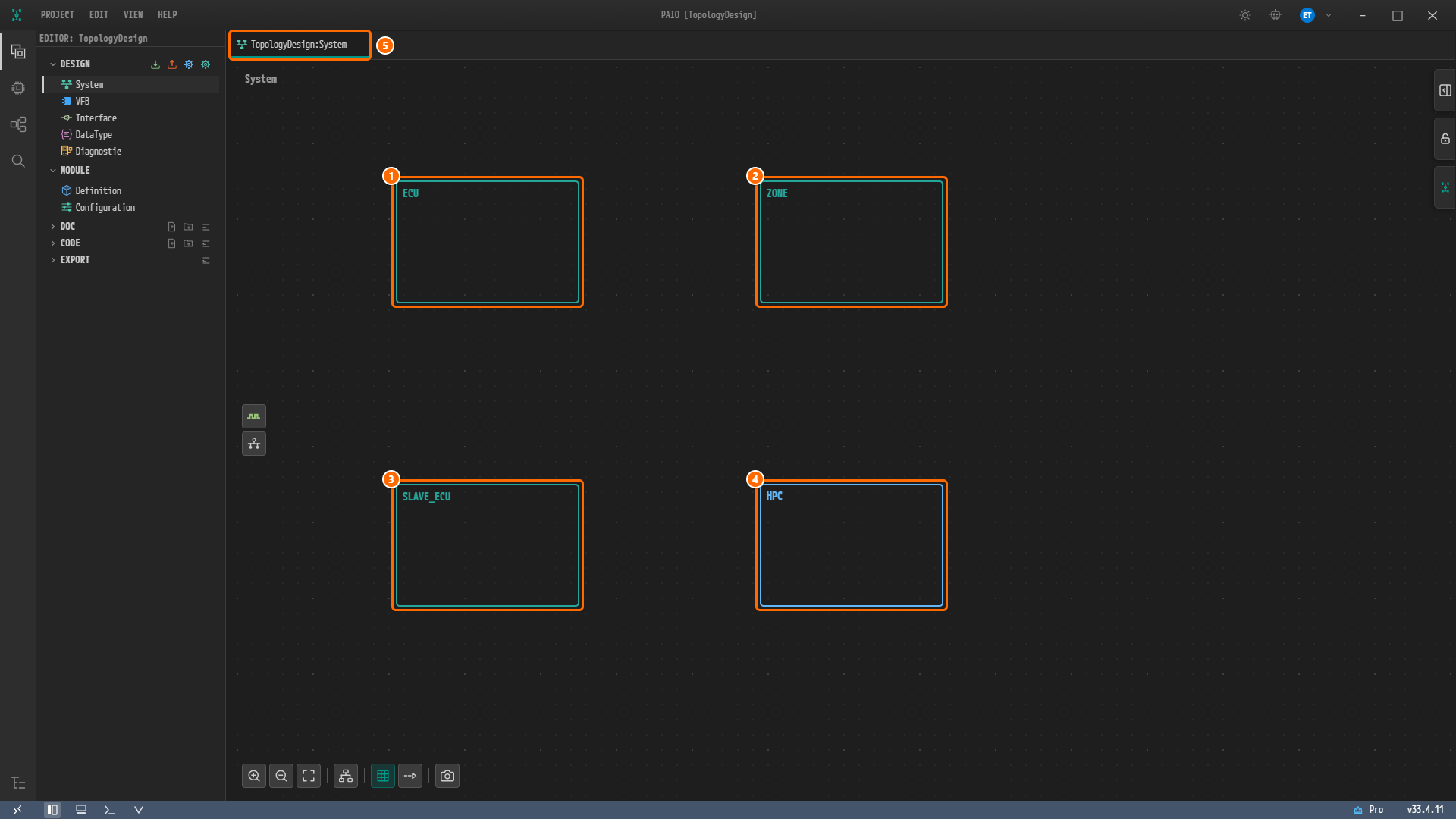
그림 1-10. 저장 뒤의 System 편집기. ①
ECU, ②ZONE, ③SLAVE_ECU, ④HPC, ⑤ 수정됨 표시가 없는 탭TopologyDesign:System. ECU 노드는 청록색, HPC 노드는 파란색 테두리다.
참고. 선택을 풀 때는 노드가 없는 캔버스 가운데를 클릭한다. 캔버스 가장자리, 특히 아래 툴바 근처를 클릭하면 선택이 그대로 남을 수 있다.
검증 결과 보기
-
화면 아래 푸터의 V 아이콘(툴팁
Toggle Validation)을 클릭해 VALIDATION 패널을 연다. 패널이 열리면 캔버스가 위로 줄어든다.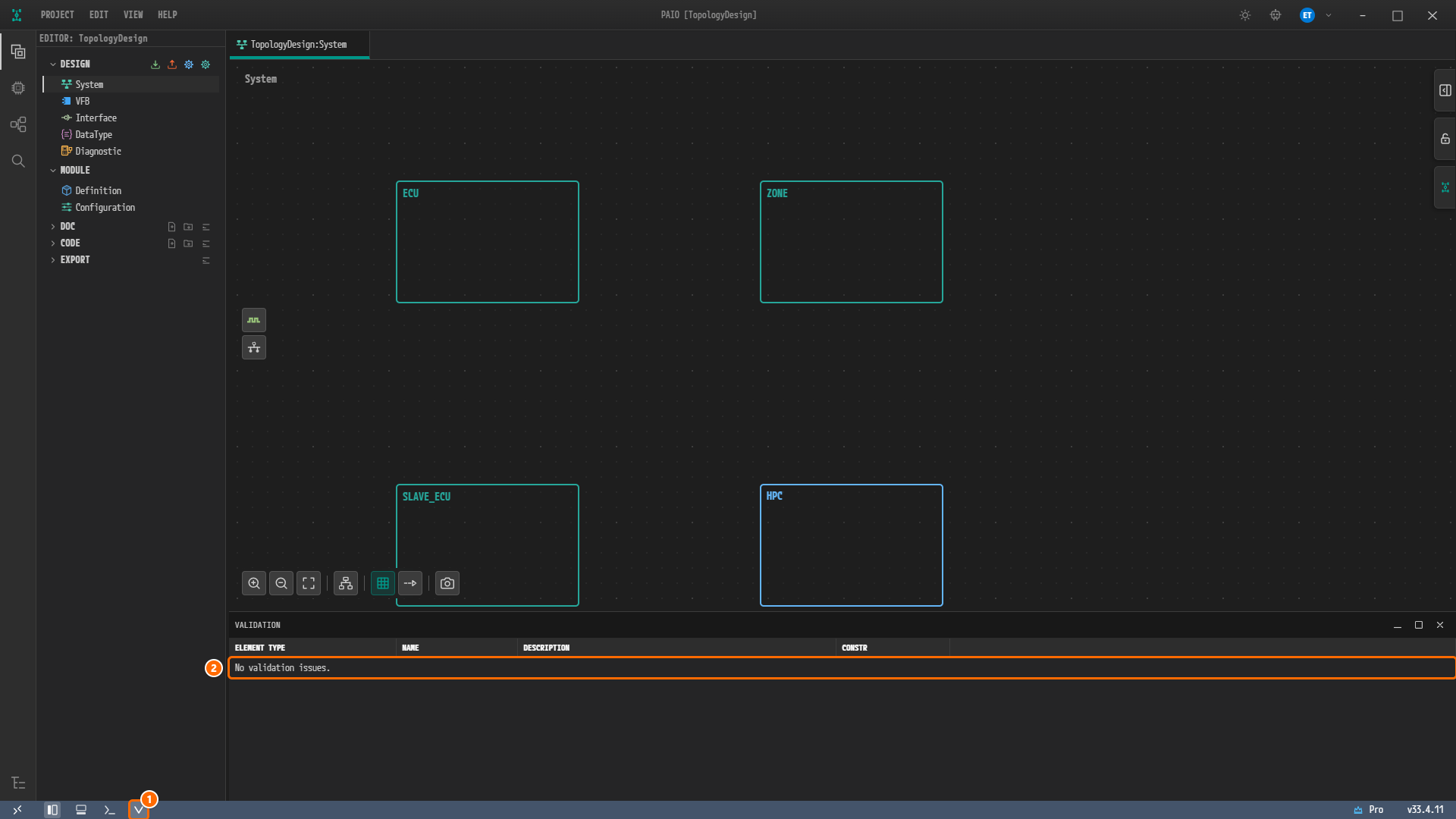
그림 1-11. VALIDATION 패널. ① 푸터의 V 아이콘, ②
No validation issues.행. 열은 ELEMENT TYPE / NAME / DESCRIPTION / CONSTR 이다.
검증 결과는 0건(error 0, warning 0)이다. 이 결과는 정상이다.
참고. 검증은 창에 열린 프로젝트를 대상으로 돈다. 먼저 선택할 프로젝트 행은 없다.
왜 이렇게 설계하는가
- 노드 네 개의 역할을 이름에 담는다.
ECU는 CAN 과 LIN 마스터를 함께 가진 ECU,ZONE은 CAN 과 이더넷을 함께 가진 ECU,SLAVE_ECU는 LIN 슬레이브 ECU,HPC는 이더넷에만 연결되는 HPC 노드다. 이후 장에서 버스를 붙일 때 이 이름으로 노드를 구별한다. HPC만 HPC 노드로 만든다. HPC 노드는 ECU 노드와 다른 요소(머신 설계)로 저장되고, 속성 패널에 POWER MANAGEMENT 섹션이 없다. 그래서 다음 장에서 전원 관리 설정은 ECU 노드 세 개에만 켠다.- 노드를 2x2 로 놓고 Auto Layout 은 쓰지 않는다. 노드는 오른쪽 클릭한 자리에 생기므로, 위치를 직접 골라 두면 이후 장의 그림과 같은 화면을 보며 따라갈 수 있다.
확인하기
- 창 제목이
PAIO [TopologyDesign]이고, EDITOR 뷰의 DESIGN 아래에 System, VFB, Interface, DataType, Diagnostic 이 보인다. - System 편집기(탭
TopologyDesign:System)에 노드ECU,ZONE,SLAVE_ECU,HPC가 2x2 로 놓여 있다. -
ECU,ZONE,SLAVE_ECU는 청록색,HPC는 파란색 테두리다. -
HPC를 선택하면 패널 제목이 HPC 이고, 나머지 세 노드를 선택하면 ECU 이다. - 탭
TopologyDesign:System에 수정됨 표시가 없다. - 프로젝트 폴더의
design/아래에IVC.io.model,SYSTEM.io.model,VFB.io.model세 파일이 있다. - VALIDATION 패널에
No validation issues.가 보인다.
다음 단계
ECU 속성에서 시스템 버전을 바꾸고, ECU 노드 세 개의 POWER MANAGEMENT 토글을 켠다.