이더넷 버스
이 장에서 할 일
이 장에서는 CAN 버스를 마친 System 편집기에서 노드 ZONE 과 HPC 를 이더넷 버스로 잇는다.
두 노드에 이더넷 컨트롤러(EthernetCommController, EthernetController)와 이더넷 커넥터(EthernetConnector)를 하나씩 만들고, 커넥터에 IPv4 주소를 넣는다. 이어서 커넥터의 + 배지로 이더넷 클러스터 EthernetCluster 를 만들고, VLAN ID 가 13 인 물리 채널 PhysicalChannel 에 두 커넥터를 연결한다.
NM(네트워크 관리)은 새 클러스터에서 꺼져 있고, Communication Cluster Configuration 창에서 클러스터마다 켠다. 참조 설계에는 NM 이 없으므로, 이 창에서는 NM 이 꺼져 있는지 확인만 한다.
이 장을 마치면 System 편집기에 ZONE 과 HPC 를 EthernetCluster 로 이은 설계가 저장되고, VALIDATION 패널에는 No validation issues. 가 보인다.
시작하기 전에
- CAN 버스를 마친 상태에서 시작한다.
ECU와ZONE은 CAN 컨트롤러와 커넥터를 갖고CanCluster로 이어져 있으며,SLAVE_ECU와HPC는 아직 비어 있다. VALIDATION 패널에는No validation issues.가 보인다. - 탭
TopologyDesign:System이 열려 있지 않으면 EDITOR 뷰의 DESIGN 아래에서 System 을 클릭한다. - VALIDATION 패널이 열려 있으면 푸터의 V 아이콘으로 닫아 둔다. 그림은 패널을 닫은 화면이다.
- 요소를 선택하면 오른쪽에 속성 패널이 열려 캔버스의 오른쪽을 덮는다. 노드
HPC가 패널에 가려지면 캔버스 아래 툴바의 Fit to View 를 클릭한 뒤 Zoom Out 을 몇 번 클릭해 네 노드가 모두 보이게 한다. 이 장의 그림은 이렇게 축소한 화면이다.
이 장에서 입력하는 값은 다음과 같다. 채널 이름 PhysicalChannel 은 클러스터를 만들 때 자동으로 붙는 기본값이라 입력하지 않는다.
| 어디서 | 항목 | 값 |
|---|---|---|
ETHERNET CONTROLLER 패널 (노드 ZONE) | NAME / MAC ADDRESS | EthernetCommController / 11:22:EE:44:55:66 |
ETHERNET CONTROLLER 패널 (노드 HPC) | NAME / MAC ADDRESS | EthernetController / 00:11:22:33:44:55 |
ETHERNET CONNECTOR 패널 (노드 ZONE) | NAME / CONTROLLER | EthernetConnector / EthernetCommController 선택 |
ETHERNET CONNECTOR 패널 (노드 ZONE) | UNICAST IPV4 ADDRESS / ADDRESS SOURCE | 192.168.0.19 / FIXED 클릭 |
ETHERNET CONNECTOR 패널 (노드 HPC) | NAME / CONTROLLER | EthernetConnector / EthernetController 선택 |
ETHERNET CONNECTOR 패널 (노드 HPC) | UNICAST IPV4 ADDRESS / ADDRESS SOURCE | 192.168.0.11 / FIXED 클릭 |
ETHERNET CONNECTOR 패널 (노드 HPC) | MULTICAST IPV4 ADDRESS | 224.0.0.1 |
| ETHERNET CLUSTER 패널 | NAME / VLAN ID | EthernetCluster / 13 |
| ETHERNET CLUSTER 패널 | PHYSICAL CHANNELS › CHANNEL NAME | PhysicalChannel (기본값, 그대로 둔다) |
| Communication Cluster Configuration 창 | NM CLUSTER, TIME DOMAIN 탭 | 꺼짐 (기본값, 그대로 둔다) |
참고. 속성 패널의 입력란은 칸에서 빠져나와야 값이 확정된다. 이 장에서는 속성 패널에 값을 입력한 뒤
Tab키를 누른다.
이더넷 컨트롤러 만들기
컨트롤러 추가하기
-
캔버스에서 노드
ZONE안쪽의 빈 곳을 마우스 오른쪽 버튼으로 클릭한다. 메뉴에 Add Connector, Add Controller, Add Ethernet Switch, Add Gateway, SW Mapping, Extract ECU, Delete 가 보인다. -
Add Controller 에 마우스를 올리고 하위 메뉴에서 Ethernet 을 클릭한다.
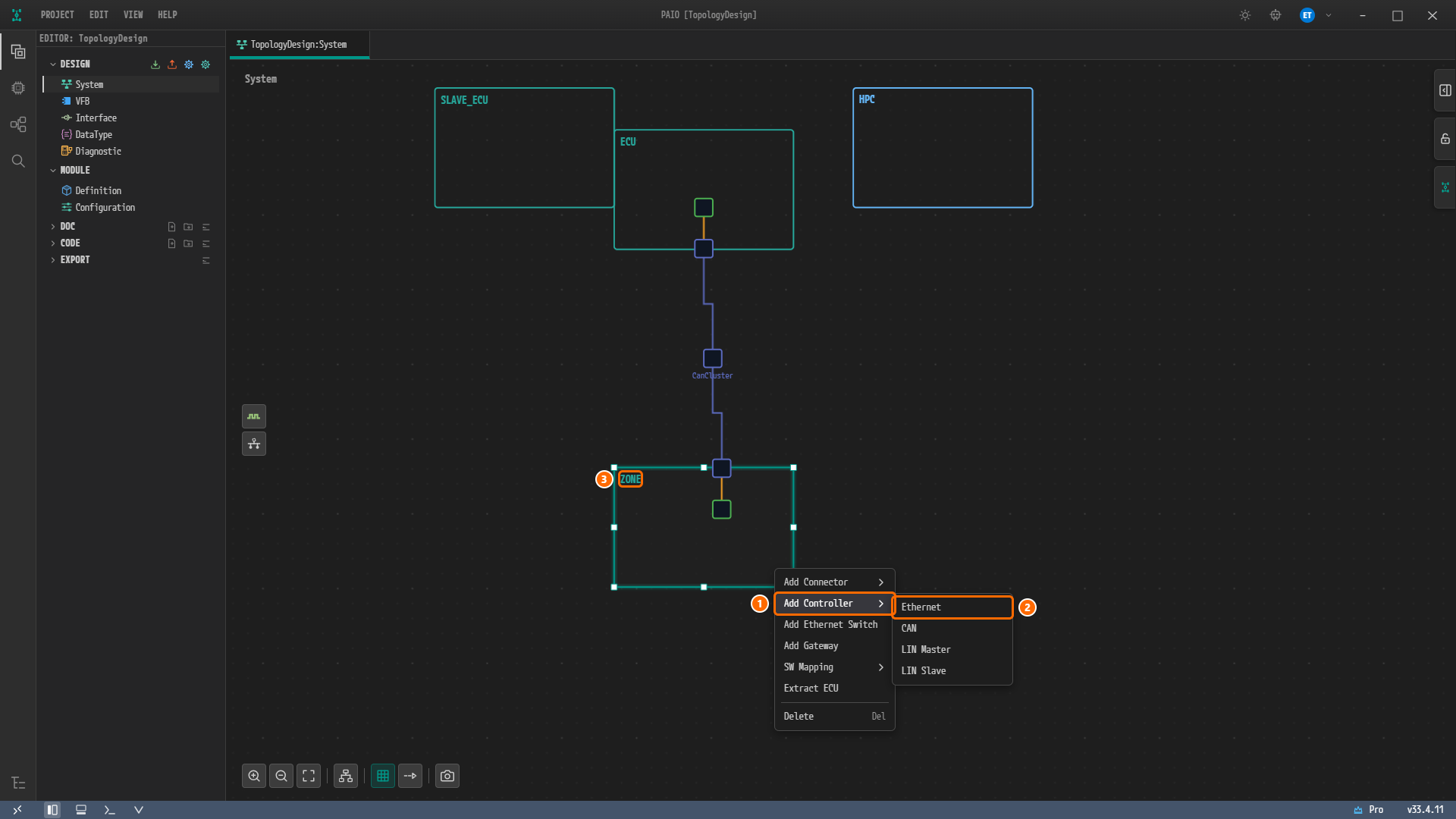
그림 4-1. 노드
ZONE의 우클릭 메뉴. ① Add Controller, ② 하위 메뉴의 Ethernet, ③ 오른쪽 클릭한 노드ZONE. Add Controller 의 하위 메뉴는 Ethernet, CAN, LIN Master, LIN Slave 이다. -
노드 안에 작은 사각형이 생긴다. 이것이 이더넷 컨트롤러이다. 새 컨트롤러는 저절로 선택되지 않으므로 이 사각형을 클릭한다. 오른쪽 속성 패널의 제목은 ETHERNET CONTROLLER 이고, NAME 은 기본 이름
ZONE_Ethernet_Controller_0이다.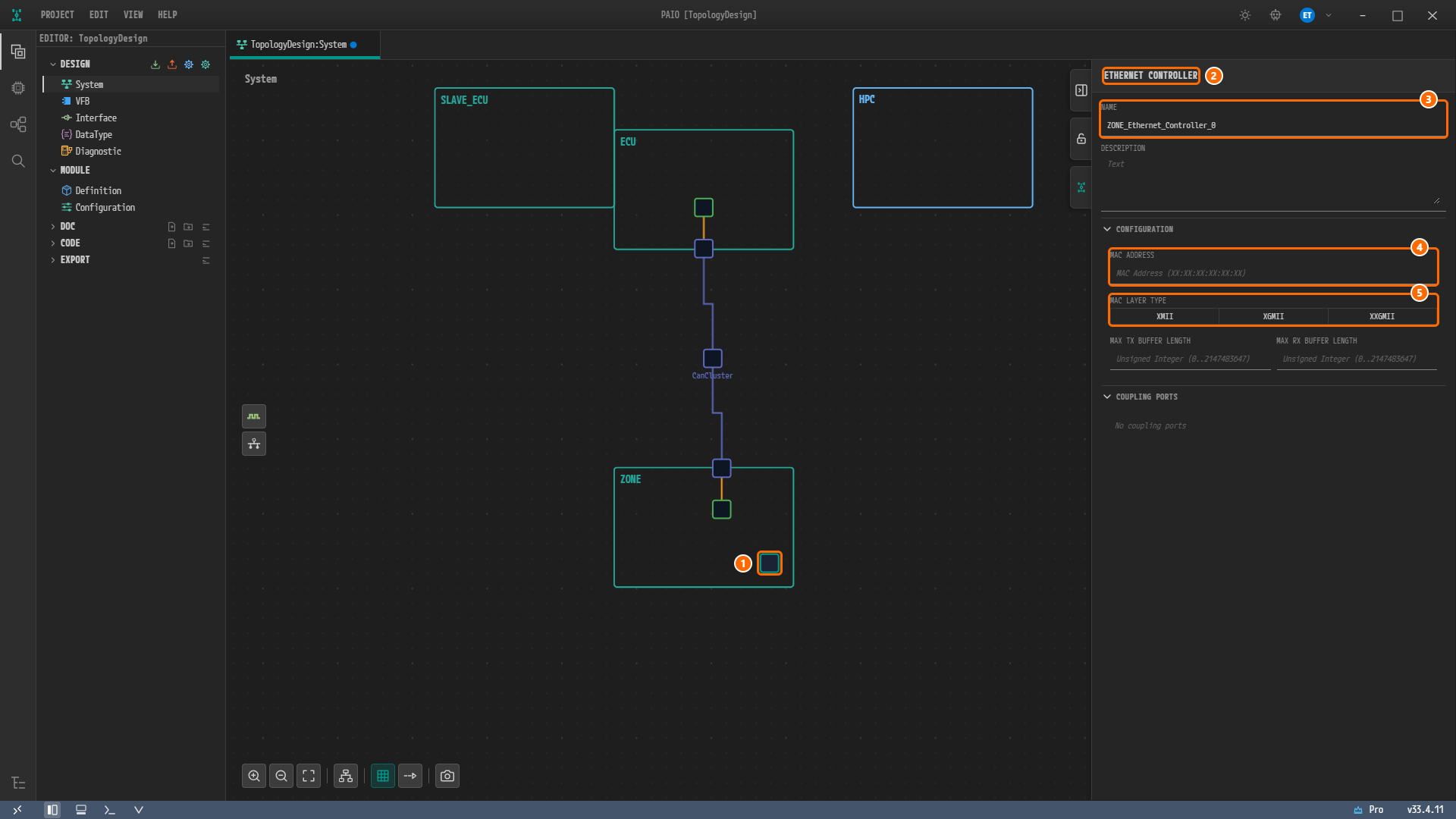
그림 4-2. 새 이더넷 컨트롤러. ① 노드 안의 컨트롤러, ② 패널 제목 ETHERNET CONTROLLER, ③ NAME =
ZONE_Ethernet_Controller_0, ④ 빈 칸인 MAC ADDRESS, ⑤ 세 값이 모두 꺼진 MAC LAYER TYPE.
ETHERNET CONTROLLER 패널의 CONFIGURATION 섹션에는 MAC ADDRESS, MAC LAYER TYPE, MAX TX BUFFER LENGTH, MAX RX BUFFER LENGTH 가 있고, 그 아래 COUPLING PORTS 섹션에는 No coupling ports 가 보인다. 이 장에서는 NAME 과 MAC ADDRESS 만 쓴다.
이름과 MAC 주소 입력하기
-
NAME 칸의
ZONE_Ethernet_Controller_0을 지우고EthernetCommController를 입력한 뒤Tab키를 누른다. -
MAC ADDRESS 에
11:22:EE:44:55:66을 입력하고Tab키를 누른다. 빈 칸에는 안내문MAC Address (XX:XX:XX:XX:XX:XX)가 보인다. 입력한 값은 곧바로 소문자11:22:ee:44:55:66으로 바뀌어 보인다. -
MAC LAYER TYPE 의 XMII, XGMII, XXGMII 는 누르지 않는다.
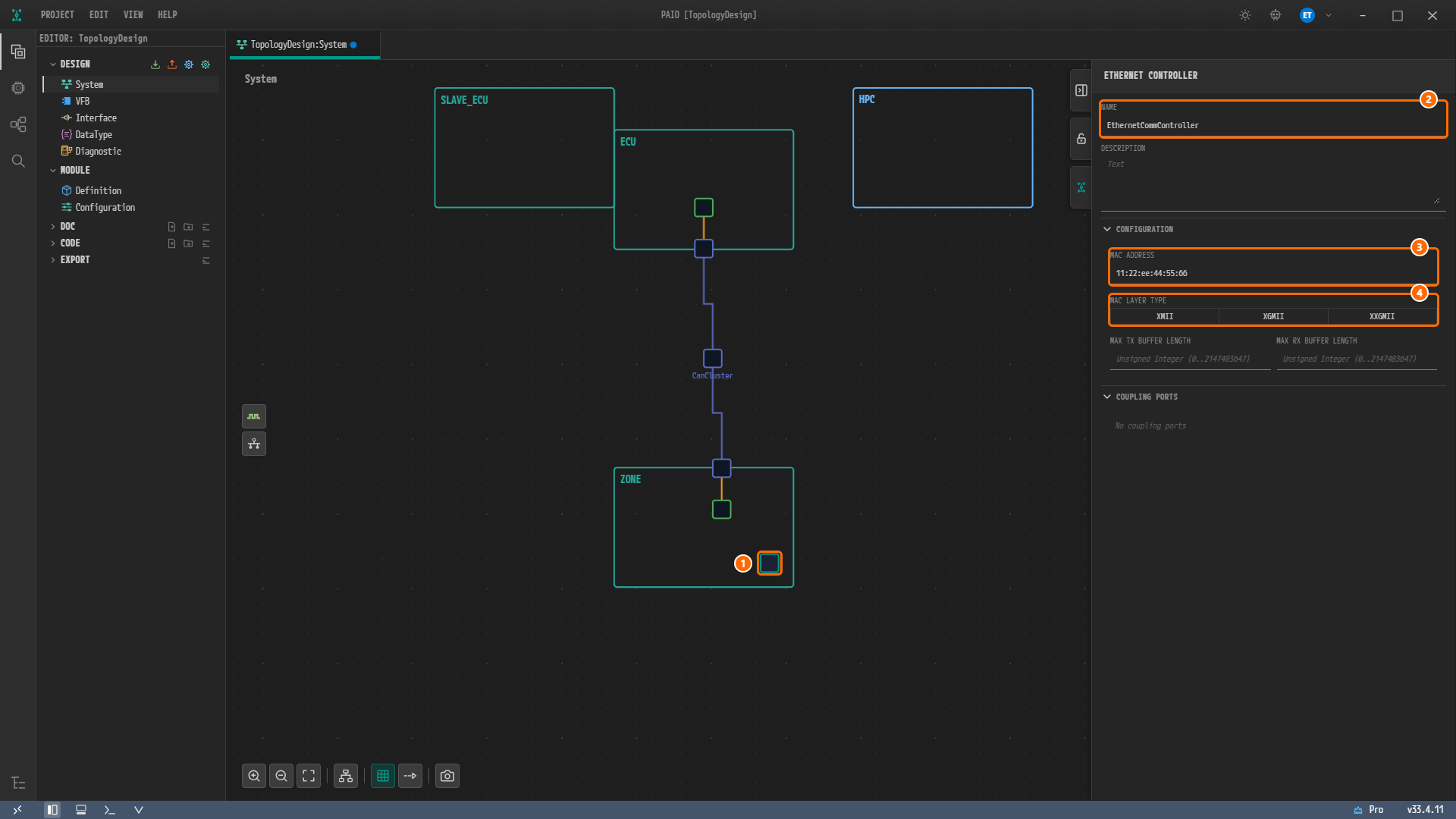
그림 4-3. 값을 입력한 뒤. ① 컨트롤러, ② NAME =
EthernetCommController, ③ 소문자로 보이는 MAC ADDRESS11:22:ee:44:55:66, ④ 누르지 않고 둔 MAC LAYER TYPE.
참고. MAC ADDRESS 는 대문자로 입력해도 소문자로 저장되고, 경고는 나오지 않는다. 참조 설계의 값
11:22:EE:44:55:66과 글자의 대소문자만 다르고 같은 주소이다.
주의. MAC LAYER TYPE 은 누르지 않는다. 참조 설계의 두 이더넷 컨트롤러는 MAC 계층 종류
X-MII를 갖지만, 이 토글의 값은XMII,XGMII,XXGMII이다. XMII 를 누르면 익스포트한 ARXML 에XMII가 그대로 들어간다. AUTOSAR 스키마(XSD)가 허용하는 값은X-MII,XG-MII,XXG-MII뿐이므로XMII는 스키마에 없는 값이고, 익스포트한 파일을 열면 XML 편집기의 스키마 검사가 이 값을 오류로 알린다. 누르지 않으면 익스포트 결과에서 MAC 계층 종류가 빠진다. 이 차이는 ARXML 익스포트에서 다룬다.
HPC 에도 컨트롤러 만들기
-
노드
HPC안쪽의 빈 곳을 오른쪽 클릭한다. 메뉴는ZONE과 같지만, Delete 바로 위 항목이 Extract ECU 대신 Extract Machine 이다. -
Add Controller › Ethernet 을 클릭한다.
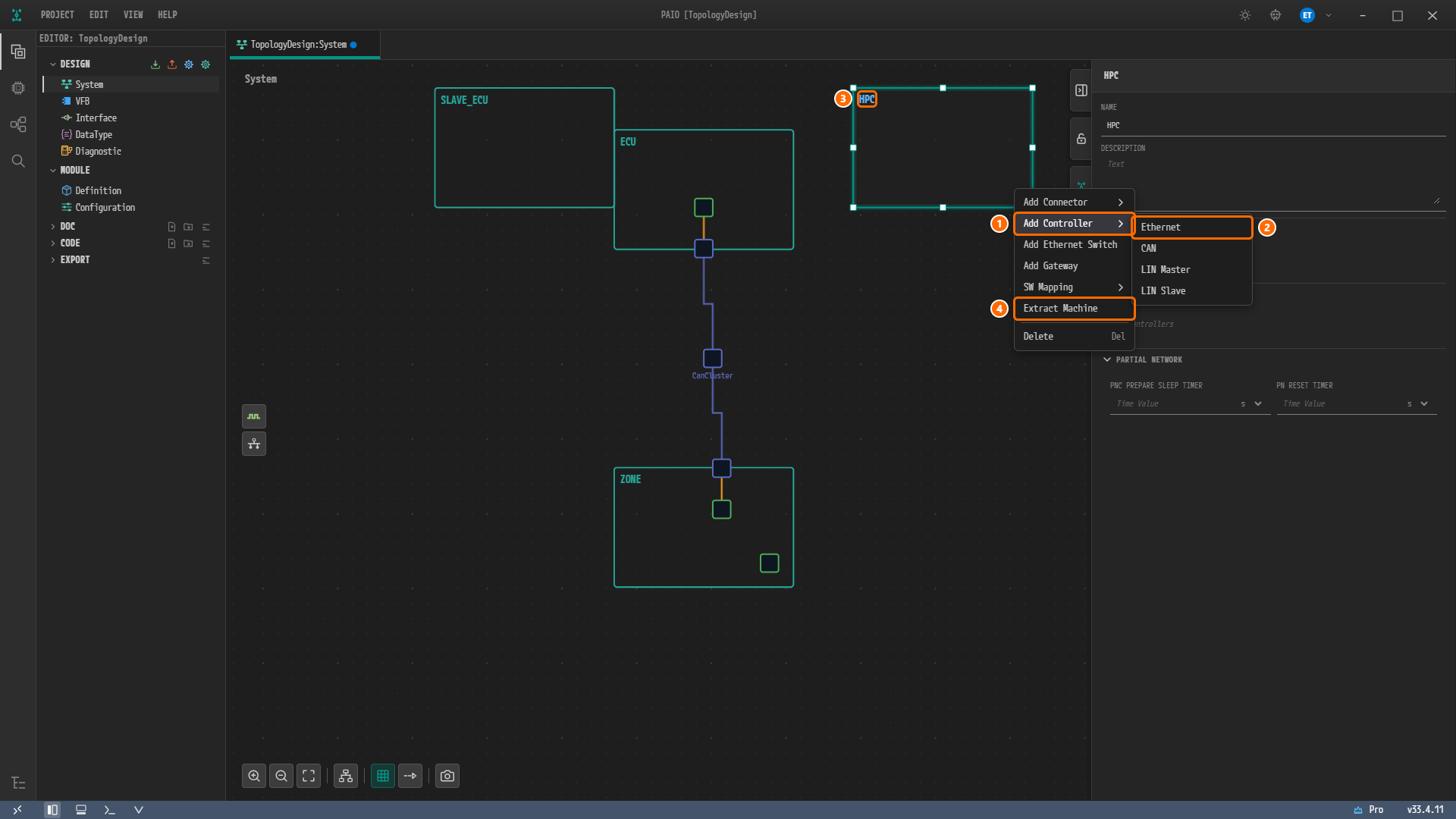
그림 4-4. 노드
HPC의 우클릭 메뉴. ① Add Controller, ② 하위 메뉴의 Ethernet, ③ 오른쪽 클릭한 노드HPC, ④ Extract Machine. 오른쪽 클릭하면 노드HPC가 선택되므로 패널에는 NAME 이HPC인 HPC 패널이 보인다. -
HPC안에 컨트롤러 사각형이 생긴다. 이 사각형을 클릭하면 ETHERNET CONTROLLER 패널의 NAME 에HPC_Ethernet_Controller_0이 보인다. NAME 에EthernetController를 입력하고Tab키를 누른다. -
MAC ADDRESS 에
00:11:22:33:44:55를 입력하고Tab키를 누른다. MAC LAYER TYPE 은 이번에도 누르지 않는다.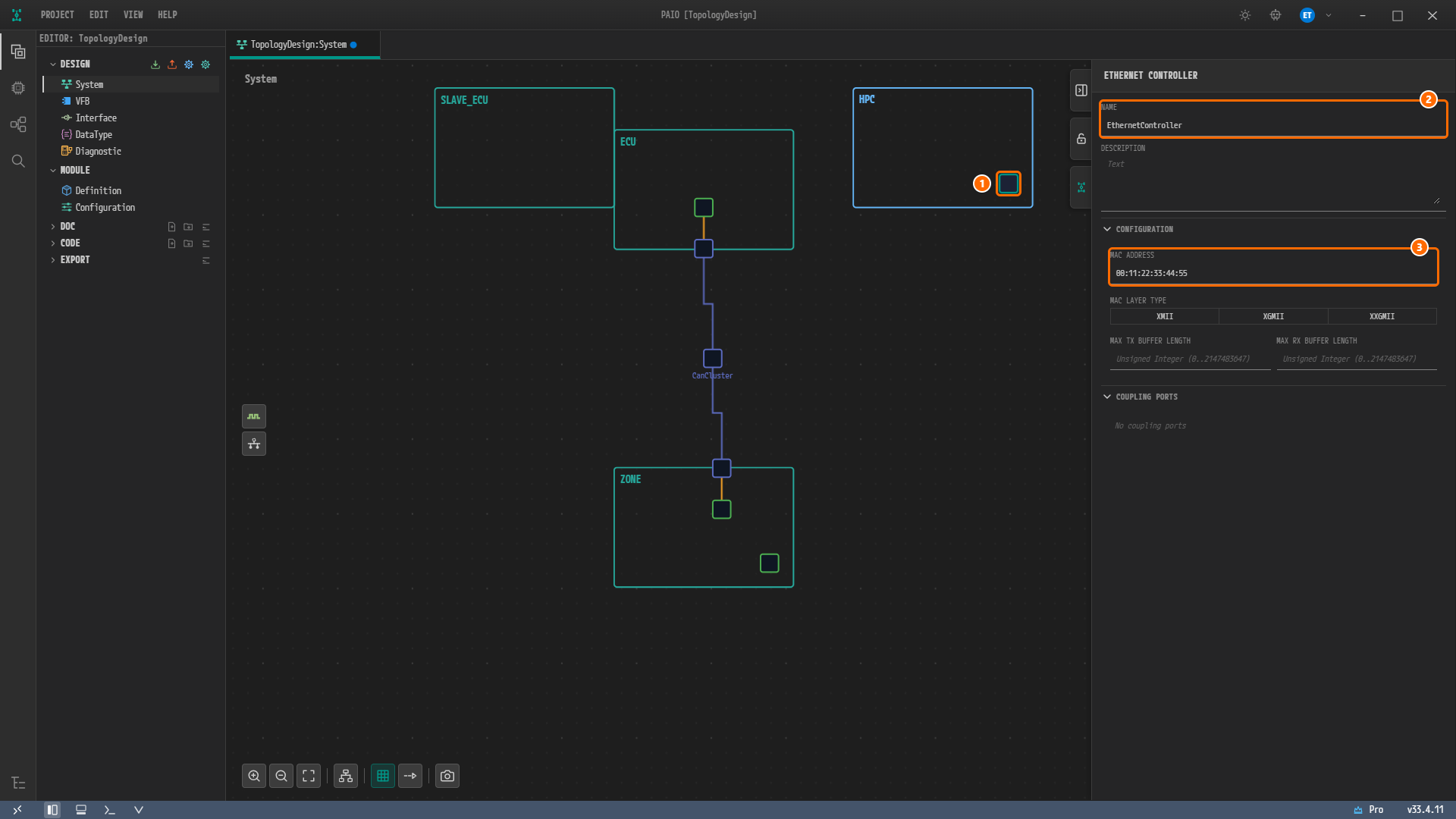
그림 4-5. 노드
HPC의 이더넷 컨트롤러. ①HPC안의 컨트롤러, ② NAME =EthernetController, ③ MAC ADDRESS =00:11:22:33:44:55.
두 컨트롤러의 값을 모으면 다음과 같다.
| 노드 | 기본 이름 | NAME | MAC ADDRESS | MAC LAYER TYPE |
|---|---|---|---|---|
ZONE | ZONE_Ethernet_Controller_0 | EthernetCommController | 11:22:EE:44:55:66 입력 (11:22:ee:44:55:66 으로 저장) | 누르지 않는다 |
HPC | HPC_Ethernet_Controller_0 | EthernetController | 00:11:22:33:44:55 | 누르지 않는다 |
이더넷 커넥터 만들기
커넥터 추가하기
-
노드
ZONE안쪽의 빈 곳을 오른쪽 클릭한다. -
Add Connector 에 마우스를 올리고 하위 메뉴에서 Ethernet 을 클릭한다. 하위 메뉴는 Ethernet, CAN, LIN 이다.
-
노드
ZONE의 아래 가장자리에 커넥터 사각형이 생기고, 그 아래에 초록 + 배지가 붙는다. 커넥터도 저절로 선택되지 않으므로 커넥터 사각형을 클릭한다. 패널 제목은 ETHERNET CONNECTOR 이고, NAME 은ZONE_Ethernet_Connector_0, CONTROLLER 는Select controller..., CONNECTED CHANNEL 은(None)이다. CONTROLLER 는 필수 입력란이라, 비어 있는 동안 라벨이 빨갛고 안내문Controller is required가 보이며, 푸터의 V 아이콘에 빨간 배지1이 붙는다.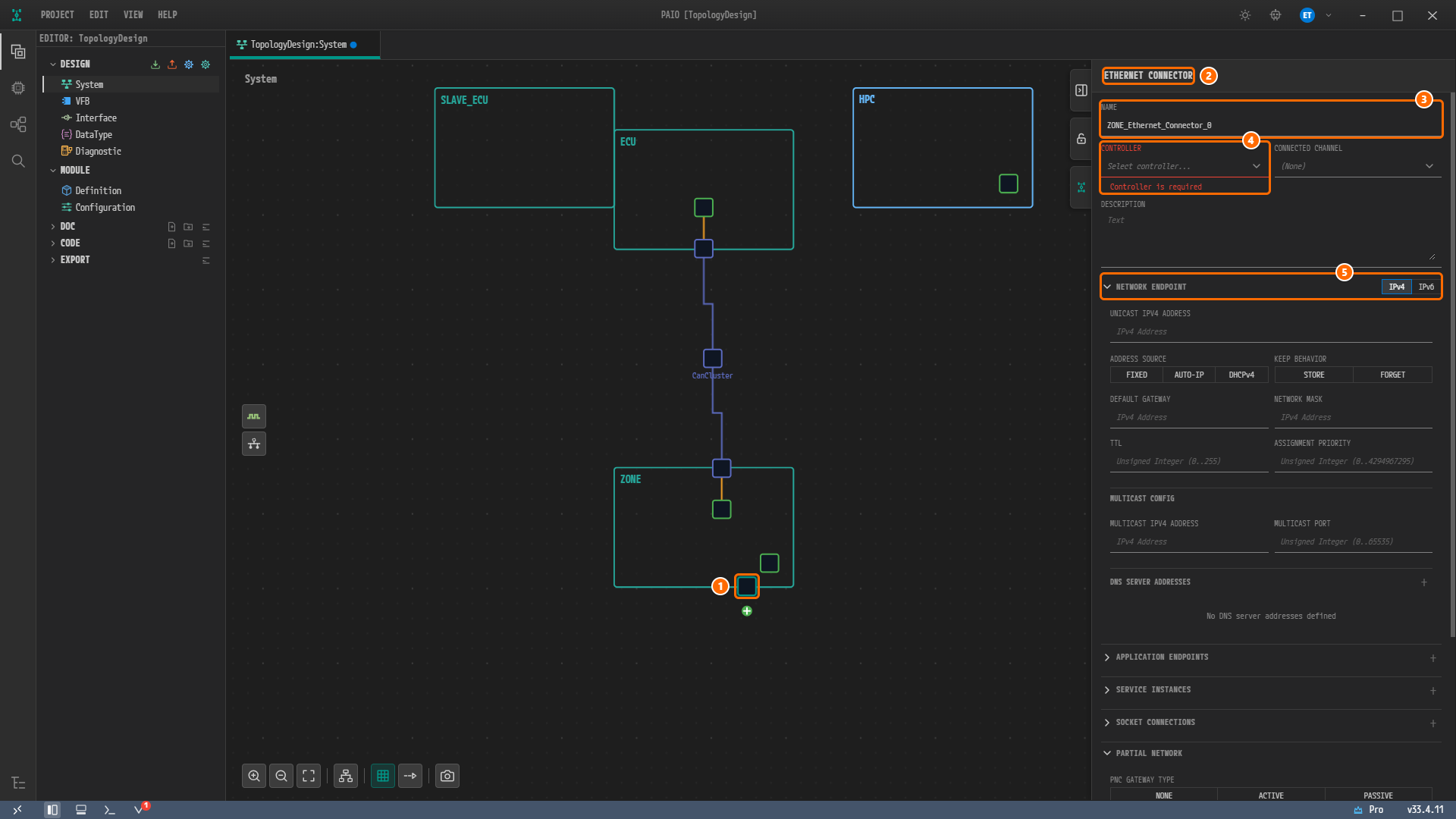
그림 4-6. 새 이더넷 커넥터. ① 노드 아래 가장자리의 커넥터, ② 패널 제목 ETHERNET CONNECTOR, ③ NAME =
ZONE_Ethernet_Connector_0, ④ 빨간 라벨과Controller is required가 보이는 CONTROLLER =Select controller..., ⑤ IPv4 가 켜진 NETWORK ENDPOINT 머리글. 엔드포인트의 칸은 모두 비어 있고, ADDRESS SOURCE 의 세 값도 모두 꺼져 있으며, 푸터의 V 아이콘에 배지1이 붙어 있다.
NETWORK ENDPOINT 섹션에는 UNICAST IPV4 ADDRESS, ADDRESS SOURCE(FIXED, AUTO-IP, DHCPv4), KEEP BEHAVIOR, DEFAULT GATEWAY, NETWORK MASK, TTL, ASSIGNMENT PRIORITY, 소제목 MULTICAST CONFIG 아래의 MULTICAST IPV4 ADDRESS 와 MULTICAST PORT, 그리고 DNS SERVER ADDRESSES 가 있다. 그 아래에는 APPLICATION ENDPOINTS, SERVICE INSTANCES, SOCKET CONNECTIONS, PARTIAL NETWORK, TX PDUS, RX PDUS 가 이어진다. 이 장에서는 NAME, CONTROLLER, UNICAST IPV4 ADDRESS, ADDRESS SOURCE, MULTICAST IPV4 ADDRESS 만 쓴다.
이름, 컨트롤러, 주소 지정하기
-
NAME 에
EthernetConnector를 입력하고Tab키를 누른다. -
CONTROLLER 칸을 클릭하고 목록에서
EthernetCommController를 클릭한다. 목록에는 같은 노드의 이더넷 컨트롤러EthernetCommController하나만 있다. 캔버스에 커넥터와 컨트롤러를 잇는 주황 선이 생긴다. CONTROLLER 의 빨간 표시와 V 아이콘의 배지가 사라진다. -
UNICAST IPV4 ADDRESS 에
192.168.0.19를 입력하고Tab키를 누른다. 빈 칸에는 안내문IPv4 Address가 보인다. -
ADDRESS SOURCE 의 FIXED 를 클릭한다.
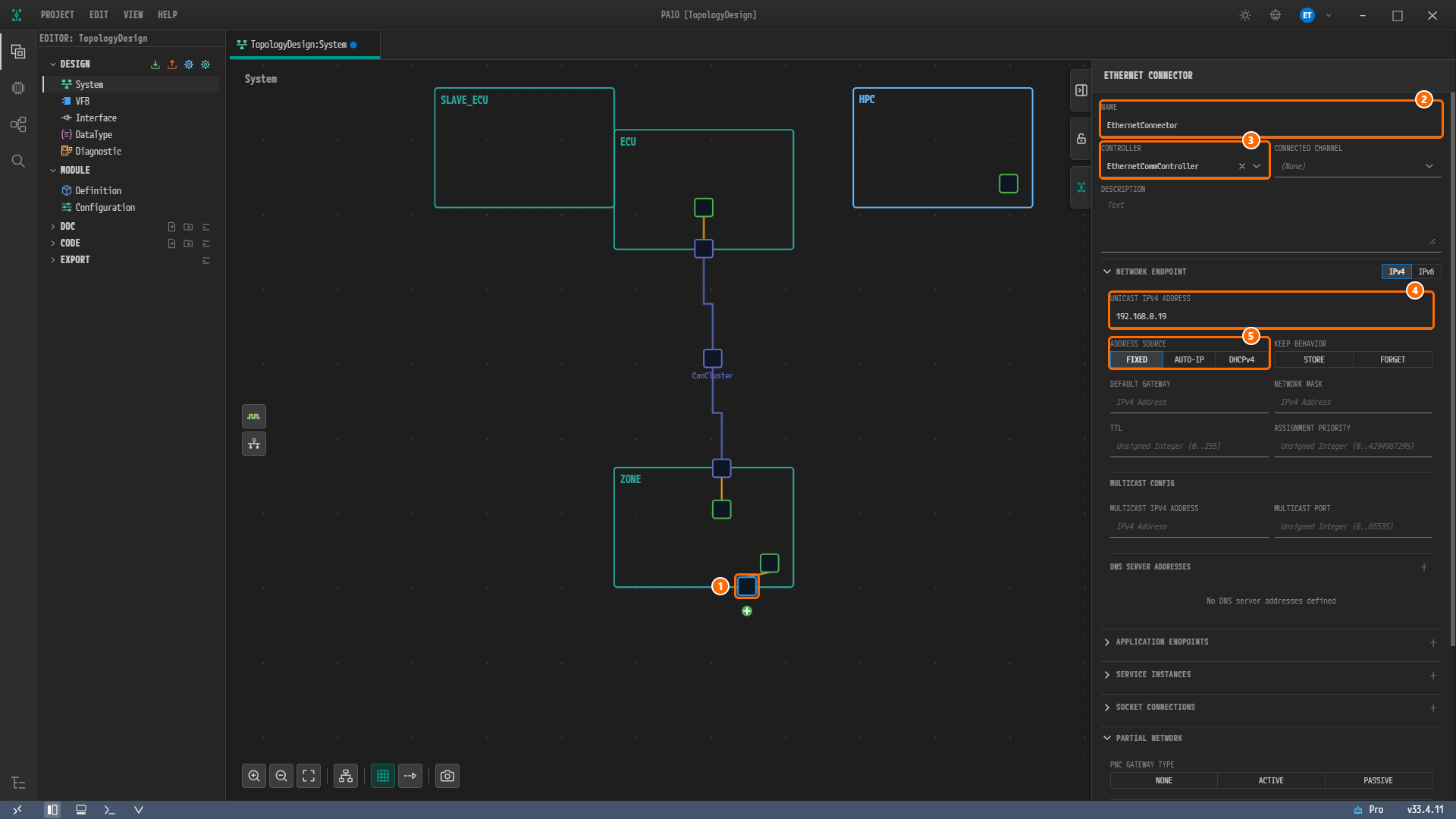
그림 4-7. 값을 입력한 뒤. ① 커넥터, ② NAME =
EthernetConnector, ③ CONTROLLER =EthernetCommController, ④ UNICAST IPV4 ADDRESS =192.168.0.19, ⑤ FIXED 가 켜진 ADDRESS SOURCE.
주의. ADDRESS SOURCE 는 처음에 세 값이 모두 꺼져 있다. FIXED 를 클릭하지 않으면 주소 방식이 빈 채로 저장된다.
HPC 에도 커넥터 만들기
-
노드
HPC안쪽의 빈 곳을 오른쪽 클릭하고 Add Connector › Ethernet 을 클릭한다.HPC의 아래 가장자리에 커넥터 사각형이 생긴다. 이 사각형을 클릭하면 ETHERNET CONNECTOR 패널의 NAME 에HPC_Ethernet_Connector_0이 보인다. -
NAME 에
EthernetConnector를 입력하고Tab키를 누른다. -
CONTROLLER 목록에서
EthernetController를 클릭한다. 목록 항목은 이것 하나뿐이다. -
UNICAST IPV4 ADDRESS 에
192.168.0.11을 입력하고Tab키를 누른 뒤, ADDRESS SOURCE 의 FIXED 를 클릭한다. -
MULTICAST CONFIG 의 MULTICAST IPV4 ADDRESS 에
224.0.0.1을 입력하고Tab키를 누른다. MULTICAST PORT 는 비워 둔다.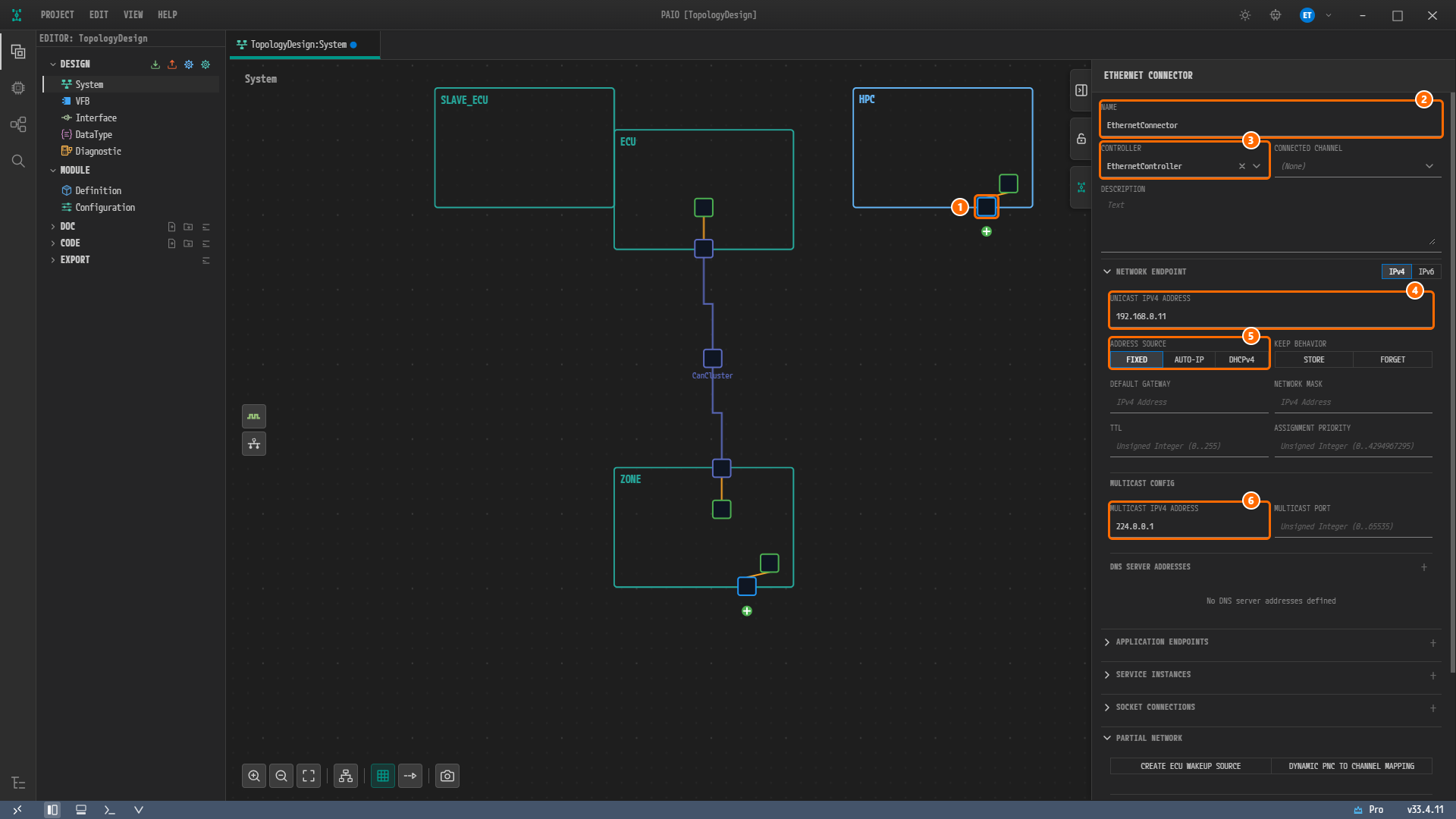
그림 4-8. 노드
HPC의 이더넷 커넥터. ①HPC의 커넥터, ② NAME =EthernetConnector, ③ CONTROLLER =EthernetController, ④ UNICAST IPV4 ADDRESS =192.168.0.11, ⑤ FIXED 가 켜진 ADDRESS SOURCE, ⑥ MULTICAST IPV4 ADDRESS =224.0.0.1.
두 커넥터의 값을 모으면 다음과 같다.
| 노드 | 기본 이름 | NAME | CONTROLLER | UNICAST IPV4 ADDRESS | ADDRESS SOURCE | MULTICAST IPV4 ADDRESS |
|---|---|---|---|---|---|---|
ZONE | ZONE_Ethernet_Connector_0 | EthernetConnector | EthernetCommController | 192.168.0.19 | FIXED | 비워 둔다 |
HPC | HPC_Ethernet_Connector_0 | EthernetConnector | EthernetController | 192.168.0.11 | FIXED | 224.0.0.1 |
참고. 참조 설계의
HPC커넥터EthernetConnector에는 컨트롤러가 지정되어 있지 않고, 유니캐스트 주소로ZONE의 엔드포인트(192.168.0.19)를 가리킨다. 이 튜토리얼은 이 커넥터를HPC자신의 컨트롤러EthernetController와 주소192.168.0.11로 바로잡아 만든다. 자세한 차이는 ARXML 익스포트에서 다룬다.
엔드포인트와 커넥터 주소
참조 설계는 이더넷 채널 아래에 네트워크 엔드포인트 세 개를 두고, 커넥터가 이 엔드포인트를 가리킨다. System 편집기에는 엔드포인트를 따로 만드는 칸이나 이름 칸이 없고, 엔드포인트는 커넥터의 주소 칸으로 입력한다. 앞에서 넣은 주소는 다음과 같이 대응한다.
| 참조 설계의 엔드포인트 | 주소 | 이 장에서 넣은 곳 |
|---|---|---|
ZONE_Endpoint | 192.168.0.19 (FIXED) | ZONE 커넥터의 UNICAST IPV4 ADDRESS 와 ADDRESS SOURCE |
HPC_Endpoint | 192.168.0.11 (FIXED) | HPC 커넥터의 UNICAST IPV4 ADDRESS 와 ADDRESS SOURCE |
SOMEIP_SD_Multicast | 224.0.0.1 | HPC 커넥터의 MULTICAST IPV4 ADDRESS |
SOMEIP_SD_Multicast 는 SOME/IP 서비스 디스커버리(SD)에 쓰는 멀티캐스트 주소이며, HPC 커넥터에만 넣는다. 익스포트할 때 엔드포인트 이름은 PAIO 가 노드와 커넥터 이름으로 붙이므로(예: HPC_EthernetConnector_Endpoint) 참조 설계의 이름과 다르다.
이더넷 클러스터 만들기
ZONE 커넥터에서 클러스터 만들기
클러스터를 만든 쪽의 커넥터가 채널의 첫 번째 커넥터가 된다. 참조 설계의 순서(ZONE, HPC)와 맞추려고 ZONE 의 커넥터에서 클러스터를 만든다.
-
노드
ZONE의EthernetConnector아래에 있는 초록 + 배지를 클릭한다. -
열린 메뉴에서 Create CommunicationCluster [Ethernet] 을 클릭한다. 메뉴 항목은 이것 하나뿐이다.
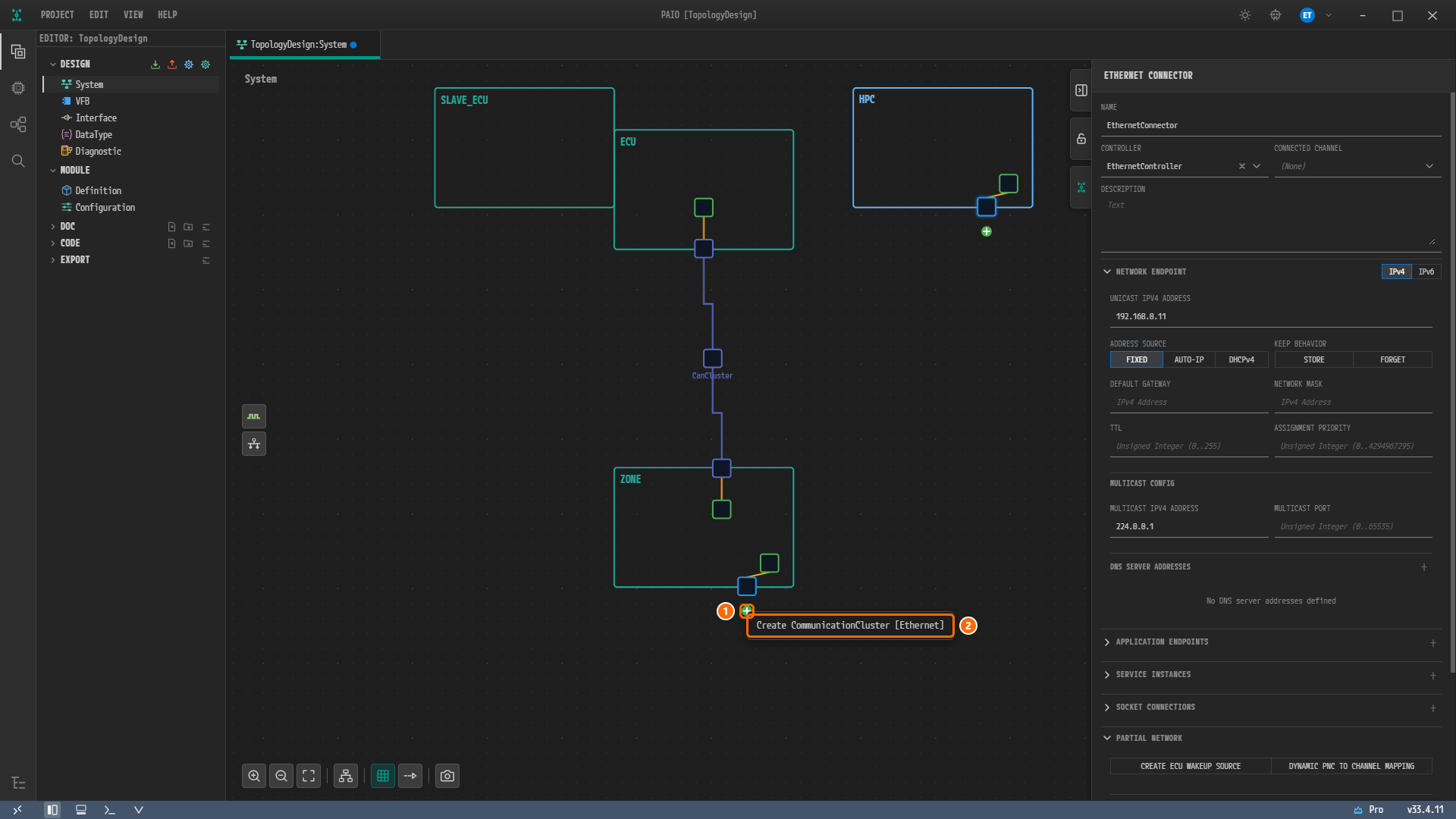
그림 4-9.
ZONE커넥터의 + 배지 메뉴. ① + 배지, ② Create CommunicationCluster [Ethernet]. 패널에는 아직 앞에서 고친HPC의 커넥터가 보인다. -
ZONE아래에 클러스터 사각형이 생기고, 사각형 밑에 이름EthernetCluster_0이 보인다. 화면에서 보이지 않으면 Fit to View 를 클릭하고,HPC가 패널에 가려지면 Zoom Out 을 클릭한다. -
클러스터 사각형을 클릭한다. 패널 제목은 ETHERNET CLUSTER 이고, NAME 은
EthernetCluster_0이다.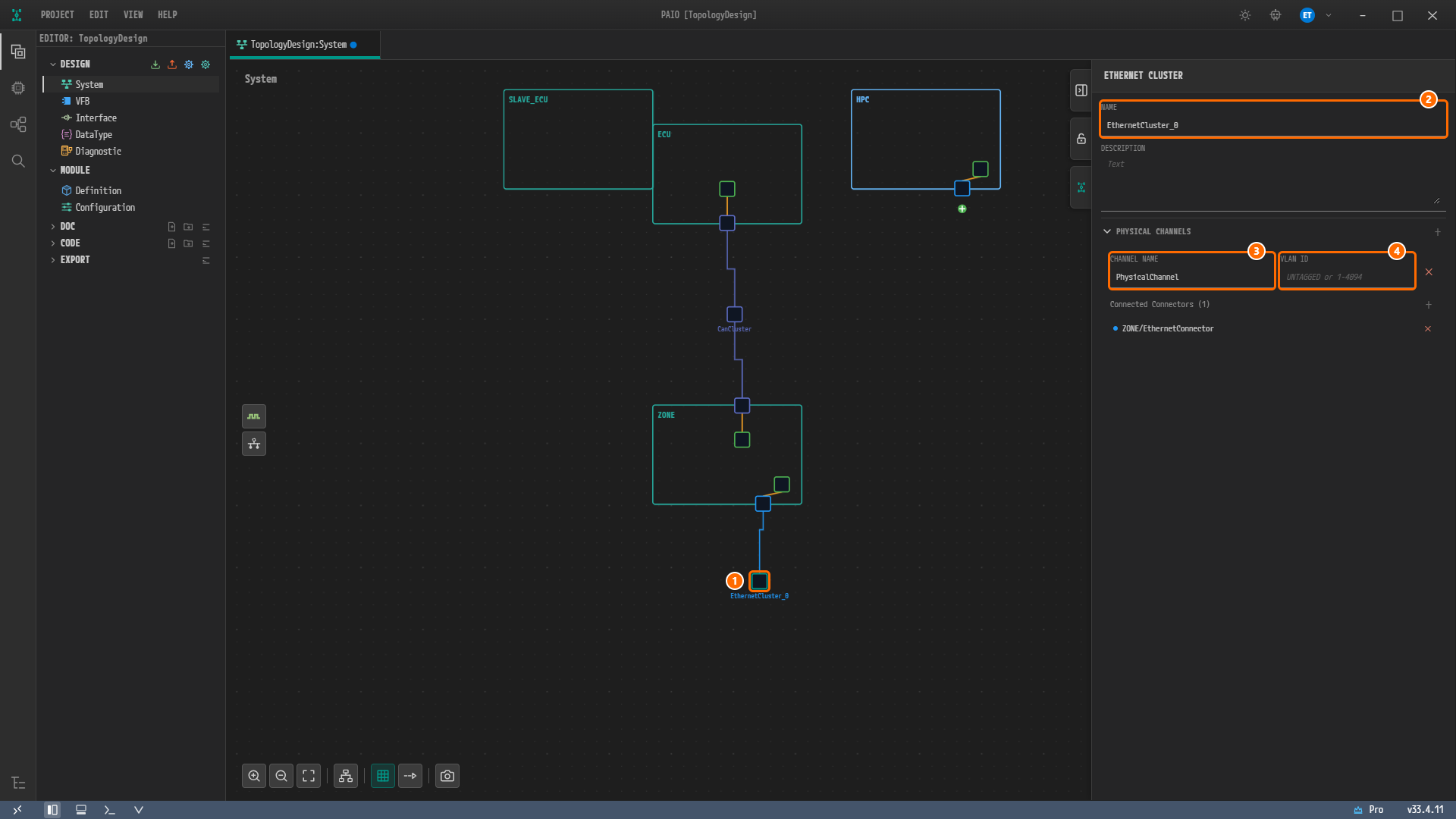
그림 4-10. 새 이더넷 클러스터. ① 클러스터 사각형, ② NAME =
EthernetCluster_0, ③ 기본값PhysicalChannel이 들어 있는 CHANNEL NAME, ④ 안내문UNTAGGED or 1-4094가 보이는 빈 칸 VLAN ID. Connected Connectors (1) 아래에ZONE/EthernetConnector가 보인다. -
NAME 에
EthernetCluster를 입력하고Tab키를 누른다. 사각형 밑의 이름도EthernetCluster로 바뀐다. -
VLAN ID 에
13을 입력하고Tab키를 누른다. CHANNEL NAME 은 그대로 둔다.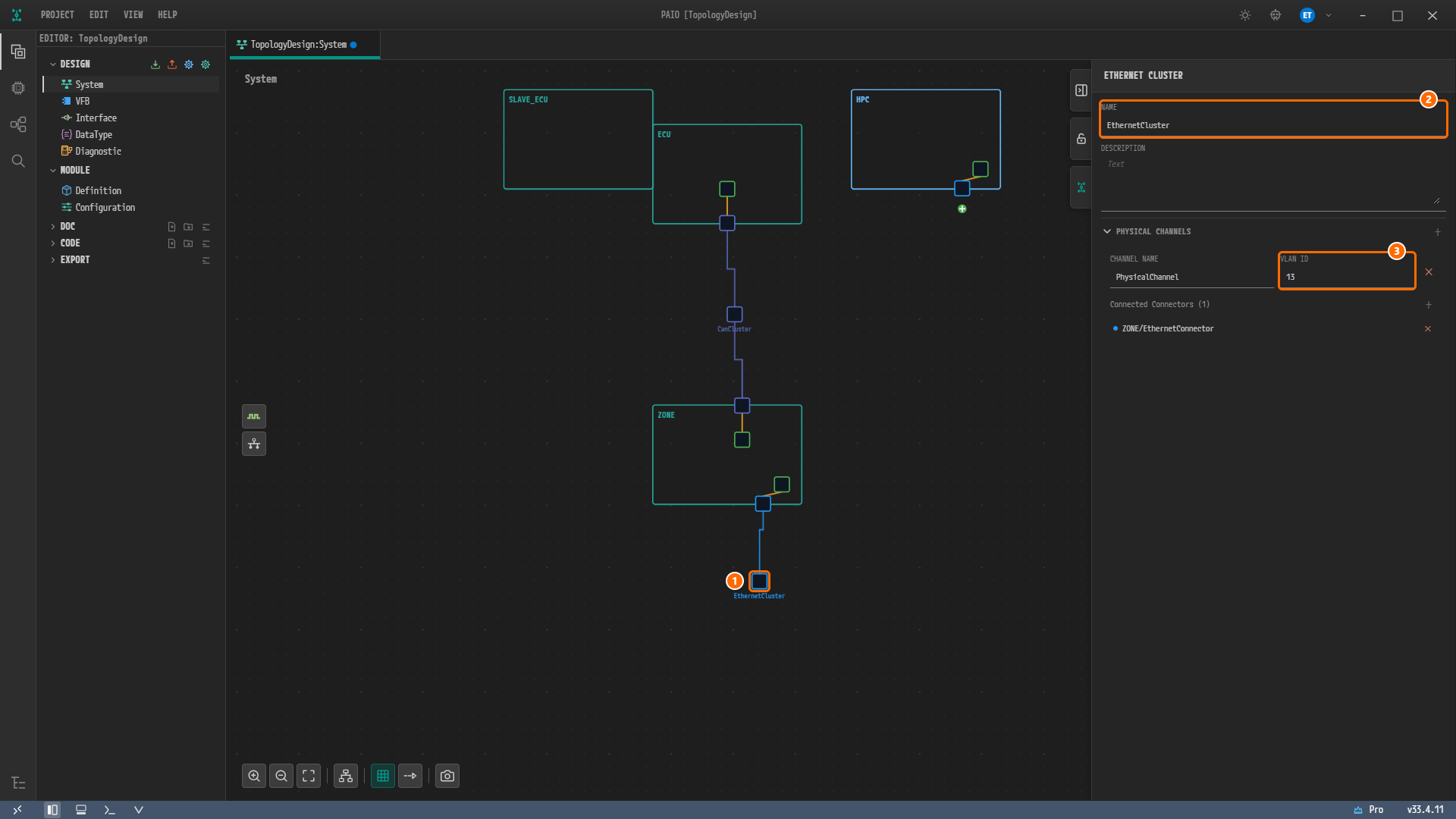
그림 4-11. 값을 입력한 뒤. ① 클러스터 사각형, ② NAME =
EthernetCluster, ③ VLAN ID =13.
참고. ETHERNET CLUSTER 패널에는 CAN CLUSTER 패널과 달리 PROTOCOL 섹션이 없다. 보오레이트와 프로토콜 이름을 넣는 칸이 없고, VLAN 은 채널의 VLAN ID 하나로만 정한다.
HPC 커넥터를 채널에 연결하기
-
노드
HPC의EthernetConnector아래에 있는 초록 + 배지를 클릭한다. 이번에는 메뉴에 Create CommunicationCluster [Ethernet] 과 Connect to Channel... 이 있다. -
Connect to Channel... 에 마우스를 올리고, 하위 메뉴의 EthernetCluster 에 마우스를 올린 뒤, 그 하위 메뉴의 PhysicalChannel (VLAN: 13) 을 클릭한다. 채널 이름 옆에 VLAN ID 가 함께 보인다.
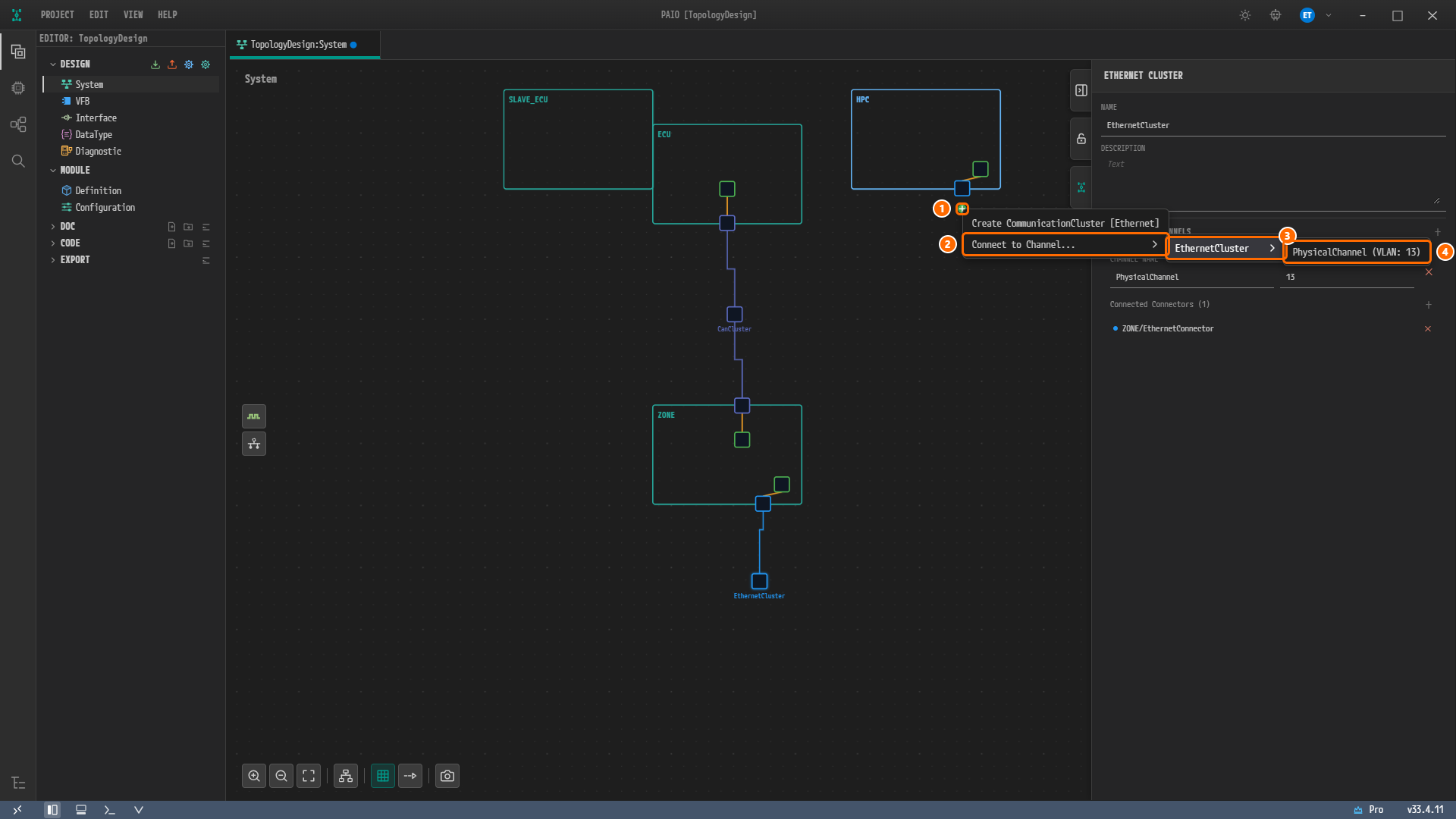
그림 4-12.
HPC커넥터의 + 배지 메뉴. ① + 배지, ② Connect to Channel..., ③ EthernetCluster, ④ PhysicalChannel (VLAN: 13).
참고.
HPC커넥터의 + 배지는ZONE쪽보다 작다. 배지를 누르기 어려우면 화면을 확대한 뒤 클릭한다. 또 커넥터가 화면 오른쪽 끝에 가까우면 세 번째 메뉴가 왼쪽으로 펼쳐져 앞의 메뉴를 덮을 수 있다. 이때는 메뉴를 닫고 Zoom Out 을 한 번 더 클릭한 뒤 다시 연다.
주의. 이 메뉴의 Create CommunicationCluster [Ethernet] 은 새 클러스터를 만드는 항목이다.
HPC의 커넥터는 Connect to Channel... 로 앞에서 만든 채널에 연결한다.
배치 정리하고 저장하기
-
캔버스 아래 툴바의 Auto Layout 을 클릭하고, 이어서 Fit to View 를 클릭한다.
HPC가 패널에 가려지면 Zoom Out 을 클릭한다. -
이더넷 클러스터 사각형을 클릭해 VLAN ID 가
13이고 Connected Connectors (2) 아래에ZONE/EthernetConnector,HPC/EthernetConnector가 보이는지 확인한다.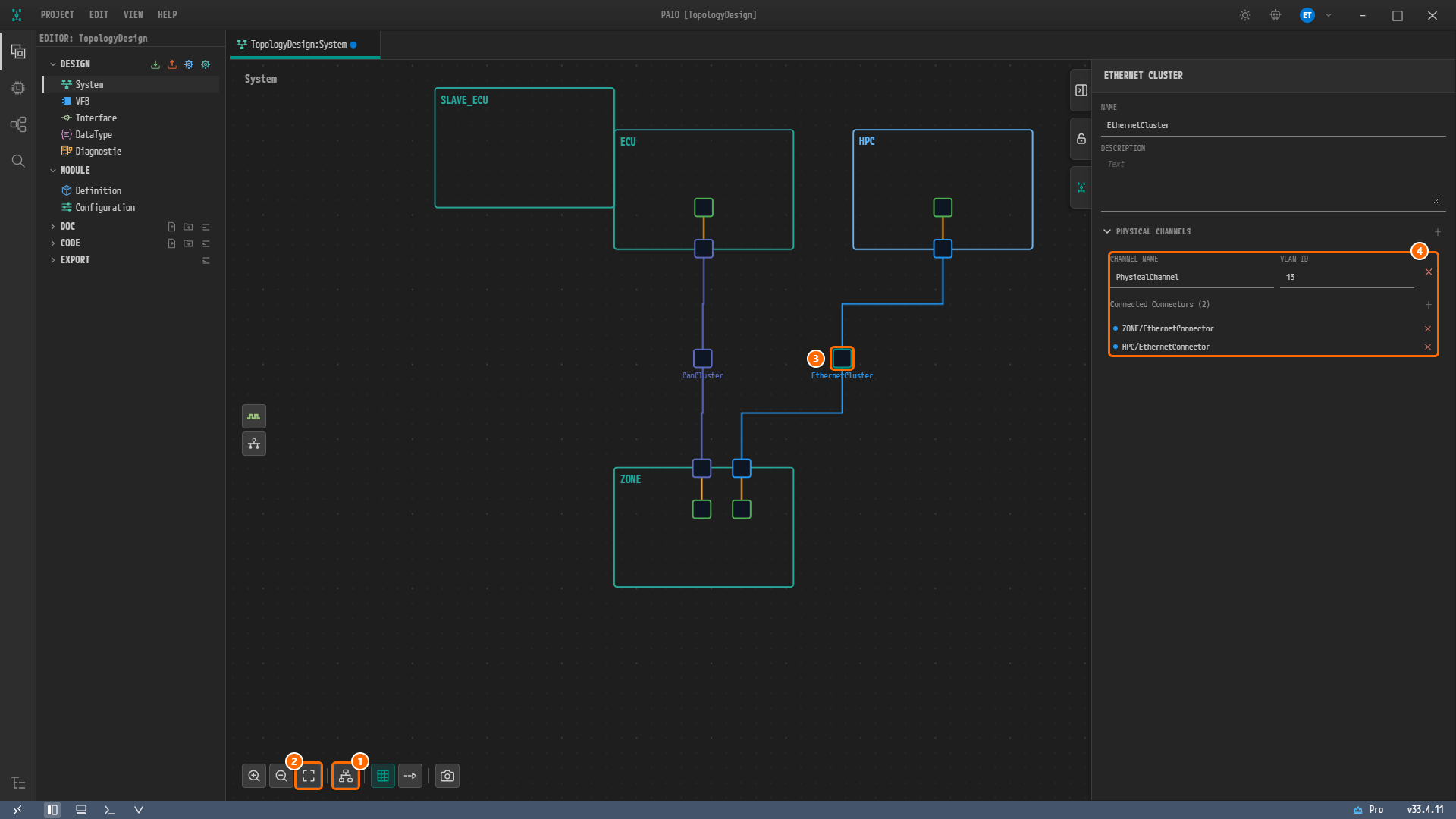
그림 4-13. Auto Layout 뒤의 캔버스. ① Auto Layout, ② Fit to View, ③ 이더넷 클러스터 사각형, ④ CHANNEL NAME
PhysicalChannel, VLAN ID13과 Connected Connectors (2) 의ZONE/EthernetConnector,HPC/EthernetConnector. 이더넷 클러스터는HPC와ZONE사이에 놓이고,CanCluster는 그 왼쪽에 있다. -
노드가 없는 빈 캔버스를 클릭한 뒤
Ctrl+S를 눌러 저장한다. 탭TopologyDesign:System의 파란 점이 사라진다.
연결한 뒤 두 커넥터의 CONNECTED CHANNEL 에는 EthernetCluster / PhysicalChannel (VLAN: 13) 이 보인다. Auto Layout 뒤의 배치는 그림과 조금 다를 수 있다.
검증 결과 보기
-
푸터의 V 아이콘을 클릭해 VALIDATION 패널을 연다.
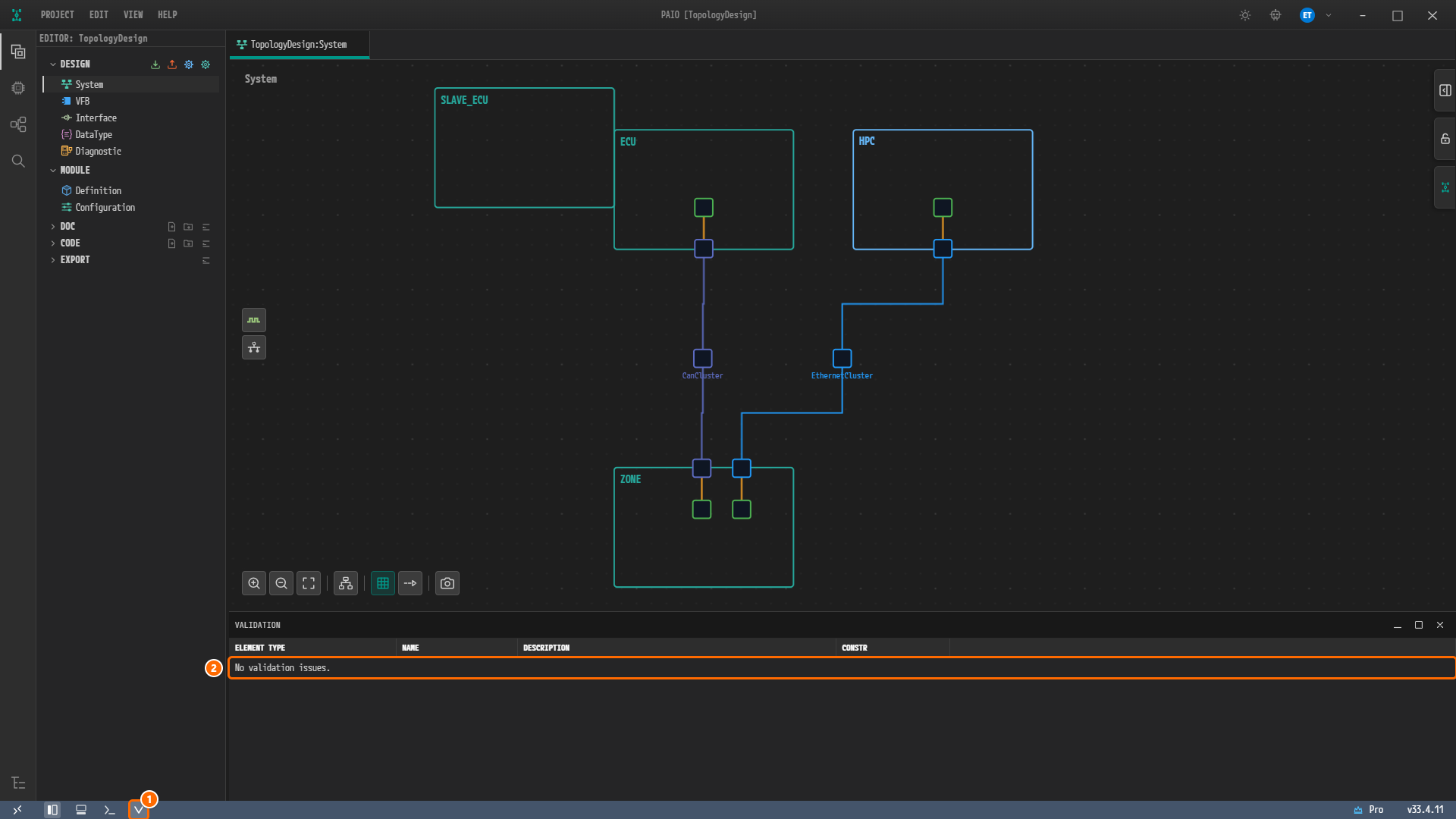
그림 4-14. 저장 뒤의 VALIDATION 패널. ① 푸터의 V 아이콘, ②
No validation issues.행.
검증 결과는 0건으로, CAN 버스를 마쳤을 때와 같다. NM(네트워크 관리)은 새 클러스터에서 꺼져 있으므로, EthernetCluster 를 만들어도 설계에 UDP NM 클러스터가 생기지 않는다. NM 을 켜는 탭은 다음 절에서 본다.
참고. 커넥터의 CONTROLLER 가 비어 있는 동안 V 아이콘에는 빨간 배지
1이 붙었다. 건수가 0으로 돌아오면 배지는 사라지지만, V 아이콘의 툴팁에는 마지막 건수Validation: 1 error(s), 0 warning(s), 0 info(s)가 그대로 남는다. 현재 결과는 VALIDATION 패널에서 확인한다.
네트워크 관리 탭 확인하기
클러스터 설정 창 열기
-
푸터의 V 아이콘을 다시 클릭해 VALIDATION 패널을 닫는다.
-
캔버스의
EthernetCluster사각형을 더블클릭한다. 창 Communication Cluster Configuration [EthernetCluster] 가 열린다. 탭은 CLUSTER, NM CLUSTER, TIME DOMAIN 이고, 처음에는 CLUSTER 탭이 보인다. 표 PDU TRIGGERINGS [PHYSICALCHANNEL VLAN 13] 에는No PDU triggering. [+] adds a PDU of the Signal model.이, SIGNAL LAYOUT 에는Select a frame or PDU triggering to see where it is sent and its signal layout.이 보인다. -
NM CLUSTER 탭을 클릭한다.
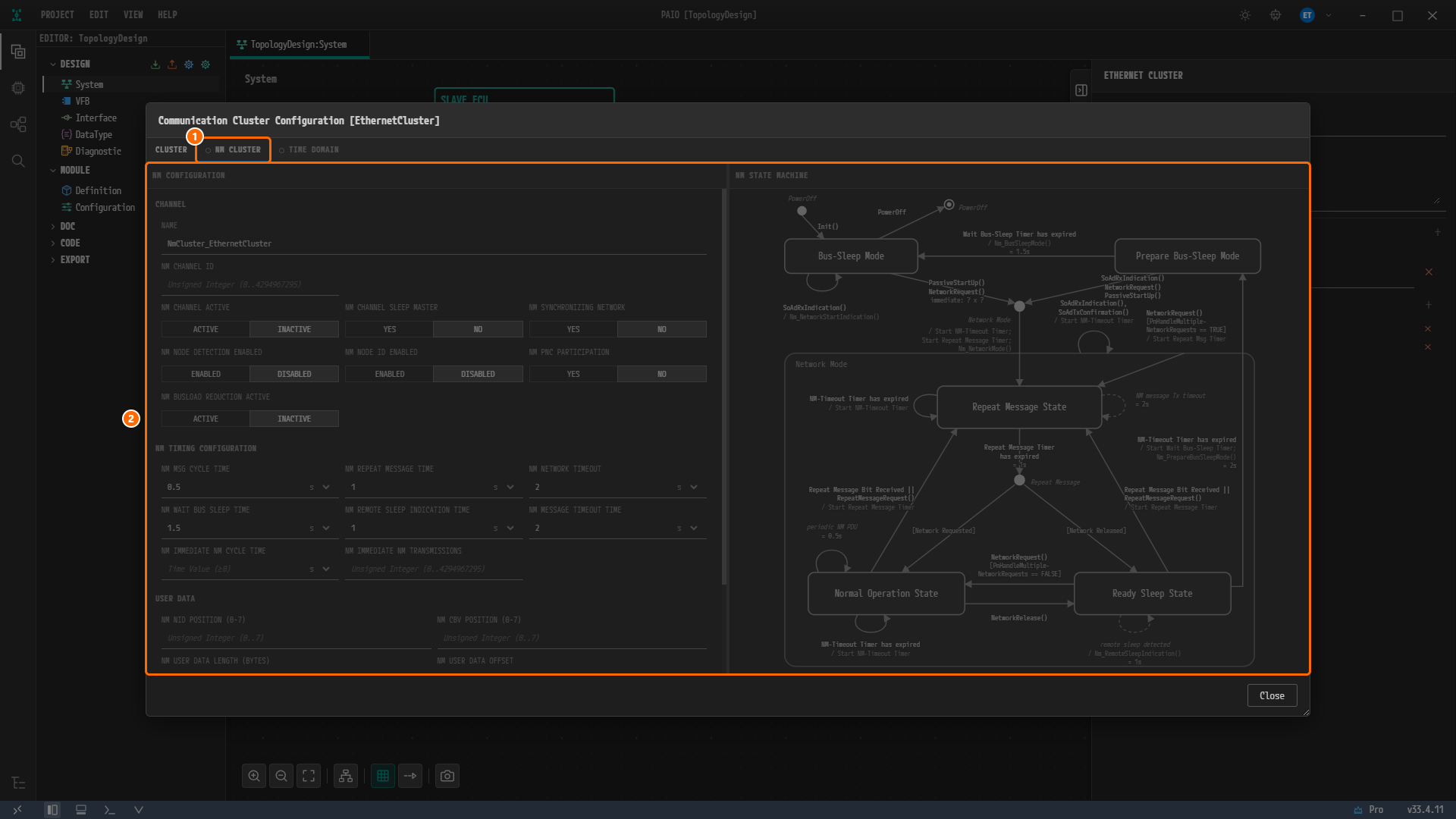
그림 4-15. NM CLUSTER 탭. ① 이름 앞에 빈 동그라미가 있는 탭 NM CLUSTER, ② 흐리게 보이고 입력을 받지 않는 편집 영역.
탭 이름 앞의 빈 동그라미는 이 클러스터에서 그 기능이 꺼져 있다는 표시이다. NM CLUSTER 와 TIME DOMAIN 에 모두 빈 동그라미가 있고, 탭 이름도 흐리게 보인다. 이런 탭에 마우스를 올리면 툴팁 Disabled. Right-click to enable. 이 보이고, 오른쪽 클릭하면 항목이 Enable 하나뿐인 메뉴가 열린다.
NM 이 꺼져 있는 동안 이 탭은 NM 편집 화면을 흐린 미리보기로만 보여 주며, 미리보기의 값은 설계에 저장되지 않는다. 왼쪽 NM CONFIGURATION 의 CHANNEL 에는 NAME NmCluster_EthernetCluster 가 보이고, NM TIMING CONFIGURATION 에는 NM MSG CYCLE TIME 0.5, NM REPEAT MESSAGE TIME 1, NM NETWORK TIMEOUT 2, NM WAIT BUS SLEEP TIME 1.5, NM REMOTE SLEEP INDICATION TIME 1, NM MESSAGE TIMEOUT TIME 2 (모두 s)가 보인다. 오른쪽 NM STATE MACHINE 은 NM 상태도이다.
주의. Enable 은 고르지 않는다. 참조 설계에는 NM 설정이 없으므로, 이 튜토리얼은
EthernetCluster의 NM 을 꺼 둔 채로 둔다.
창 닫기
- 창 오른쪽 아래의 Close 를 클릭한다. 저장 확인 창 없이 창이 닫힌다.
참고. CAN 버스의
CanCluster창과 달리 이 창에는 TRANSPORT PROTOCOL 탭이 없다. PAIO 는 이 탭을 CAN 과 LIN 클러스터에만 둔다.
다시 검증하기
- 푸터의 V 아이콘을 클릭해 VALIDATION 패널을 연다. 여전히
No validation issues.가 보이고, 탭TopologyDesign:System에는 수정됨 표시가 없다.
Enable 을 고르지 않고 창을 닫았으므로 설계는 그대로이며, 이 결과는 정상이다.
입력란이 없는 값
참조 설계의 이더넷 부분에는 System 편집기에 입력란이 없는 값이 있다. 이 값들은 이 장에서 만들지 않는다. 익스포트 결과의 차이는 ARXML 익스포트에서 다룬다.
| 참조 설계의 값 | 위치 | System 편집기 |
|---|---|---|
프로토콜 이름 PROTOCOL-NAME = IEEE 802.3 | EthernetCluster | ETHERNET CLUSTER 패널에 PROTOCOL 섹션이 없다 |
종류 CATEGORY = WIRED | 채널, 두 컨트롤러, 두 커넥터 | 클러스터, 컨트롤러, 커넥터 패널 어디에도 칸이 없다 |
WAKE-UP-BY-CONTROLLER-SUPPORTED = false | HPC 의 EthernetController | ETHERNET CONTROLLER 패널에 칸이 없다 |
VLAN 이름 Vlan_13 | 채널 | VLAN ID 칸만 있고 이름 칸은 없다 |
엔드포인트 이름 ZONE_Endpoint, HPC_Endpoint, SOMEIP_SD_Multicast | 채널 | 엔드포인트는 커넥터의 주소 칸으로 넣고, 이름 칸은 없다 |
왜 이렇게 설계하는가
- 이더넷 버스는
ZONE과HPC를 잇는다. 참조 설계의EthernetCluster채널PhysicalChannel에는ZONE과HPC의 커넥터EthernetConnector가 이 순서로 붙어 있다. 클러스터를ZONE쪽에서 만드는 것은 이 순서를 맞추기 위해서이다. - 컨트롤러 이름은 노드마다 다르고, 커넥터 이름은 같다. 참조 설계는
ZONE의 컨트롤러를EthernetCommController,HPC의 컨트롤러를EthernetController로 부르고, 두 커넥터를 모두EthernetConnector로 부른다. 노드가 다르므로 이름이 같아도 된다. - 주소는 커넥터에 넣는다. 참조 설계의 엔드포인트 세 개는 각각
ZONE커넥터의 유니캐스트 주소,HPC커넥터의 유니캐스트 주소,HPC커넥터의 멀티캐스트 주소가 된다. HPC커넥터는 참조 설계를 바로잡아 만든다. 참조 설계의 이 커넥터는 컨트롤러가 없고ZONE의 주소를 가리킨다. 그대로 따르면 두 커넥터가 같은 주소를 갖고HPC의 주소192.168.0.11은 아무도 쓰지 않게 되므로, 이 튜토리얼은HPC자신의 컨트롤러와 주소로 만든다.- VLAN ID 는
13이다. 참조 설계의 채널에는 VLAN ID 가13인 VLAN 이 있다. - MAC LAYER TYPE 은 비워 둔다. 토글 값
XMII는 AUTOSAR 스키마의 값X-MII와 달라서, 누르면 스키마에 없는 값이 익스포트된다. - NM 은 꺼 둔다. 참조 설계에는 NM 설정이 없다. NM 은 NM CLUSTER 탭의 Enable 로 클러스터마다 켜고 새 클러스터에서는 꺼져 있으므로, 그대로 두면
EthernetCluster에는 UDP NM 클러스터가 생기지 않는다.
확인하기
- 노드
ZONE에 이더넷 컨트롤러EthernetCommController(MAC ADDRESS11:22:ee:44:55:66)와 이더넷 커넥터EthernetConnector(CONTROLLER =EthernetCommController, UNICAST IPV4 ADDRESS192.168.0.19, FIXED)가 있다. - 노드
HPC에 이더넷 컨트롤러EthernetController(MAC ADDRESS00:11:22:33:44:55)와 이더넷 커넥터EthernetConnector(CONTROLLER =EthernetController, UNICAST IPV4 ADDRESS192.168.0.11, FIXED, MULTICAST IPV4 ADDRESS224.0.0.1)가 있다. - 두 이더넷 컨트롤러의 MAC LAYER TYPE 은 세 값이 모두 꺼져 있다.
- 클러스터
EthernetCluster를 선택하면 CHANNEL NAME 이PhysicalChannel, VLAN ID 가13이고, Connected Connectors (2) 아래에ZONE/EthernetConnector,HPC/EthernetConnector가 이 순서로 보인다. - Communication Cluster Configuration [EthernetCluster] 의 NM CLUSTER, TIME DOMAIN 탭 이름 앞에 빈 동그라미가 있다.
- 탭
TopologyDesign:System에 수정됨 표시가 없다. - VALIDATION 패널에
No validation issues.가 보인다.
다음 단계
LIN 버스에서 노드 ECU 와 SLAVE_ECU 에 LIN 컨트롤러와 커넥터를 만들고, LIN 클러스터 LinCluster 로 잇는다.