ECU 속성
이 장에서 할 일
이 장에서는 프로젝트와 노드 만들기에서 놓은 노드에 속성을 채운다.
먼저 System 편집기에서 ECU 노드 세 개(ECU, ZONE, SLAVE_ECU)의 POWER MANAGEMENT 토글 SLEEP MODE SUPPORTED 와 WAKE-UP OVER BUS 를 켠다. HPC 노드 HPC 에는 이 섹션이 없다는 것도 확인한다.
다음으로 System 편집기의 SYSTEM 패널을 열어 VERSION 을 1.0.0 에서 1.0.0;POPCORNSAR 로 바꾼다.
이 장을 마치면 세 ECU 노드의 전원 관리 설정과 시스템 버전이 저장되고, VALIDATION 패널에는 그대로 No validation issues. 가 보인다.
시작하기 전에
- 프로젝트와 노드 만들기를 마친 상태에서 시작한다. System 편집기에 노드
ECU,ZONE,SLAVE_ECU,HPC가 2x2 로 저장되어 있어야 한다. - 1장에서 연 VALIDATION 패널은 닫아도 된다. 그림과 같은 화면으로 따라가려면 푸터의 V 아이콘(
Toggle Validation)으로 패널을 닫아 둔다.
이 장에서 키보드로 입력하는 값은 하나뿐이다. 나머지는 토글 버튼을 여섯 번 클릭한다(ECU 노드 세 개 × 토글 두 개).
| 어디서 | 항목 | 값 |
|---|---|---|
System 편집기, 노드 ECU, ZONE, SLAVE_ECU | POWER MANAGEMENT › SLEEP MODE SUPPORTED | 켬 |
System 편집기, 노드 ECU, ZONE, SLAVE_ECU | POWER MANAGEMENT › WAKE-UP OVER BUS | 켬 |
System 편집기, 노드 HPC | — | 바꾸지 않는다 (확인만) |
| System 편집기, SYSTEM 패널 | VERSION | 1.0.0;POPCORNSAR |
ECU 노드의 전원 관리 켜기
ECU 노드 선택하기
-
탭
TopologyDesign:System이 열려 있지 않으면 EDITOR 뷰의 DESIGN 아래에서 System 을 클릭한다. -
캔버스에서 노드
ECU의 헤더를 클릭한다. 오른쪽에 제목이 ECU 인 속성 패널이 열린다. -
패널의 POWER MANAGEMENT 섹션에 버튼 두 개 SLEEP MODE SUPPORTED, WAKE-UP OVER BUS 가 있고 둘 다 꺼져 있는 것을 확인한다.
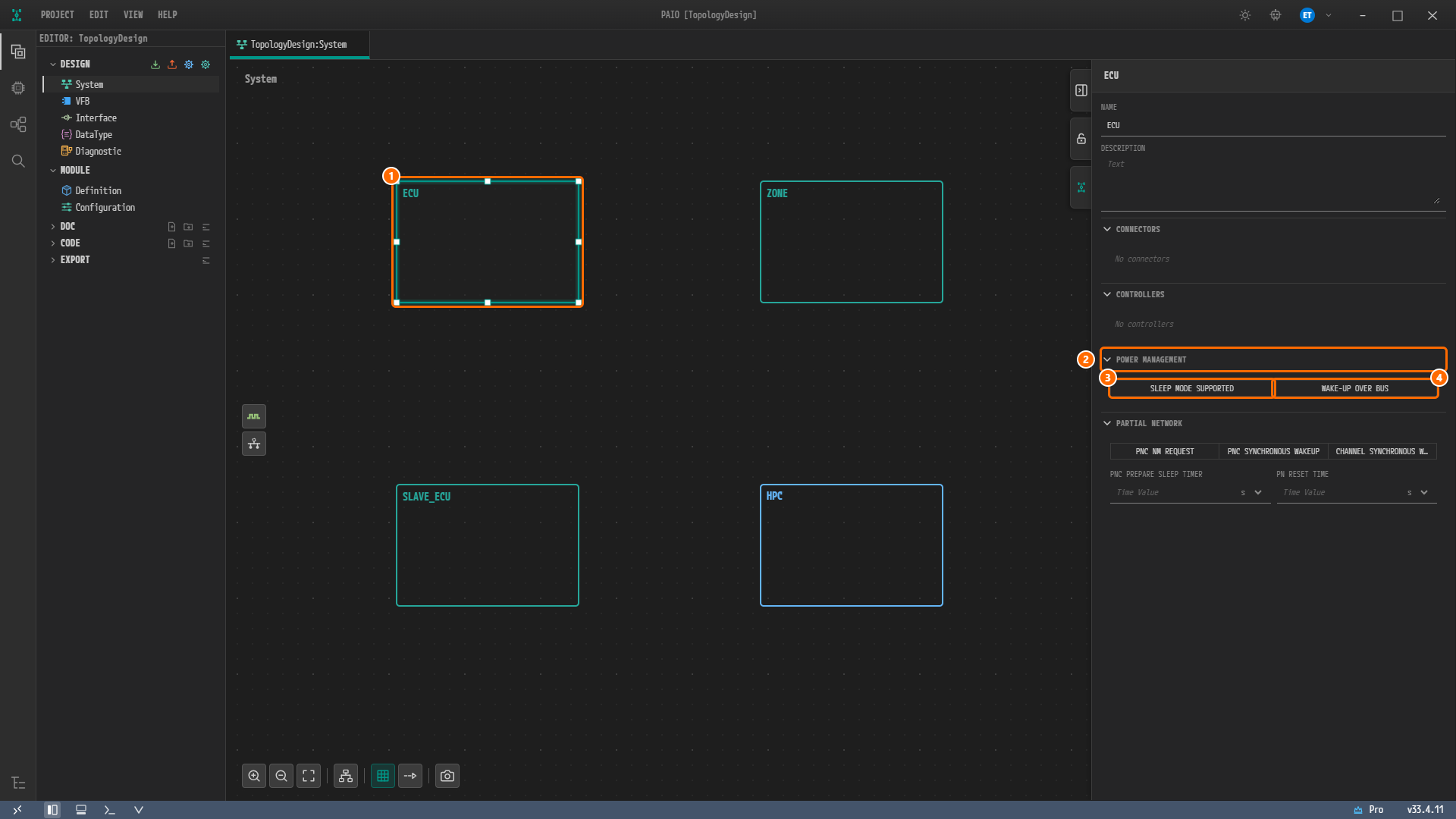
그림 2-1. 노드
ECU를 선택한 System 편집기. ① 선택된 노드ECU, ② POWER MANAGEMENT 섹션, ③ SLEEP MODE SUPPORTED 버튼, ④ WAKE-UP OVER BUS 버튼. 꺼진 버튼은 배경이 없고 글자가 회색이다.
ECU 노드의 속성 패널은 위에서부터 NAME, DESCRIPTION, CONNECTORS (No connectors), CONTROLLERS (No controllers), POWER MANAGEMENT, PARTIAL NETWORK 순서다. 이 장에서는 POWER MANAGEMENT 만 다룬다.
두 토글 켜기
-
SLEEP MODE SUPPORTED 버튼을 클릭한다.
-
WAKE-UP OVER BUS 버튼을 클릭한다. 두 버튼은 따로 켜고 끄며, 둘 다 켤 수 있다.
-
탭 제목
TopologyDesign:System옆에 파란 점(수정됨 표시)이 붙는 것을 확인한다.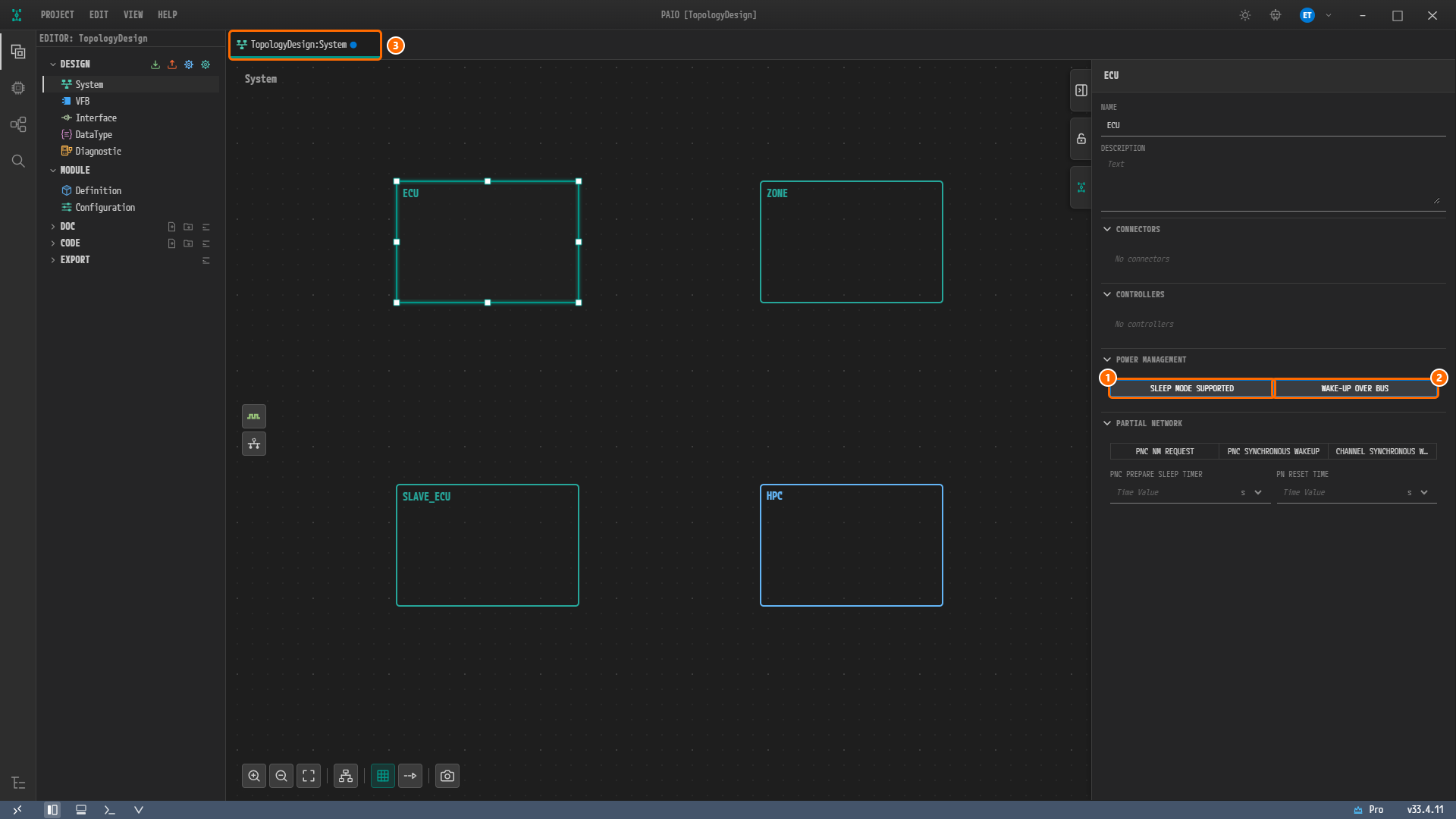
그림 2-2. 두 토글을 켠 뒤. ① SLEEP MODE SUPPORTED, ② WAKE-UP OVER BUS, ③ 수정됨 표시가 붙은 탭
TopologyDesign:System. 켜진 버튼은 배경이 회색으로 채워지고 글자가 흰색이다.
ZONE 과 SLAVE_ECU 에도 켜기
- 캔버스에서 노드
ZONE의 헤더를 클릭한다. 패널 제목은 이번에도 ECU 이고, NAME 칸에ZONE이 보인다. - SLEEP MODE SUPPORTED 와 WAKE-UP OVER BUS 를 클릭해 둘 다 켠다.
- 노드
SLAVE_ECU에서도 같은 방법으로 두 토글을 켠다.
세 ECU 노드에 켜는 값을 모으면 다음과 같다.
| 노드 | 패널 제목 | SLEEP MODE SUPPORTED | WAKE-UP OVER BUS |
|---|---|---|---|
ECU | ECU | 켬 | 켬 |
ZONE | ECU | 켬 | 켬 |
SLAVE_ECU | ECU | 켬 | 켬 |
HPC | HPC | 섹션 없음 | 섹션 없음 |
참고. 패널 제목은 노드 이름이 아니라 노드 종류다. ECU 노드 세 개는 모두 제목이 ECU 이므로, 지금 어느 노드를 고치는지는 NAME 칸으로 확인한다.
HPC 노드 확인하기
이 단계에서는 값을 바꾸지 않는다.
-
캔버스에서 노드
HPC의 헤더를 클릭한다. -
패널 제목이 HPC 이고, POWER MANAGEMENT 섹션이 없는 것을 확인한다.
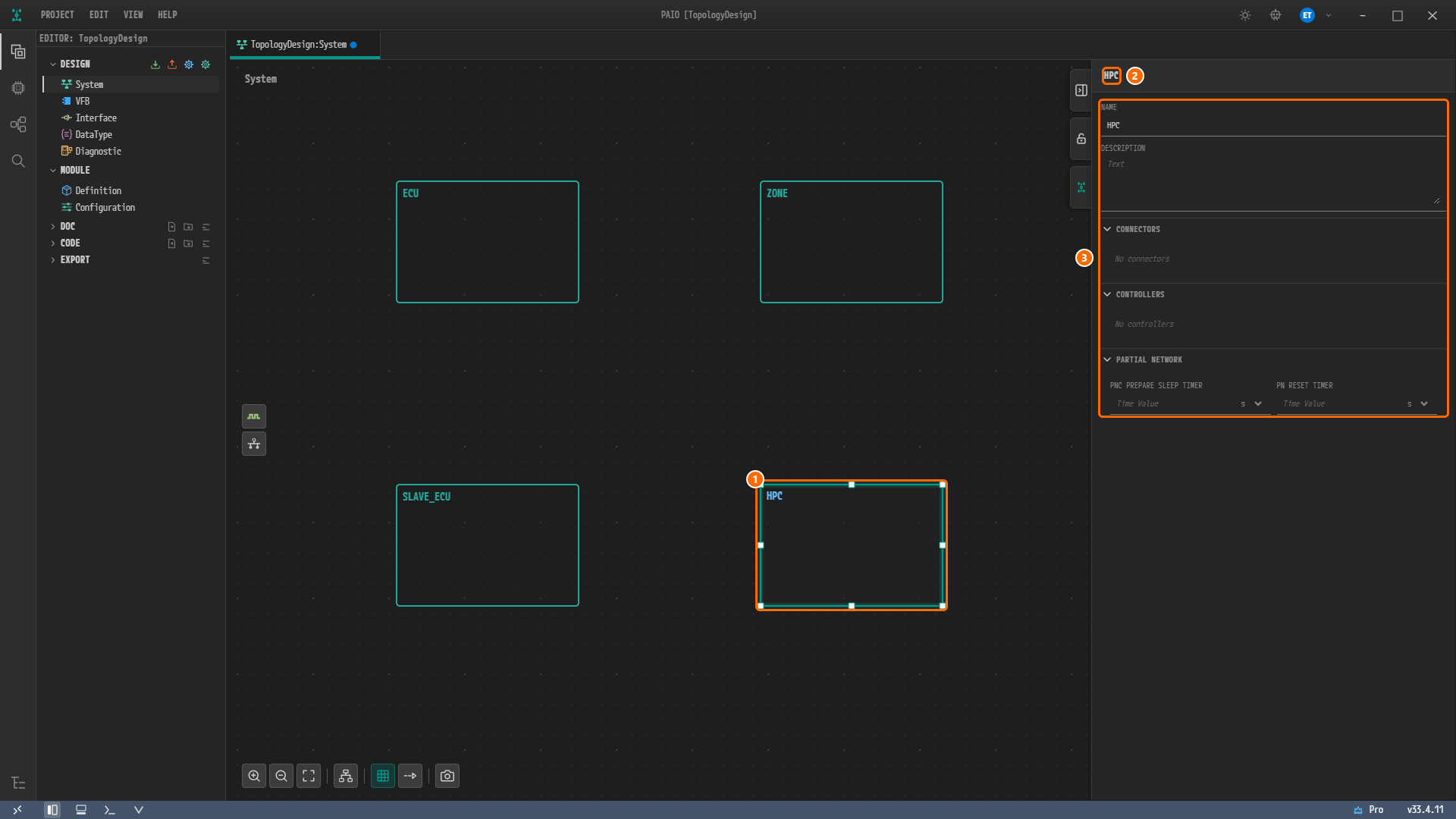
그림 2-3. 노드
HPC를 선택한 화면. ① 선택된 노드HPC, ② 패널 제목 HPC, ③ 패널 항목 전체. NAME, DESCRIPTION, CONNECTORS, CONTROLLERS, PARTIAL NETWORK 만 있고 POWER MANAGEMENT 는 없다. 탭의 수정됨 표시는 앞에서 바꾼 ECU 노드 세 개 때문이다.
참고. 참조 설계의 ECU
ECU에는 파티션 두 개ECU_Partition0(EXEC-IN-USER-MODEtrue)과ECU_Partition1(EXEC-IN-USER-MODEfalse)이 있다. PAIO 의 System 편집기에는 파티션을 입력하는 칸이 없고, ARXML 익스포트에도 파티션이 나오지 않는다. 이 튜토리얼에서는 파티션을 만들지 않는다.
System 편집기 저장하기
- 네 노드 사이의 빈 캔버스를 클릭한다. 선택이 풀리고 속성 패널이 접힌다.
Ctrl+S를 눌러 저장한다. 탭 제목TopologyDesign:System의 파란 점이 사라진다.
시스템 버전 바꾸기
SYSTEM 패널 열기
-
캔버스 오른쪽 가장자리의 System 버튼(PAIO 로고, 툴팁
System)을 클릭한다. 그곳에 세로로 놓인 버튼 세 개 가운데 패널 토글과 잠금 버튼 아래의 세 번째 버튼이다. -
속성 패널이 제목 SYSTEM 으로 펼쳐지고, 버튼 세 개는 패널의 왼쪽 가장자리로 옮겨 간다. 새 탭은 열리지 않는다. 탭은 여전히
TopologyDesign:System하나이고 수정됨 표시도 없다.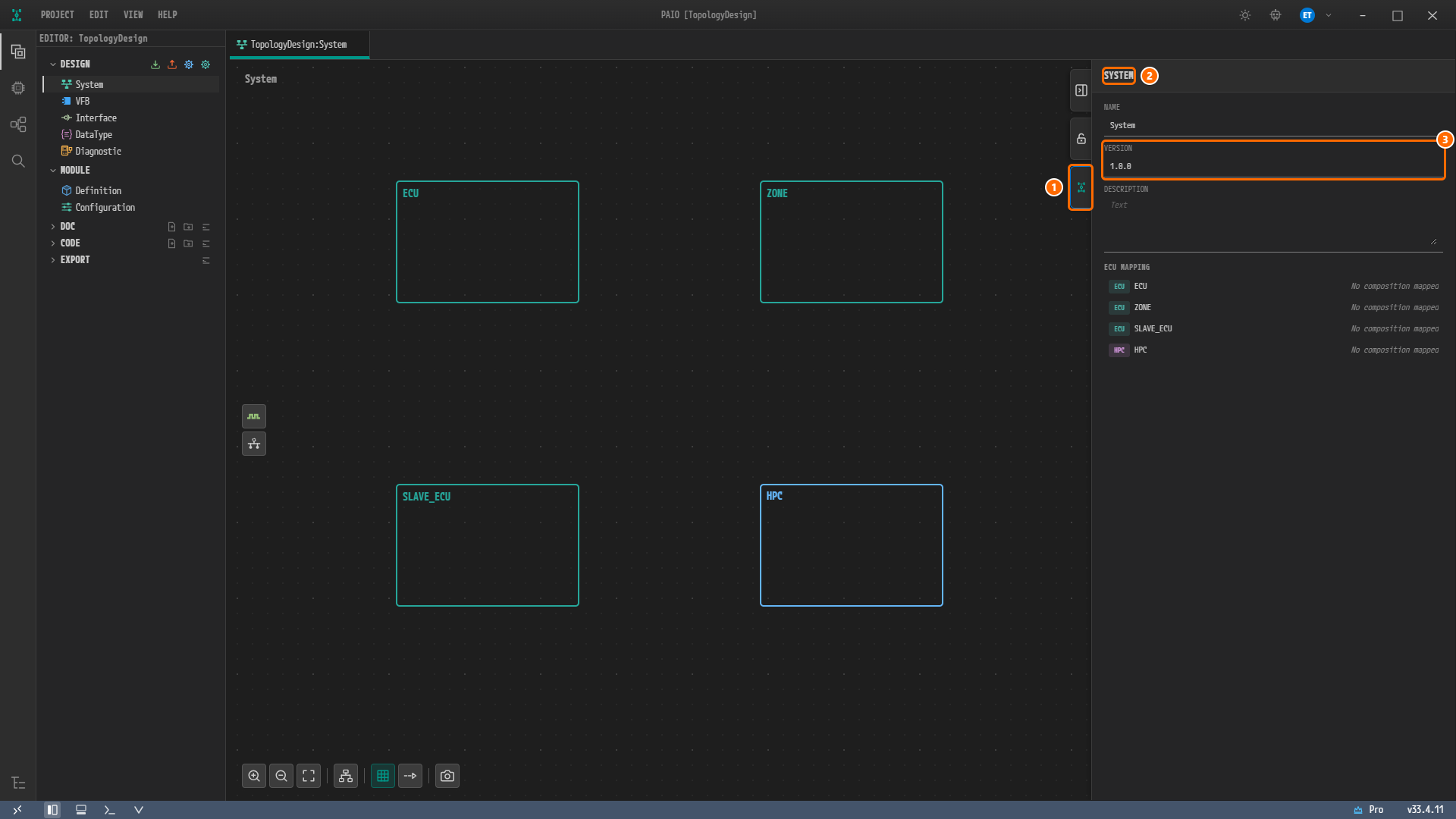
그림 2-4. SYSTEM 패널. ① System 버튼, ② 패널 제목 SYSTEM, ③ VERSION 칸의 기본값
1.0.0. 입력란 아래 ECU MAPPING 에 캔버스의 노드 네 개가 보인다.
SYSTEM 패널의 항목은 다음과 같다.
| 항목 | 지금 보이는 것 | 이 튜토리얼에서 |
|---|---|---|
| NAME | System | 바꾸지 않는다 |
| VERSION | 1.0.0 | 1.0.0;POPCORNSAR 로 바꾼다 |
| DESCRIPTION | 빈 값 | 비워 둔다 |
| ECU MAPPING | ECU, ZONE, SLAVE_ECU, HPC, 모두 No composition mapped | 확인만 한다 |
ECU MAPPING 의 각 행 앞에 붙은 ECU, HPC 배지는 노드 종류다. 행을 클릭하면 캔버스에서 그 노드가 선택되고 패널이 그 노드의 속성으로 돌아가며, 값은 바뀌지 않는다.
VERSION 입력하기
-
VERSION 칸의
1.0.0을 선택하고 그 위에1.0.0;POPCORNSAR를 입력한다. 키를 누를 때마다 값이design/SYSTEM.io.model에 바로 저장된다. 처음 몇 글자를 입력하는 동안에는 칸에 경고Must be major.minor.patch (e.g. 1.0.0)이 보이고,1.0.0까지 입력하면 사라진다. -
Tab키를 누른다. 포커스가 DESCRIPTION 으로 넘어간다. DESCRIPTION 은 비워 둔다. 값은 이미 저장되었으므로 탭TopologyDesign:System에 파란 점이 붙지 않고,Ctrl+S로 저장할 것도 없다.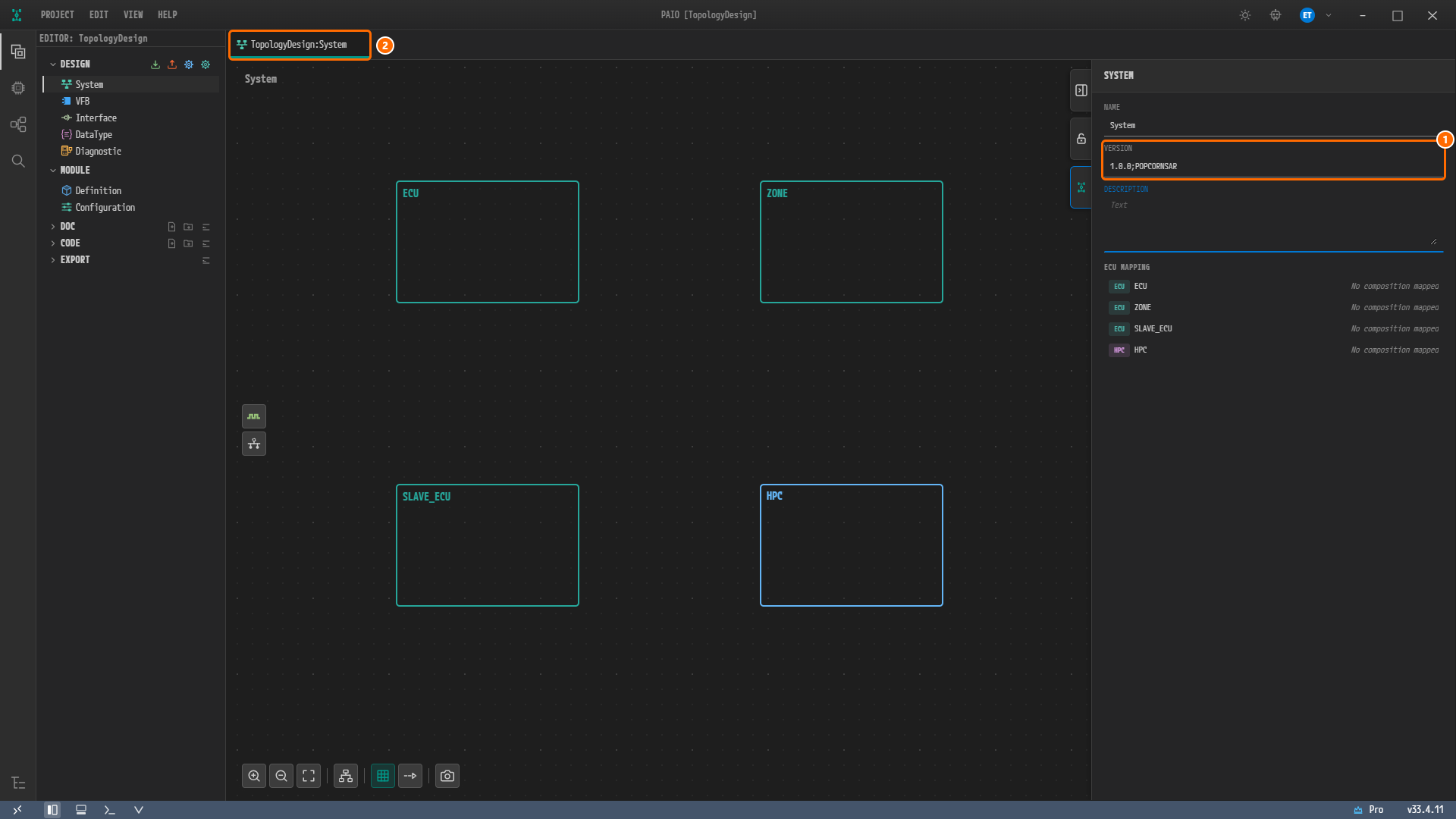
그림 2-5. 값을 입력한 뒤. ① VERSION =
1.0.0;POPCORNSAR, ② 수정됨 표시가 없는 탭TopologyDesign:System. 포커스가 넘어간 DESCRIPTION 라벨이 파랗게 보인다. -
입력란 아래 ECU MAPPING 에
ECU,ZONE,SLAVE_ECU,HPC네 행이 있고, 모두No composition mapped인 것을 확인한다.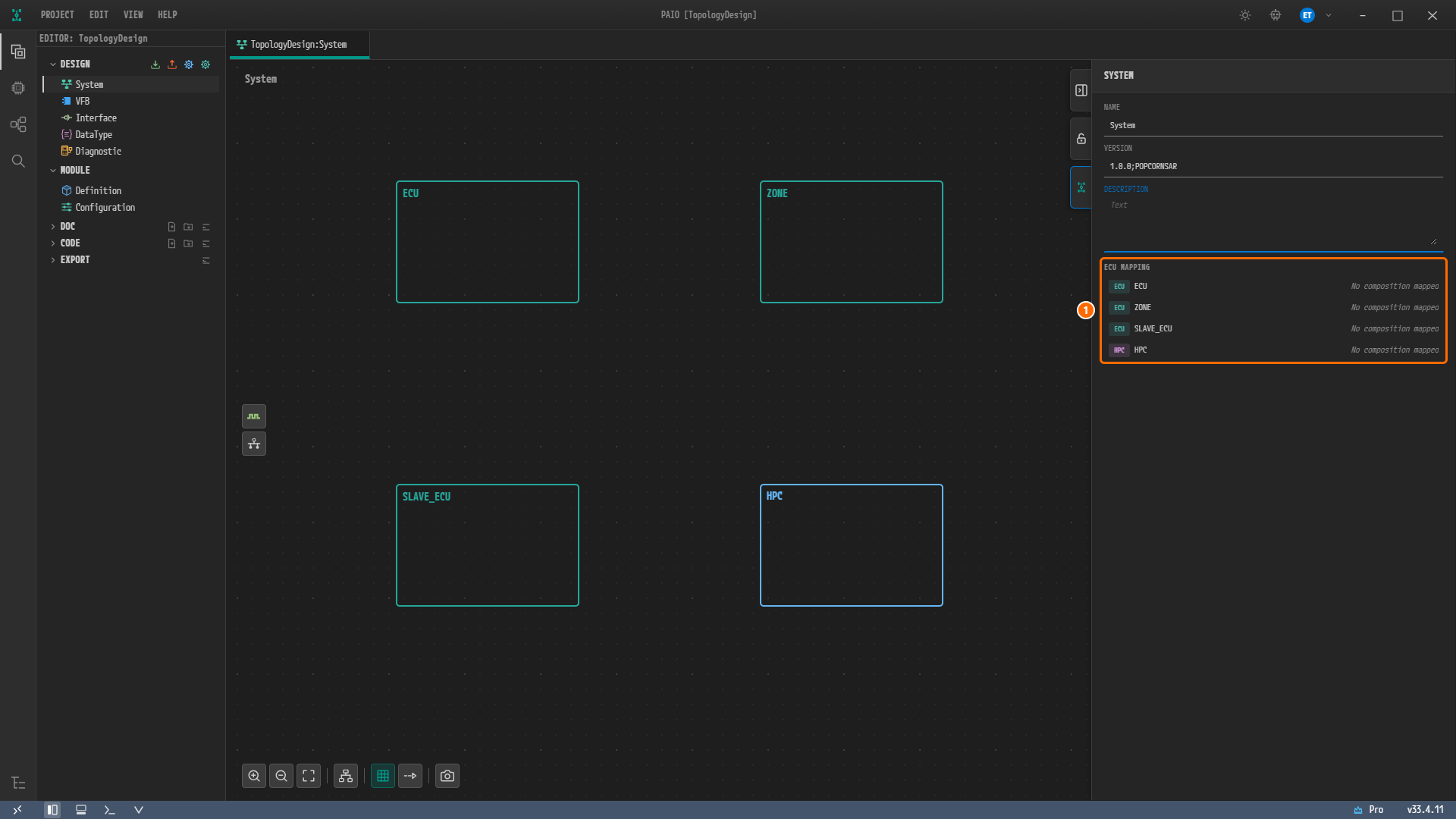
그림 2-6. SYSTEM 패널의 ECU MAPPING. ① 네 행
ECU,ZONE,SLAVE_ECU,HPC, 모두No composition mapped. VERSION 은1.0.0;POPCORNSAR이다.
VERSION 에 ; 가 들어가도 오류나 경고 문구는 나오지 않는다.
SYSTEM 패널은 바꾼 칸의 값만 시스템 정보 design/SYSTEM.io.model 에 적는다. ECU MAPPING 은 캔버스의 노드를 보여 줄 뿐 이 파일에 적히지 않는다. ARXML 익스포트에서 시스템이 참조하는 ECU 세 개와 HPC 하나는 캔버스의 노드에서 온다.
검증 결과 보기
-
푸터의 V 아이콘(툴팁
Toggle Validation)을 클릭해 VALIDATION 패널을 연다.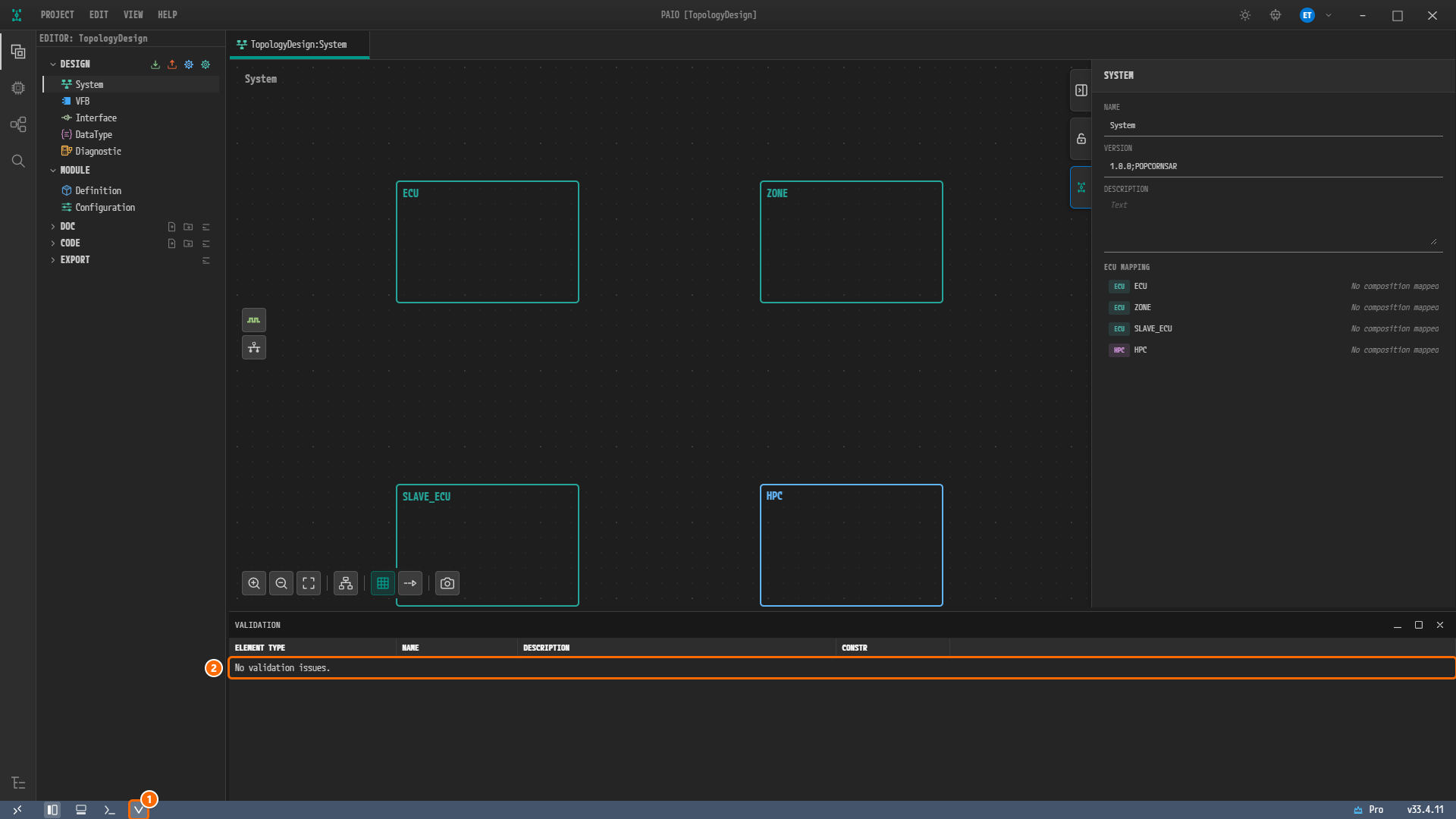
그림 2-7. VALIDATION 패널. ① 푸터의 V 아이콘, ②
No validation issues.행. 편집기 영역에는 탭TopologyDesign:System하나만 있고, 오른쪽에는 SYSTEM 패널이 그대로 열려 있다.
검증 결과는 0건(error 0, warning 0)이다. 1장 끝과 같으며, 이 결과는 정상이다.
왜 이렇게 설계하는가
- 세 ECU 노드는 슬립과 버스 웨이크업을 지원한다. 참조 설계의 ECU
ECU,ZONE,SLAVE_ECU는 모두SLEEP-MODE-SUPPORTED와WAKE-UP-OVER-BUS-SUPPORTED가true이다. SLEEP MODE SUPPORTED 와 WAKE-UP OVER BUS 토글이 이 두 값이 된다. HPC에는 전원 관리 설정이 없다. HPC 노드는 ECU 노드와 다른 요소(머신 설계)로 저장되고, 그 요소에는 이 두 속성이 없다. 그래서 패널에도 POWER MANAGEMENT 섹션이 없다.- 시스템 버전은
1.0.0;POPCORNSAR이다. 익스포트되는 ARXML 의SYSTEM-VERSION이 되며, 참조 설계의 값과 같다. - SYSTEM 패널은 바꾼 칸의 값만 적는다. VERSION 을 바꾸면 시스템 정보에는 버전만 적히고 다른 값은 바뀌지 않는다. ECU MAPPING 은 캔버스에서 노드 네 개를 읽어 보여 주므로 따로 저장할 것이 없다.
- 파티션은 만들지 않는다. System 편집기에 입력란이 없고 익스포트에도 나오지 않으므로, 이 튜토리얼의 결과에는
ECU_Partition0,ECU_Partition1이 없다.
확인하기
- 노드
ECU,ZONE,SLAVE_ECU를 각각 선택하면 POWER MANAGEMENT 의 SLEEP MODE SUPPORTED 와 WAKE-UP OVER BUS 가 둘 다 켜져 있다. - 노드
HPC를 선택하면 패널 제목이 HPC 이고 POWER MANAGEMENT 섹션이 없다. - 탭
TopologyDesign:System에 수정됨 표시가 없다. - SYSTEM 패널의 VERSION 이
1.0.0;POPCORNSAR이다. - SYSTEM 패널의 ECU MAPPING 에
ECU,ZONE,SLAVE_ECU,HPC네 행이 있다. - 열린 탭은
TopologyDesign:System하나다. - VALIDATION 패널에
No validation issues.가 보인다.
다음 단계
CAN 버스에서 노드 ECU 와 ZONE 에 CAN 컨트롤러와 커넥터를 만들고, CAN 클러스터 CanCluster 로 잇는다.