PARA 플랫폼 임포트와 PNC 요청 포트
이 장에서 할 일
HPC는 PopcornSAR의 AUTOSAR Adaptive Platform 위에서 동작한다. 이 장에서는 먼저 PARA Platform Import 버튼으로 PARA 기본 세트를 HPC 머신에 임포트한다. 그다음 응용 AA(Adaptive Application)가 ara::nm으로 PNC(Partial Network Cluster)를 요청하고 해제할 수 있도록, 각 AA에 NM 요청용 P-Port를 추가하고 9장에서 만든 NM 네트워크 핸들에 매핑한다.
대표로 ParkAssistApp 하나를 끝까지 따라 한다. 나머지 두 AA는 값 표를 보고 같은 방법으로 반복한다.
이 장을 마치면 HPC 컴포지션 안에 컴포지션 프로토타입 PARA(타입 PARA_HPC)가 있고, 응용 AA 3개가 각각 원형 NM P-Port와 NetworkHandle 매핑을 하나씩 가진다.
시작하기 전에
- AP 머신 — NM 핸들과 FunctionGroup을 마쳐야 한다. HPC 머신에 NM 네트워크 핸들
NH_Comfort,NH_ParkAssist,NH_Trailer와 FunctionGroup 4개가 있어야 한다. - 이 장을 시작할 때 PARA는 아직 임포트되지 않았고, 응용 AA 3개에는 ara::nm 포트와 NetworkHandle 매핑이 없다.
- 관련 기능의 전체 설명은 VFB 에디터의 8.9절(AA Internal Behavior), 8.10절(Machine Configuration), 8.11절(PARA Base Configuration)과 인터페이스 에디터의 9.3.5절(Adaptive)을 참고한다.
이 장에서 직접 입력하는 값은 다음과 같다.
| 항목 | 값 |
|---|---|
| NM 포트 인터페이스 NAME / C++ NAMESPACE | NMI_PncRequest / pnc::nm |
ParkAssistApp의 P-Port NAME | PncParkAssist |
| P-Port의 PORT INTERFACE | NM.NetworkHandle: NMI_PncRequest |
| NetworkHandle 매핑 PORT / NETWORK HANDLE | PncParkAssist / NH_ParkAssist |
PARA 플랫폼이란
PARA는 PopcornSAR AUTOSAR Adaptive Platform의 기본 구성 세트이다. AP 머신이 동작하는 데 필요한 플랫폼 AA와 인터페이스, 데이터 타입, 머신 모듈 설정을 한 번에 프로젝트에 넣어 준다. 임포트하는 내용은 다음과 같다.
| 항목 | 내용 |
|---|---|
| 플랫폼 AA 11개 | EM, CM, PHM, SM, TBM, DM, IDSM, NM, UCM, VUCM, CSM (컴포지션 PARA_HPC로 묶임. HPC 컴포지션에는 프로토타입 PARA로 들어감) |
| 서비스 인터페이스 8개 | UpdateRequest, StateMachineService, StateMachineNotification, UpdateAllowedService, PackageManagement, VehiclePackageManagement, VehicleDriverApplicationInterface, VehicleStateManagerInterface |
| 상태 관리 인터페이스 1개 | StateClient_HPC_MachineFG(이름에 머신 이름 HPC가 들어감) |
| 에러 도메인 4개 | ComErrorDomain, SmErrorDomain, UcmErrorDomain, VucmErrorDomain |
| 데이터 타입 | 62개 |
PARA_HPC 내부 커넥터 | 5개 |
| 머신 | FunctionGroup MachineFG와 모듈 7개(LOG, CM, SM, NM, PHM, TIME_SYNC, CRYPTO) |
참고. PARA에는 응용 AA가 PNC를 요청할 때 쓰는 NM 포트 인터페이스가 들어 있지 않다. 이 장의 NM 포트 인터페이스 만들기에서
NMI_PncRequest를 직접 만든다.
PARA 플랫폼 임포트하기
-
왼쪽 EDITOR 뷰의 DESIGN 아래에서 VFB를 클릭한다. VFB 편집기가 탭 PNC:VFB로 열린다.
-
루트 화면에서 HPC [HPC] 컴포지션 헤더 오른쪽의 머신 아이콘(밝은 파란색 3단 막대)을 클릭한다. 9장에서 누른 것과 같은 아이콘이다.
-
Machine Configuration [HPC] 다이얼로그가 MACHINE 탭으로 열린다. 오른쪽 위의 PARA Platform Import 버튼을 누른다.
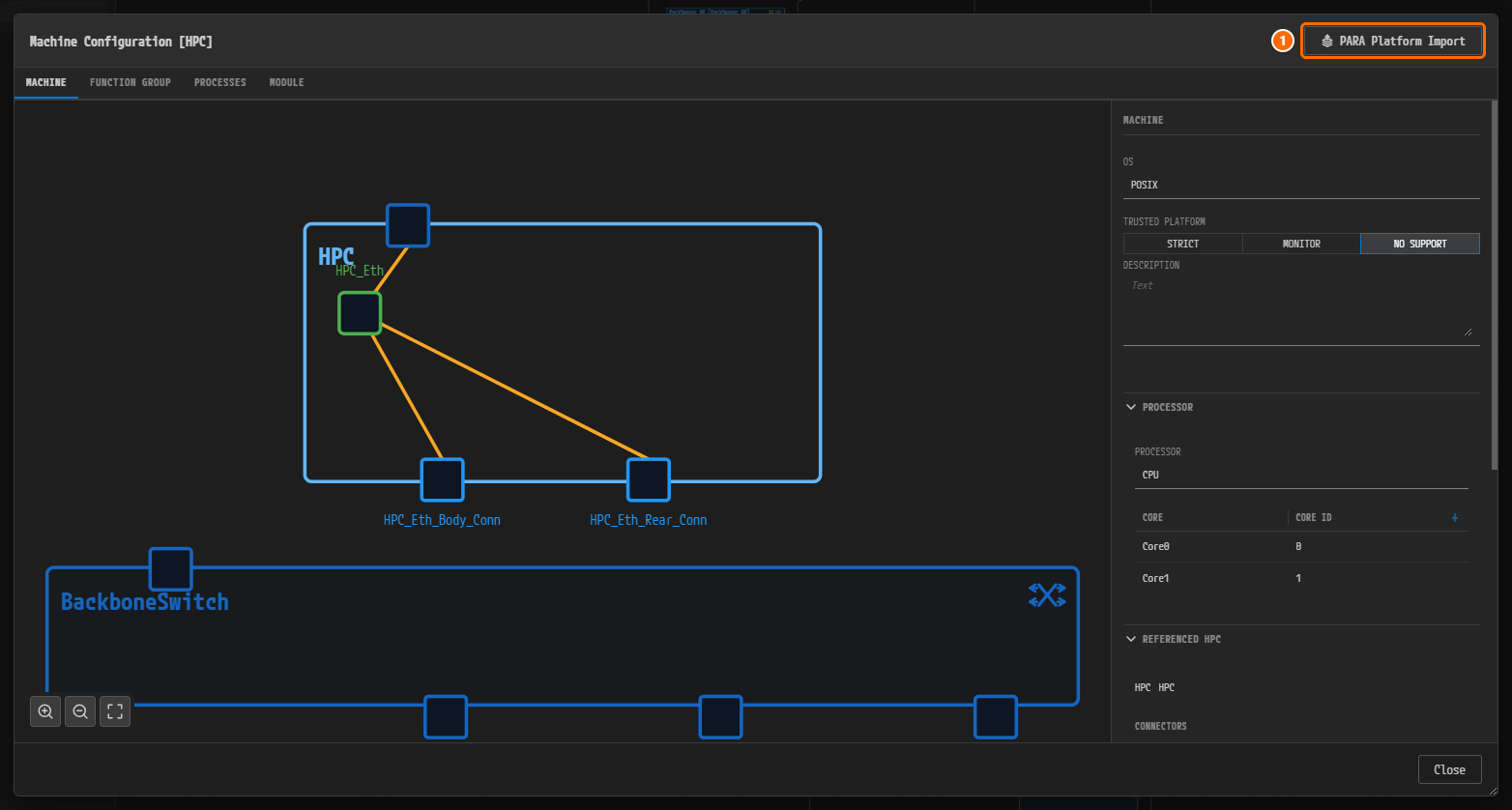
그림 10-1. Machine Configuration [HPC] 다이얼로그의 MACHINE 탭. 왼쪽 토폴로지에 HPC 머신과 이더넷 커넥터
HPC_Eth_Body_Conn,HPC_Eth_Rear_Conn, 그리고 스위치BackboneSwitch가 보인다. ① 누를 PARA Platform Import 버튼(다이얼로그 오른쪽 위). -
다이얼로그 위에 PARA Platform Import 확인 창이 뜬다. 부제는 "PopcornSAR AUTOSAR Adaptive Platform"이다. 창에는 임포트할 내용의 요약이 없다. Import를 누른다.
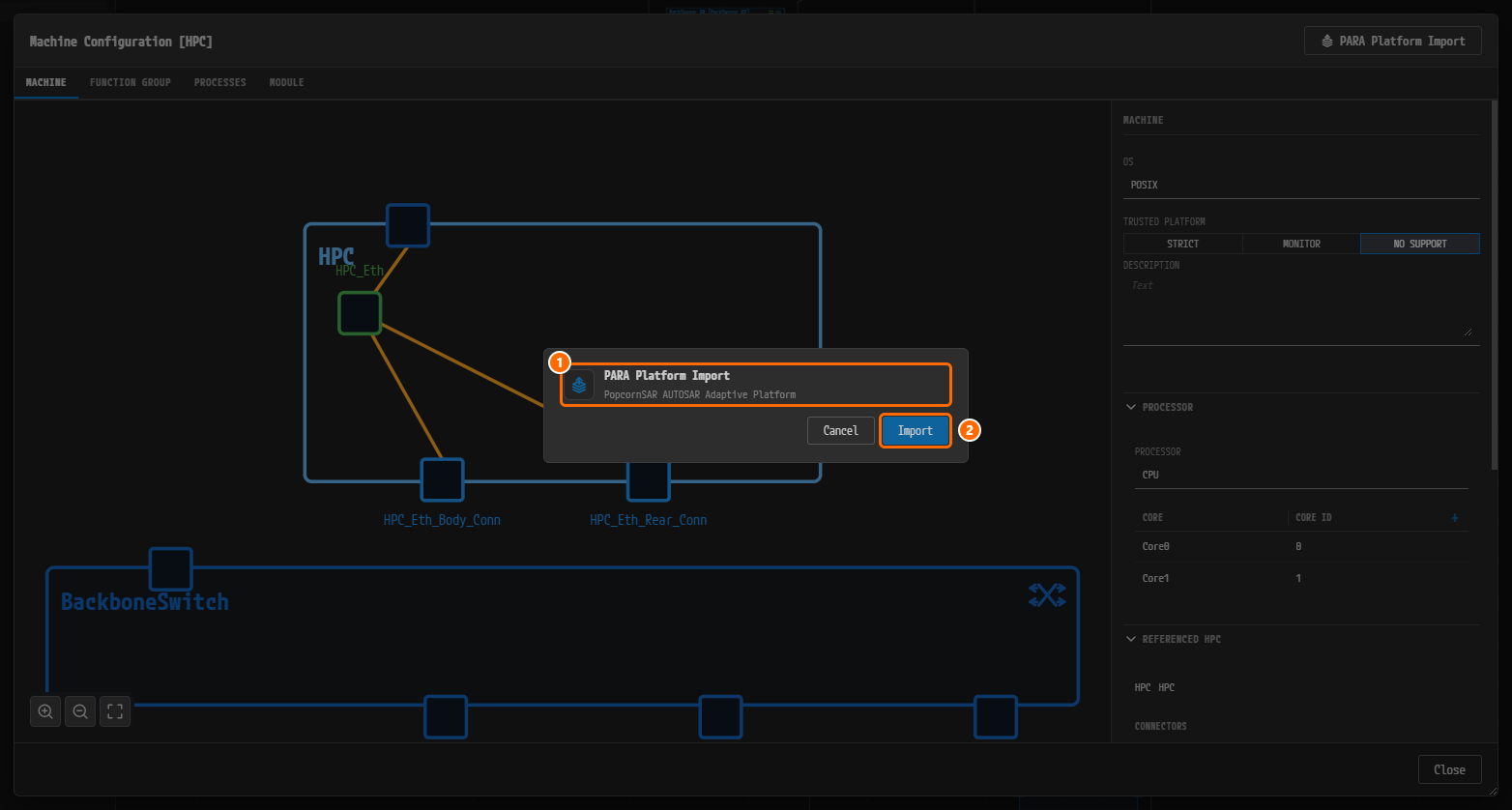
그림 10-2. PARA Platform Import 확인 창. ① 제목 PARA Platform Import와 부제 "PopcornSAR AUTOSAR Adaptive Platform". 창에는 내용 목록이 없다. 임포트되는 내용은 PARA 플랫폼이란에 정리되어 있다. ② Import 버튼.
-
Machine 다이얼로그가 닫히고 "Importing the PARA platform into the project..." 메시지와 함께 "PARA Platform Import" 진행 창이 뜬다. PARA 번들은 State Management 모듈의 MAX ACTION LIST DURATION을
5로 두지만, 9장에서는1을 입력했다. 이 한 가지 차이 때문에 진행 창이 닫히고, 충돌 1건(Machine (1) › HPC)이 담긴 Conflict Resolution 다이얼로그가 열린다. -
9장에서 입력한 값을 유지한다. 오른쪽 창에서 Module Instantiation SM 아래의 Max Action List Duration 필드에 PROJECT
1, IMPORT5가 보인다. 두 값 아래의 Keep Project를 누른다. 제목이Conflict Resolution: 1 conflict (1 decided · 0 in-progress · 0 pending)으로 바뀌고, 오른쪽 아래 버튼이 Resolve 0/1에서 Resolve 1/1로 바뀐다. Resolve 1/1을 누른다.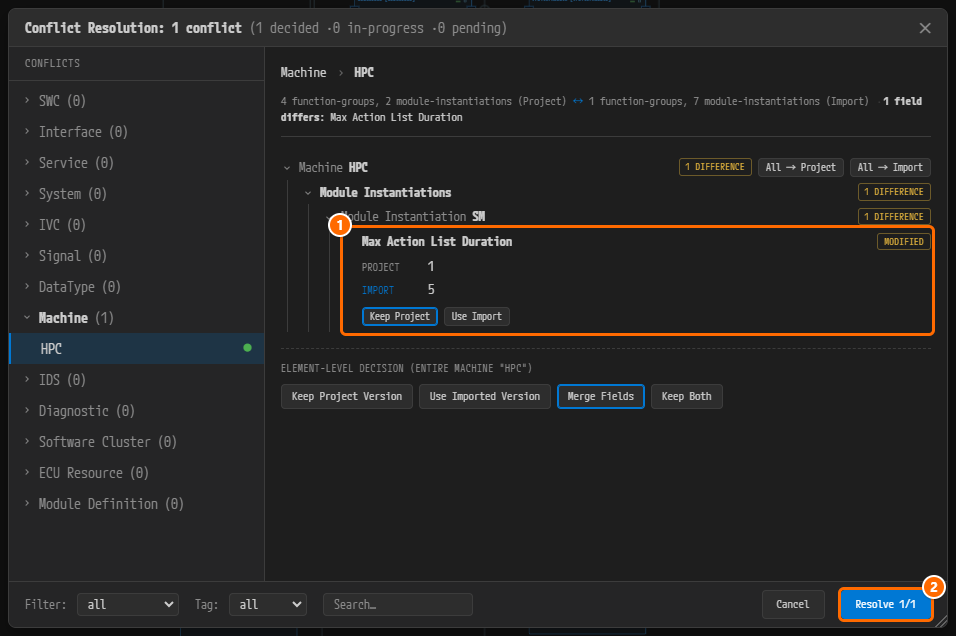
그림 10-19. 선택을 마친 Conflict Resolution 다이얼로그. 왼쪽의 충돌은 Machine (1) › HPC 하나뿐이다. 위쪽 요약에는 양쪽
(Project),(Import)의 FunctionGroup 수와 모듈 수가 나오고, 이어서1 field differs: Max Action List Duration이 보인다. ① PROJECT1, IMPORT5인 Max Action List Duration에서 Keep Project를 고른 모습. 그 아래에서 머신 전체에 대한 결정은 Merge Fields이다. ② Resolve 1/1 버튼. -
"Import complete, conflicts resolved: done" 메시지가 표시되고, Machine Configuration [HPC] 다이얼로그가 저절로 다시 열린다.
참고. 임포트는 ARXML 임포트와 같은 병합 방식으로 동작한다. Merge Fields와 Keep Project로 마치면 머신은 NM 네트워크 핸들, FunctionGroup, State Management 설정(완성 예제도 쓰는 값
1포함)을 그대로 유지하고, PARA 모듈이 합쳐진다.
주의. Resolve를 누르기 전에 먼저 고른다. 버튼이 Resolve 0/1인 동안은 충돌이 아직 결정되지 않은 상태이고, 결정되지 않은 충돌은 가져온 값으로 덮어써진다(먼저 Unresolved Conflicts 창이 묻는다. 거기서는 Cancel을 누른다). ELEMENT-LEVEL DECISION (ENTIRE MACHINE "HPC") 아래의 버튼은 머신 전체를 한 번에 정한다. Use Imported Version은 머신을 PARA 번들의 머신으로 바꾸는데, 그 머신에는
MachineFG만 있고 NM 네트워크 핸들이 없다. Keep Project Version은 머신을 그대로 두므로 PARA 모듈이 합쳐지지 않는다. 6단계처럼 필드 단위의 Keep Project를 쓴다.
참고. PARA 서비스의 네트워크 바인딩(SOME/IP, DDS, IPC)은 임포트되지 않는다. 필요하면 임포트 후 배포(Deployment) 설정에서 따로 구성한다. 이 튜토리얼에서는 PARA 서비스의 바인딩을 구성하지 않는다.
임포트 결과 확인하기
다시 열린 다이얼로그에서 임포트가 기존 설정을 보존했는지 확인한다. 이 절에서는 값을 바꾸지 않는다.
-
MODULE 탭을 누른다.
-
왼쪽 MODULES 목록에서 Network Management를 누른다. NETWORK HANDLES 표에 9장에서 만든 3행이 그대로 남아 있어야 한다.
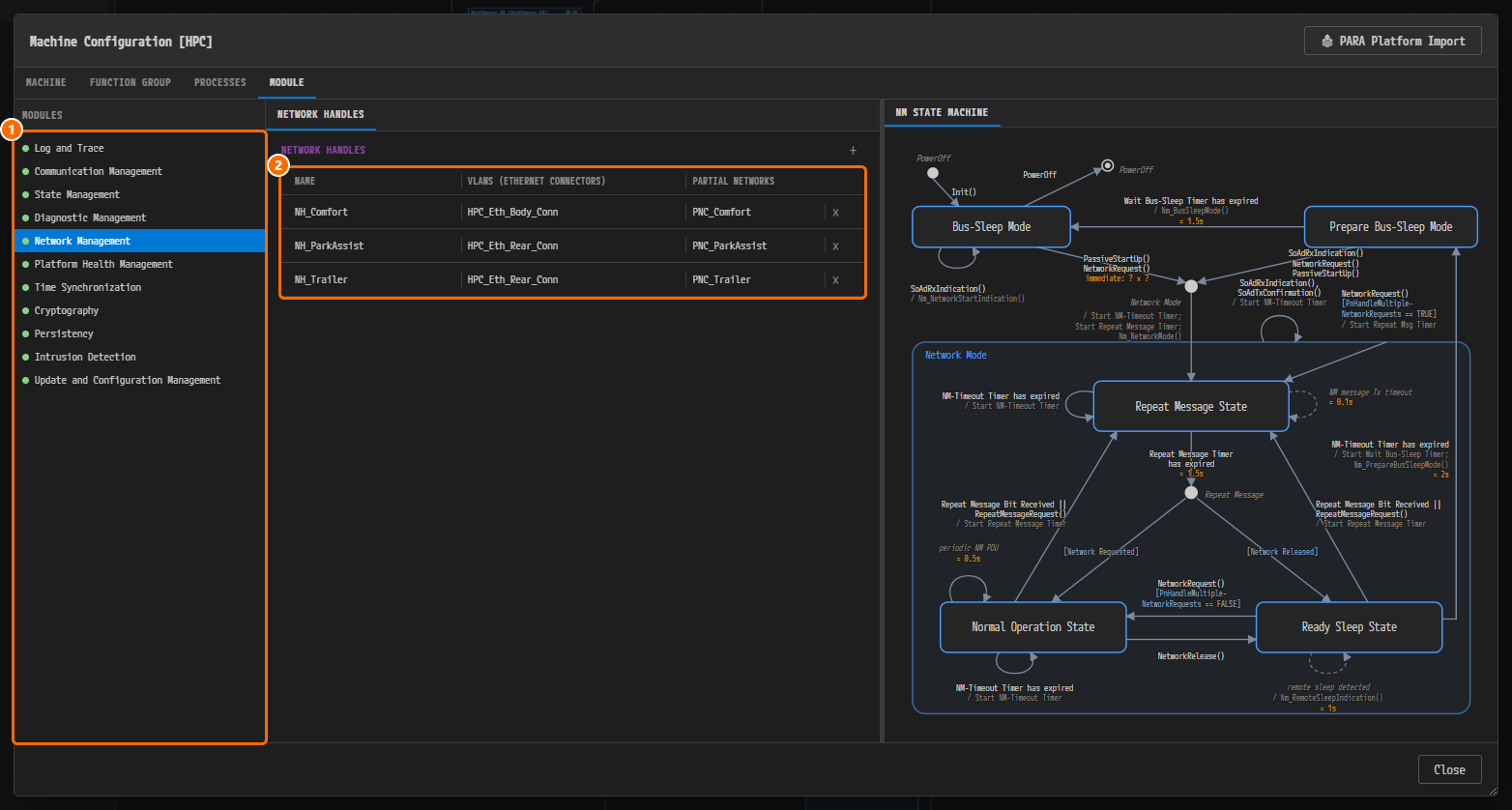
그림 10-3. 임포트 직후의 MODULE 탭. ① MODULES 목록: Log and Trace, Communication Management, State Management, Diagnostic Management, Network Management, Platform Health Management, Time Synchronization, Cryptography, Persistency, Intrusion Detection, Update and Configuration Management 11개가 보인다. ② NETWORK HANDLES 표.
NH_Comfort(HPC_Eth_Body_Conn,PNC_Comfort),NH_ParkAssist(HPC_Eth_Rear_Conn,PNC_ParkAssist),NH_Trailer(HPC_Eth_Rear_Conn,PNC_Trailer)가 임포트 전과 같다.참고. PARA가 추가하는 모듈은 7개이지만 MODULES 목록에는 11개가 보인다. 이 다이얼로그는 열 때 모듈 11종을 모두 목록에 보여 주기 때문이다. 나머지 4개(Diagnostic Management, Persistency, Intrusion Detection, Update and Configuration Management)는 이 튜토리얼에서 편집하지 않는다.
-
PROCESSES 탭을 누른다. 왼쪽 PROCESSES 목록에 응용 프로세스 3개(
ParkAssistApp,VehicleStateApp,ComfortApp) 아래로 PARA 프로세스 11개(EM,CM,PHM,SM,TBM,DM,IDSM,NM,UCM,VUCM,CSM)가 추가되어 있어야 한다.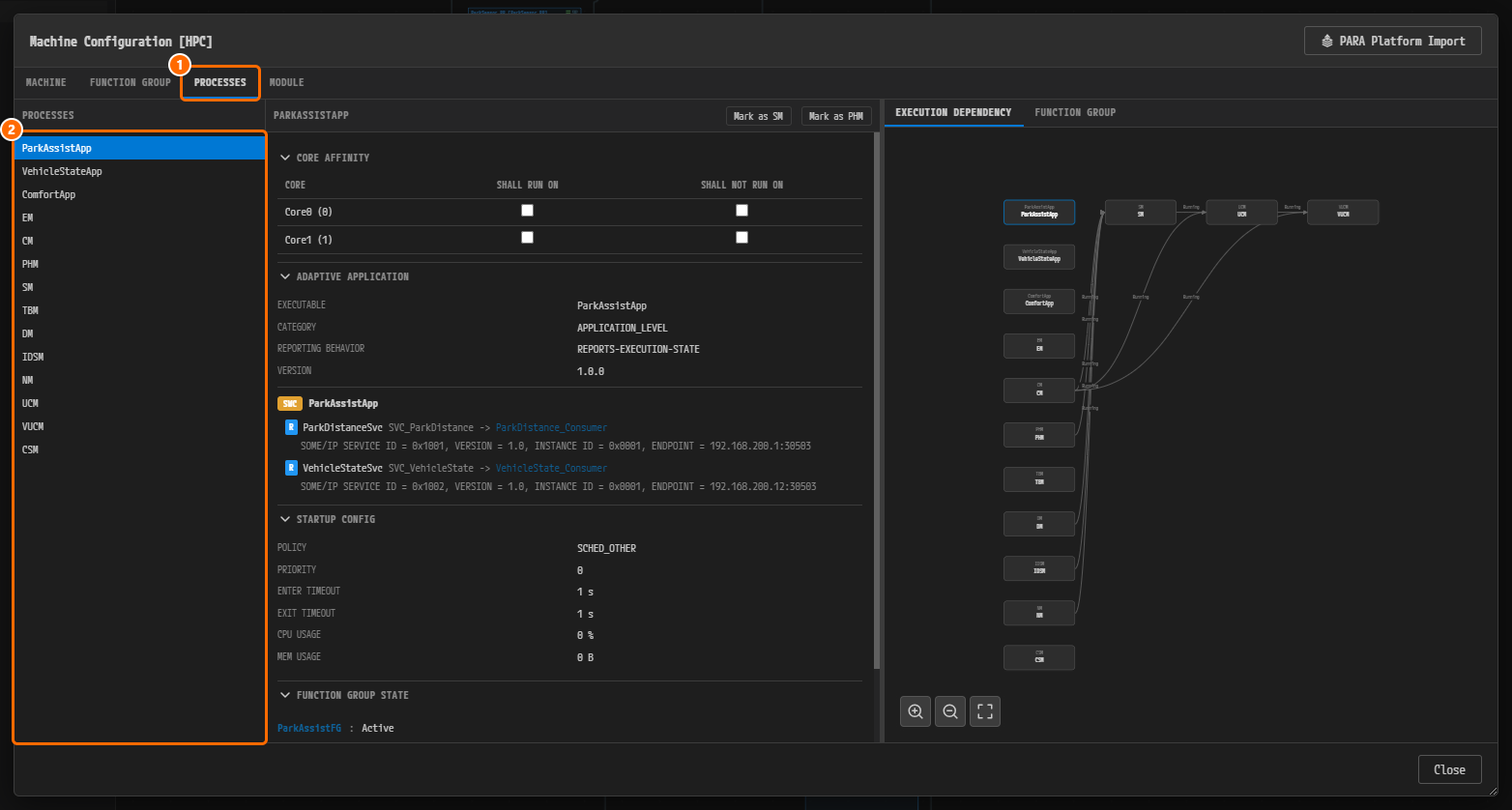
그림 10-4. 임포트 후의 PROCESSES 탭. ① PROCESSES 탭. ② 프로세스 목록 14개. 가운데는 선택한
ParkAssistApp의 상세이고, 오른쪽 EXECUTION DEPENDENCY에는 PARA 프로세스 사이의 실행 의존성이 그려진다. -
오른쪽 아래 Close를 누른다. 임포트 결과는 이미 파일에 저장되어 있으므로 저장 확인 없이 닫힌다.
HPC 컴포지션 정리하기
임포트된 컴포지션 프로토타입 PARA는 HPC 컴포지션 안에 추가된다. 응용 AA와 마찬가지로 노드에는 타입 이름 PARA_HPC가 표시된다. 추가된 위치가 기존 노드와 겹칠 수 있으므로 자동 배치로 정리한다.
-
VFB 캔버스에서 HPC [HPC] 컴포지션을 더블클릭해 안으로 들어간다. 캔버스 왼쪽 위의 이동 경로가 System > HPC로 바뀐다.
-
응용 AA 3개(ParkAssistApp, ComfortApp, VehicleStateApp)와 새 컴포지션 PARA_HPC가 보인다. PARA_HPC가 ComfortApp 위에 겹쳐 있으면, 캔버스 아래 도구 막대의 Auto Layout 버튼을 누른다.
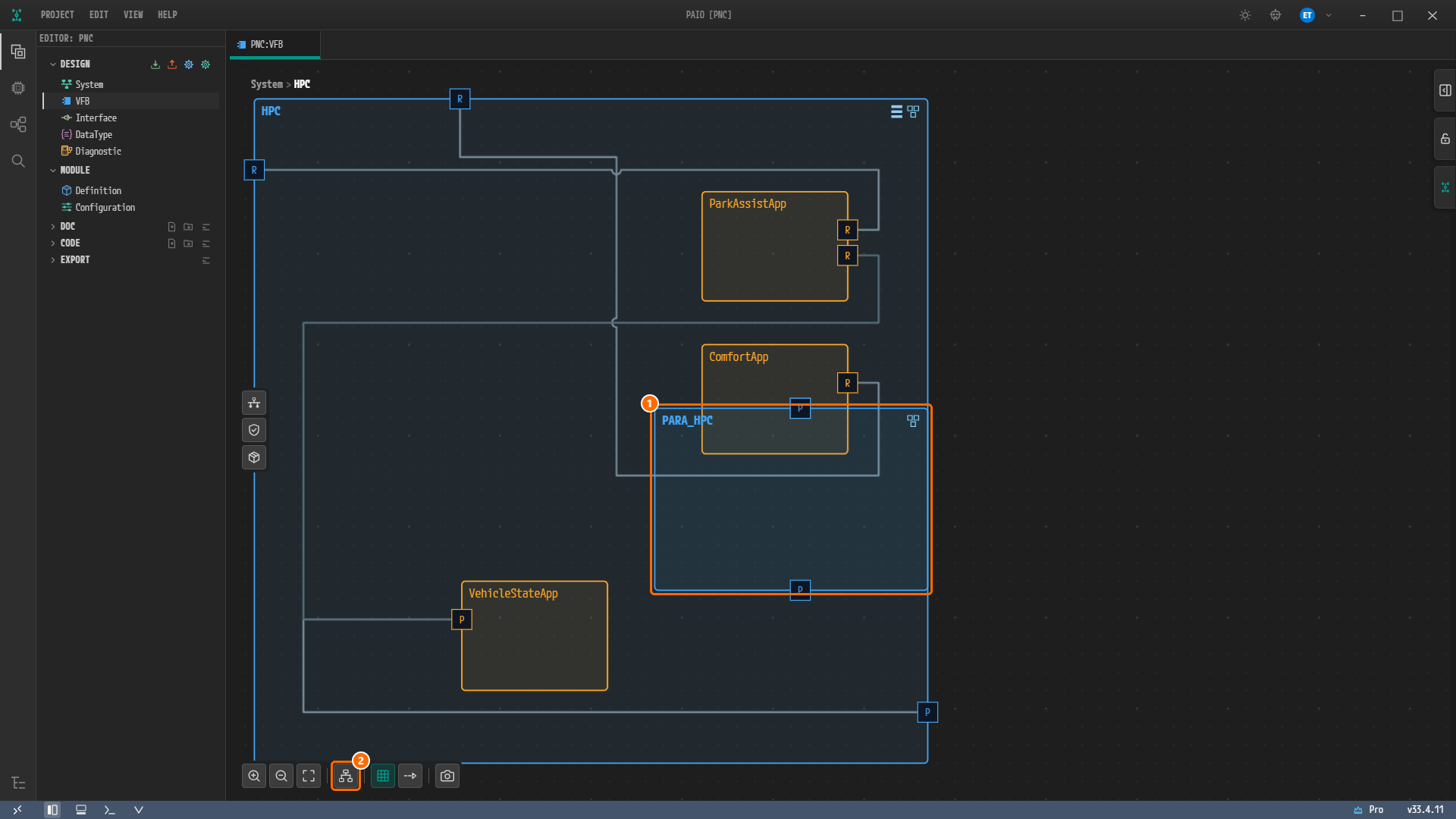
그림 10-5. 임포트 직후의 HPC 내부. ① 새로 추가된 컴포지션 PARA_HPC가 ComfortApp과 겹쳐 있다. ② 도구 막대의 Auto Layout 버튼(왼쪽에서 네 번째).
-
노드가 겹치지 않게 다시 배치된다. Ctrl+S로 저장한다.
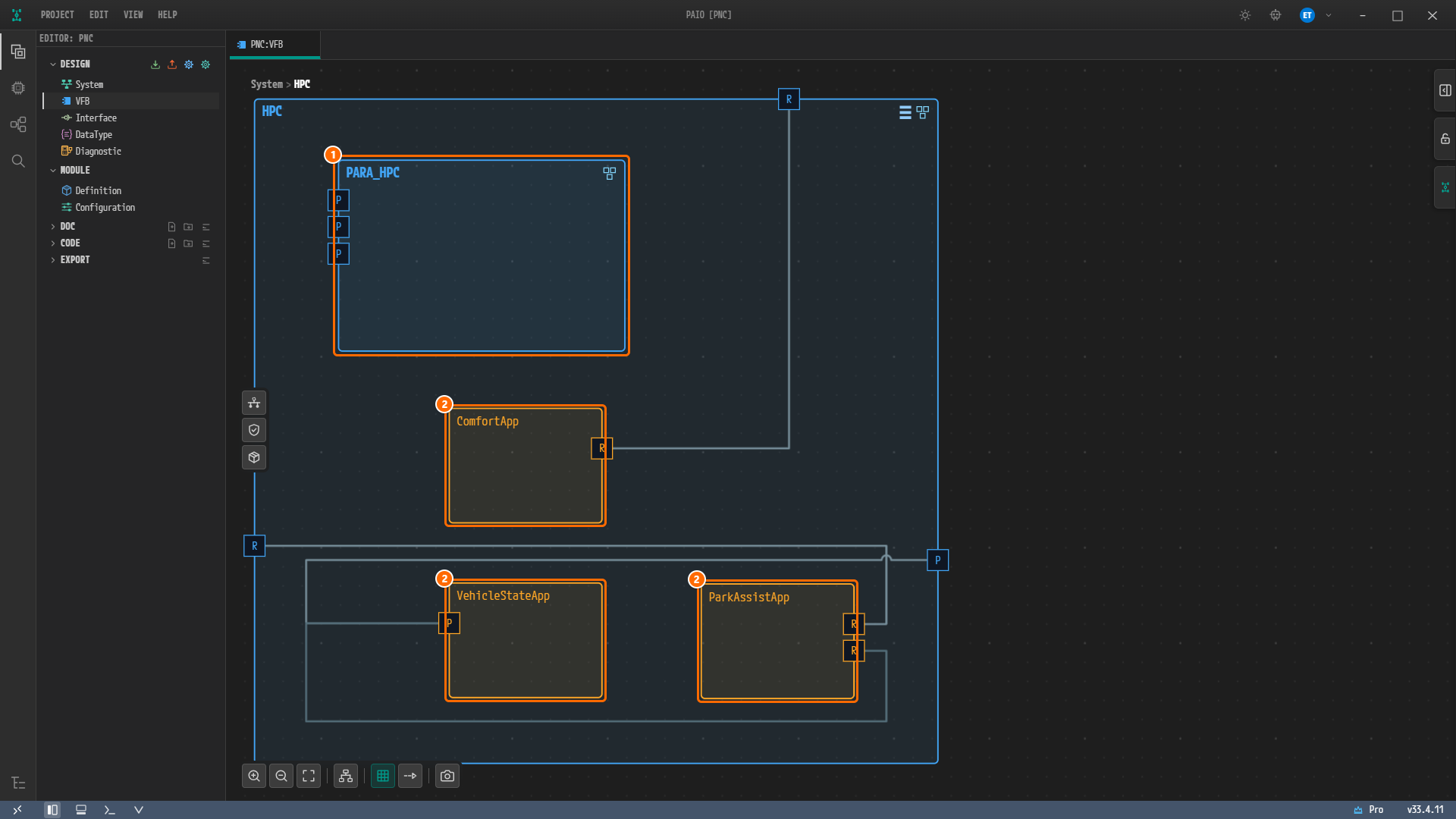
그림 10-6. Auto Layout 후의 HPC 내부. ① 컴포지션 프로토타입
PARA(PARA_HPC로 표시). ② 응용 AA 3개 ComfortApp, VehicleStateApp, ParkAssistApp. 노드에는 타입 이름이 표시된다(프로토타입 이름은PARA,Comfort,VehicleState,ParkAssist).
참고. 임포트로 늘어나는 검증 항목은 없다. 임포트 전에 검증 항목이 없었다면 화면 왼쪽 아래 상태 표시줄의 검증 아이콘(V)에는 여전히 숫자가 없고, VALIDATION 패널에는 "No validation issues."가 표시된다. 검증은 System 에디터와 검증에서 다룬다.
NM 포트 인터페이스 만들기
응용 AA의 NM 요청 포트에는 NetworkManagement 포트 인터페이스가 필요하다. PARA에도, 앞 장들에도 이 인터페이스가 없으므로 여기서 만든다.
-
왼쪽 EDITOR 뷰의 DESIGN 아래에서 Interface를 클릭한다. 인터페이스 편집기가 탭 PNC:Interface로 열린다.
-
위쪽 탭 줄에서 ADAPTIVE 탭을 누른다. 지금은 INTERFACES 목록에 상태 클라이언트 인터페이스(
StateClient_…)만 있고, 그 가운데StateClient_HPC_MachineFG는 PARA가 가져온 것이다. NetworkManagement 인터페이스는 아직 없다. -
INTERFACES 제목 오른쪽의 + 버튼을 누른다. 기능 클러스터 메뉴(ara::log, ara::sm, ara::phm, ara::nm 등)가 열린다.
-
ara::nm › NetworkManagement를 고른다.
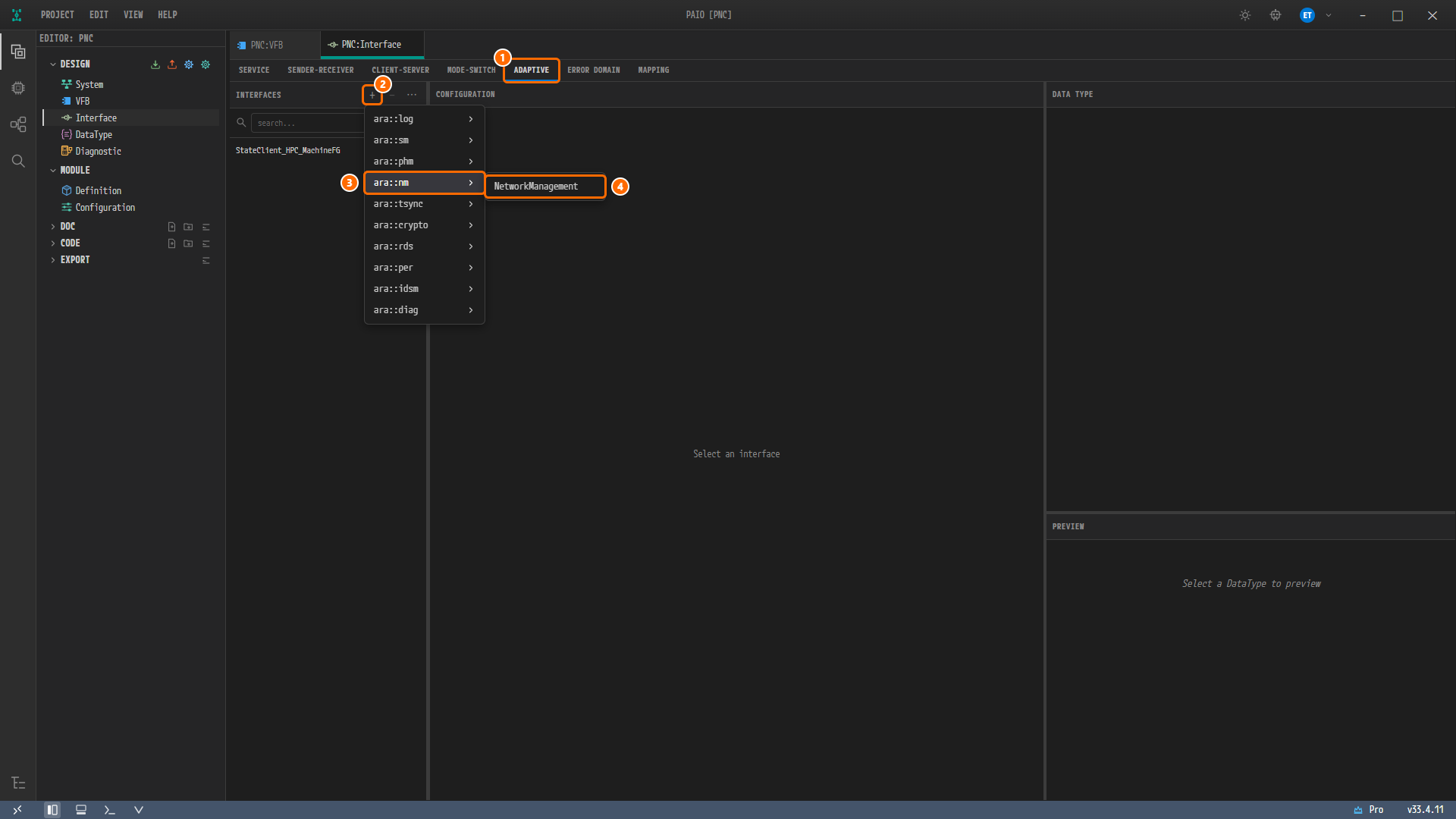
그림 10-7. 인터페이스 편집기의 ADAPTIVE 탭. ① ADAPTIVE 탭. ② INTERFACES의 +. ③ ara::nm. ④ NetworkManagement.
-
목록에
NetworkManagementPortInterface_0이 생기고 선택된다. 가운데 CONFIGURATION에 다음 값을 입력한다.- NAME:
NMI_PncRequest - C++ NAMESPACE:
pnc::nm - DESCRIPTION(선택): 예제는
PNC request/release handle for application-level partial networks (ara::nm)을 쓴다.
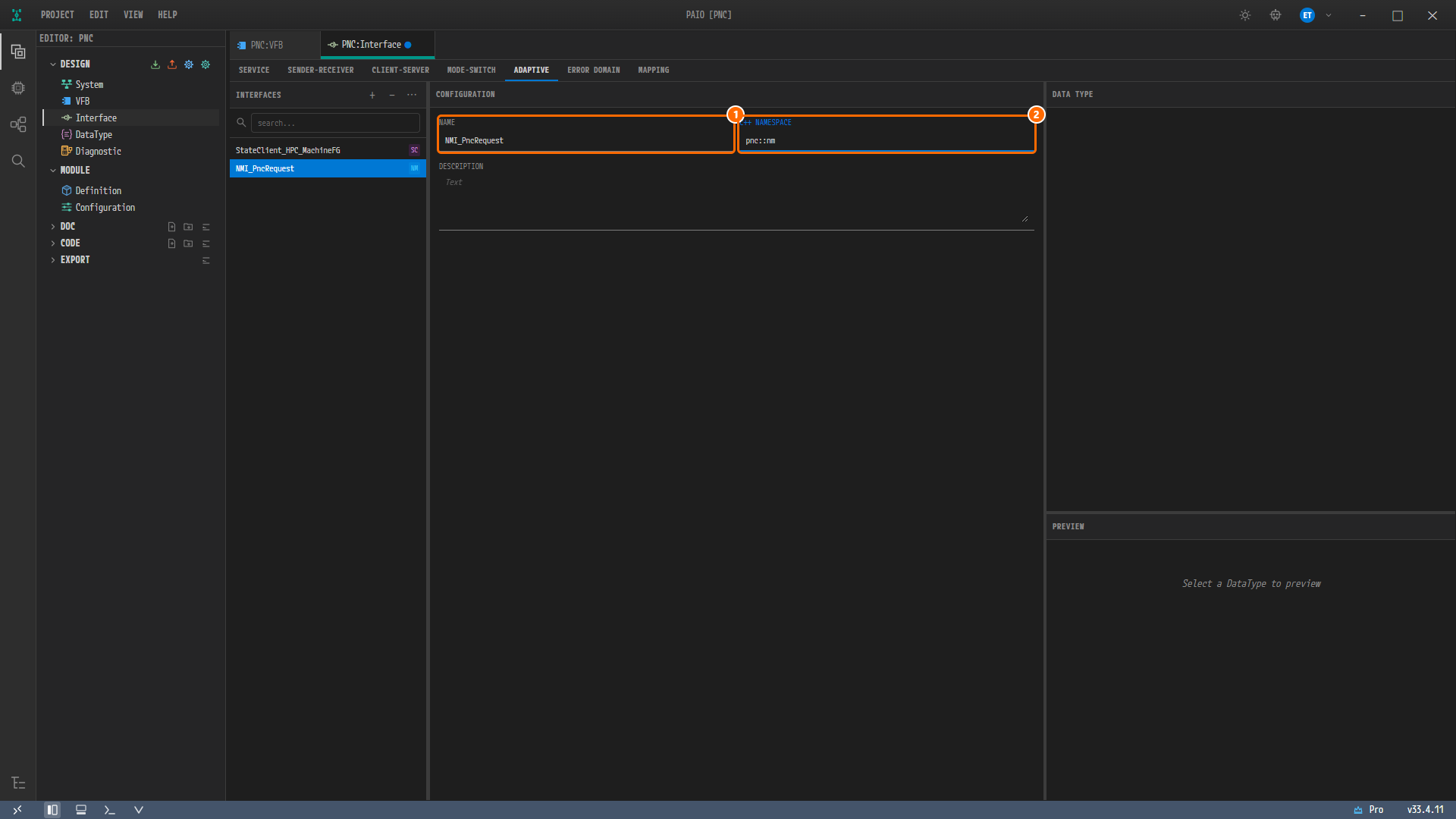
그림 10-8. 입력을 마친
NMI_PncRequest. ① NAME. ② C++ NAMESPACE. 목록에서NMI_PncRequest오른쪽의NM표시는 NetworkManagement 인터페이스라는 뜻이다. 탭 이름 옆의 파란 점은 저장하지 않은 변경이 있다는 표시이다. - NAME:
-
Ctrl+S로 저장한다. 탭의 파란 점이 사라진다.
ParkAssistApp에 PNC 요청 포트 추가하기
-
PNC:VFB 탭으로 돌아온다. HPC 내부 화면이 그대로 열려 있다.
-
ParkAssistApp 노드를 마우스 오른쪽 버튼으로 클릭한다. 메뉴에서 Add Port › PPort를 고른다.
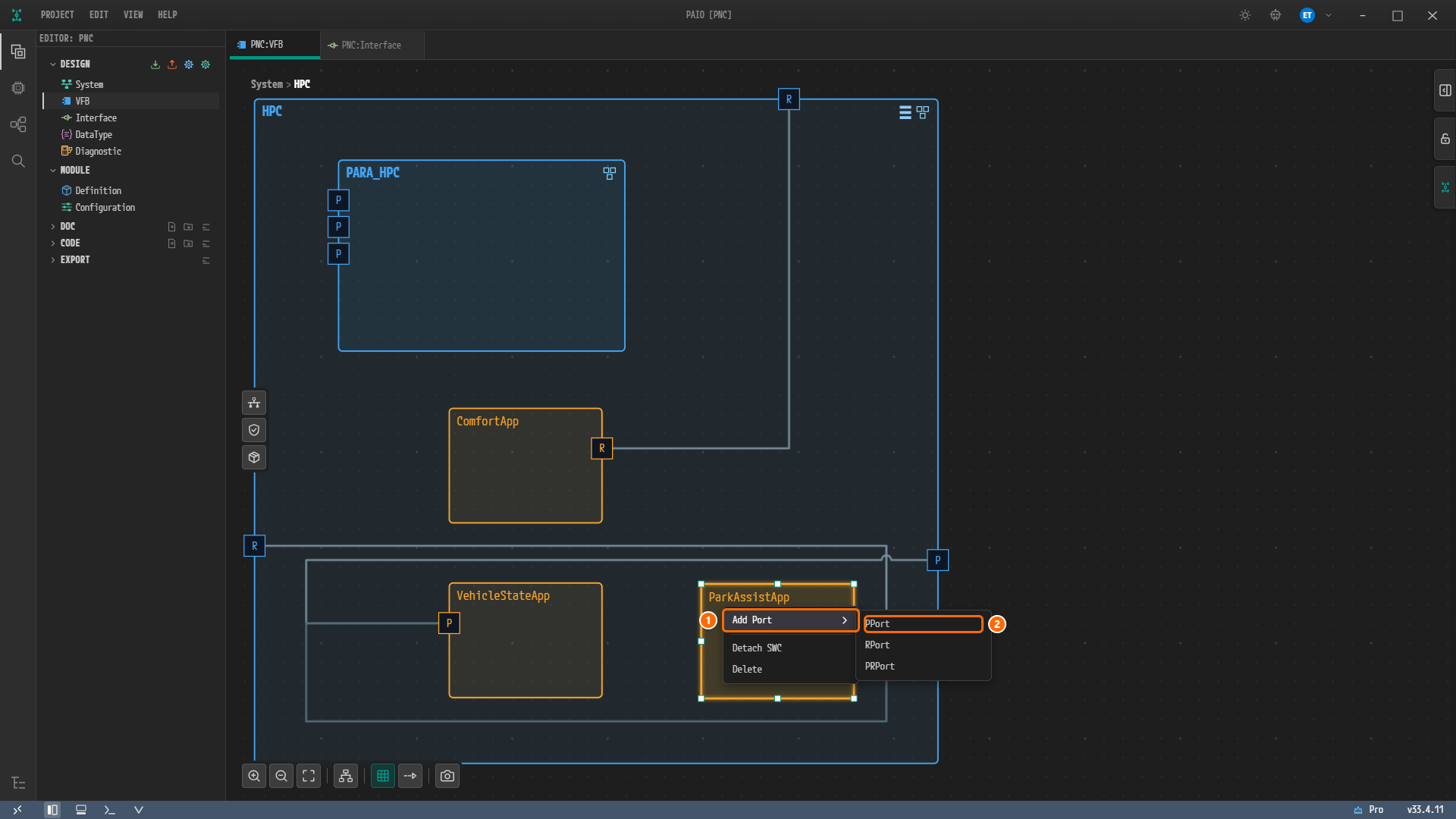
그림 10-9. ParkAssistApp의 우클릭 메뉴. ① Add Port. ② PPort. 메뉴에는 Detach SWC, Delete도 있고, 하위 메뉴에는 RPort, PRPort도 있다.
-
노드 왼쪽 가장자리에 새 P-Port
PPort_0이 생긴다. 이 포트를 클릭하면 오른쪽에 PPORT 속성 패널이 열린다. -
NAME을
PncParkAssist로 바꾸고 Tab 키를 누른다. -
PORT INTERFACE 칸을 누른다. 후보 목록에 서비스 인터페이스와 NM 인터페이스가 함께 나온다.
NMI를 입력해 목록을 좁히고 NM.NetworkHandle: NMI_PncRequest를 고른다.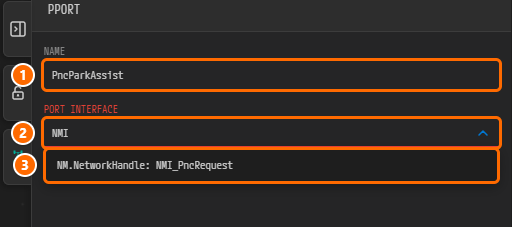
그림 10-10. PPORT 속성 패널. ① NAME
PncParkAssist. ② PORT INTERFACE 검색칸에NMI를 입력한 모습. ③ 고를 후보 NM.NetworkHandle: NMI_PncRequest. 포트에는 PortInterface가 반드시 있어야 하므로, 고르기 전에는 PORT INTERFACE 라벨이 빨간색이고 상태 표시줄의 V 아이콘에 오류 배지1이 붙는다. 고르면 라벨 색이 돌아오고 배지도 사라진다. -
Ctrl+S로 저장한다. 포트 아이콘이 원형으로 바뀐다. 원형 포트는 NM 인터페이스를 쓰는 포트라는 표시이다.
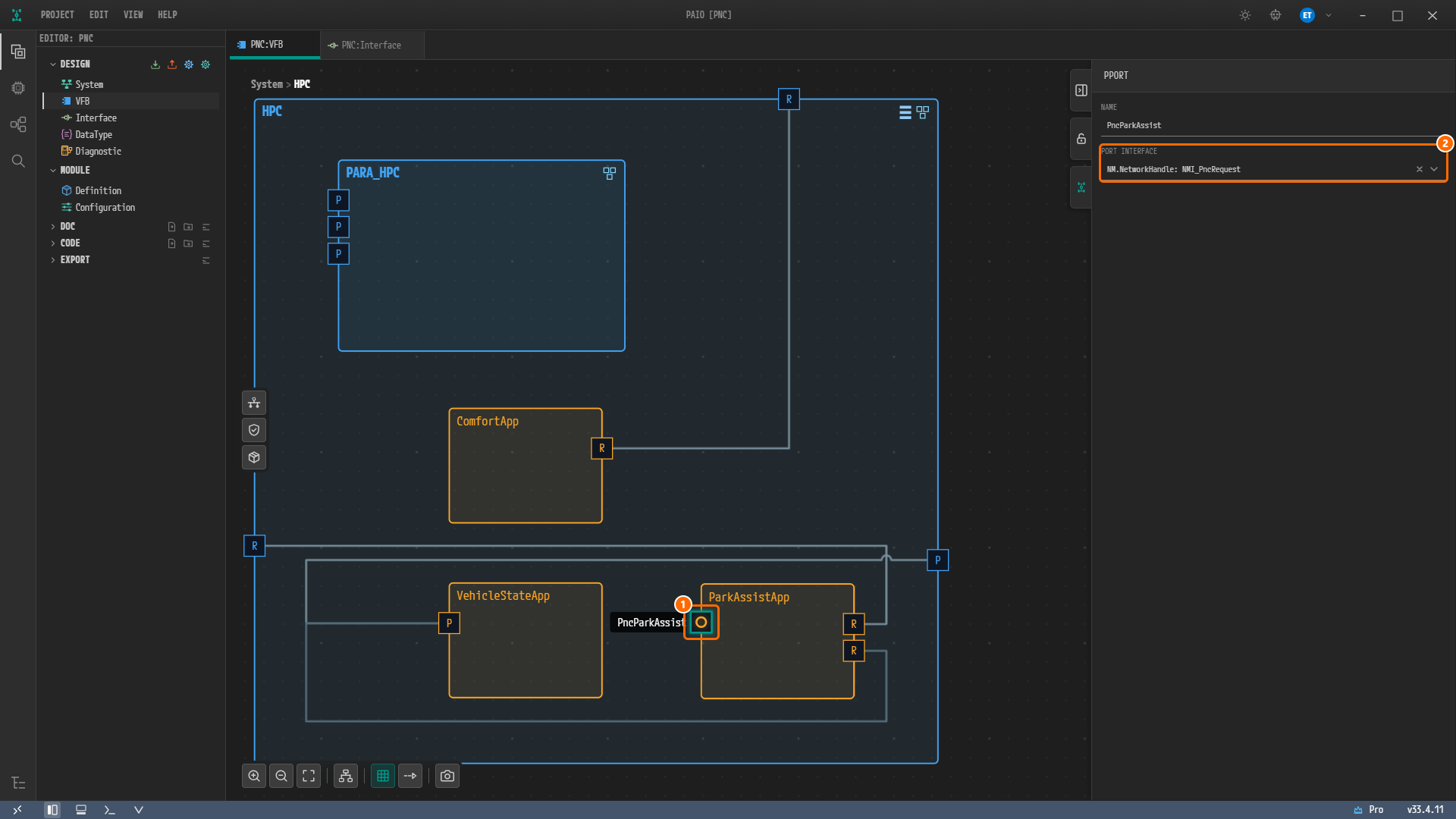
그림 10-11. 저장 후의 HPC 내부. ① ParkAssistApp 왼쪽의 원형 포트
PncParkAssist(선택되어 이름이 보인다). ② 오른쪽 PPORT 패널의 PORT INTERFACE가NM.NetworkHandle: NMI_PncRequest이다.
NetworkHandle 매핑하기
P-Port만으로는 이 포트가 어느 NM 네트워크 핸들을 요청하는지 알 수 없다. AA 내부에서 포트와 핸들을 매핑한다.
-
ParkAssistApp 노드를 더블클릭한다. AA Internal Behavior [ParkAssistApp] 다이얼로그가 열린다.
-
오른쪽 PROPERTIES 탭의 PORTS에 포트 3개가 보이는지 확인한다.
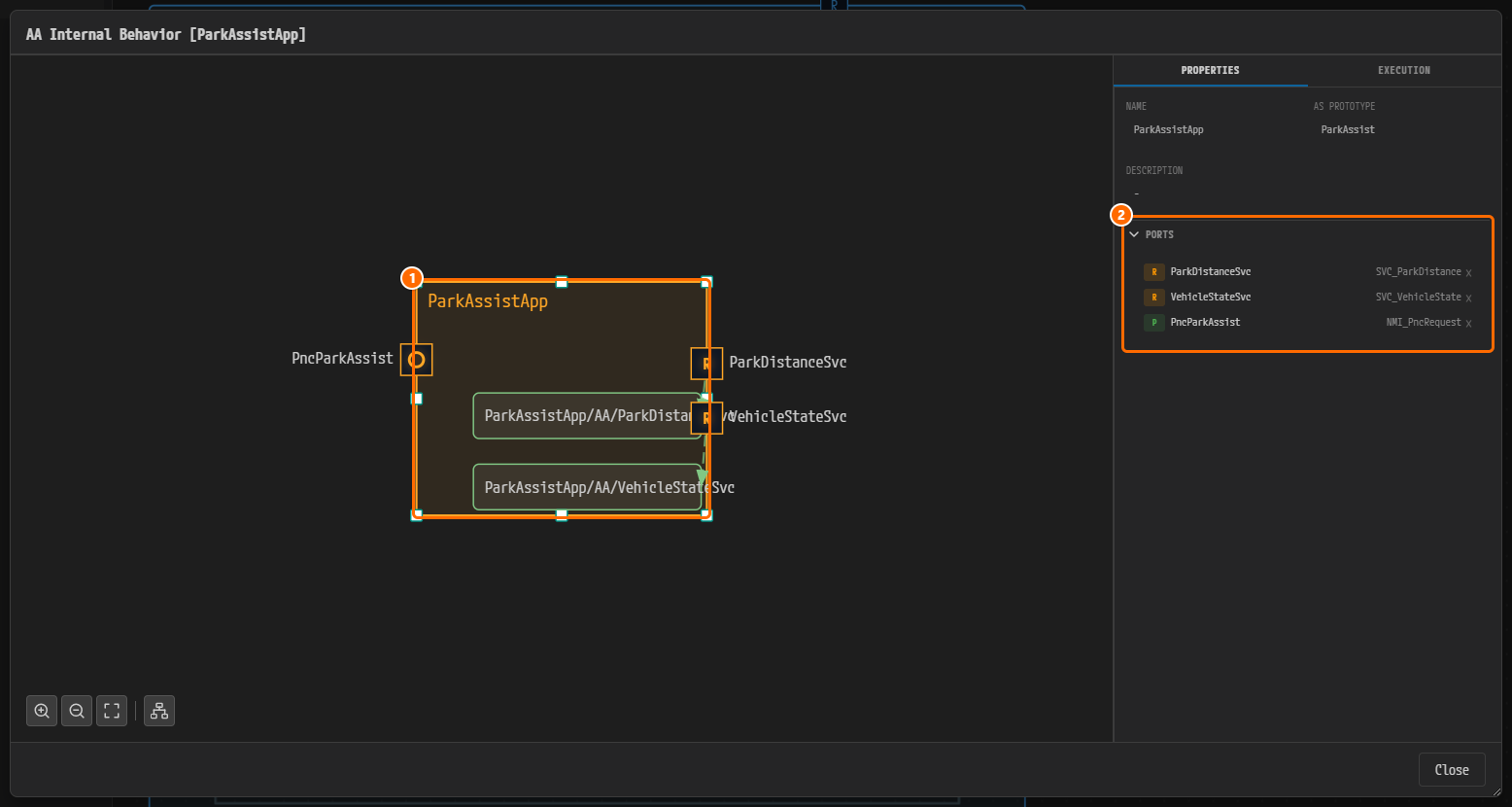
그림 10-12. AA Internal Behavior [ParkAssistApp]. ① AA 박스. 왼쪽에 원형 포트
PncParkAssist, 오른쪽에 R-Port 2개, 안쪽에 서비스 인스턴스 매핑 박스 2개(ParkAssistApp/AA/ParkDistanceSvc,ParkAssistApp/AA/VehicleStateSvc)가 있다. ② PORTS:ParkDistanceSvc(SVC_ParkDistance),VehicleStateSvc(SVC_VehicleState),PncParkAssist(NMI_PncRequest). -
AA 박스 안의 빈 곳을 마우스 오른쪽 버튼으로 클릭한다. Add Instance › ara::nm › Network Handle을 고른다.
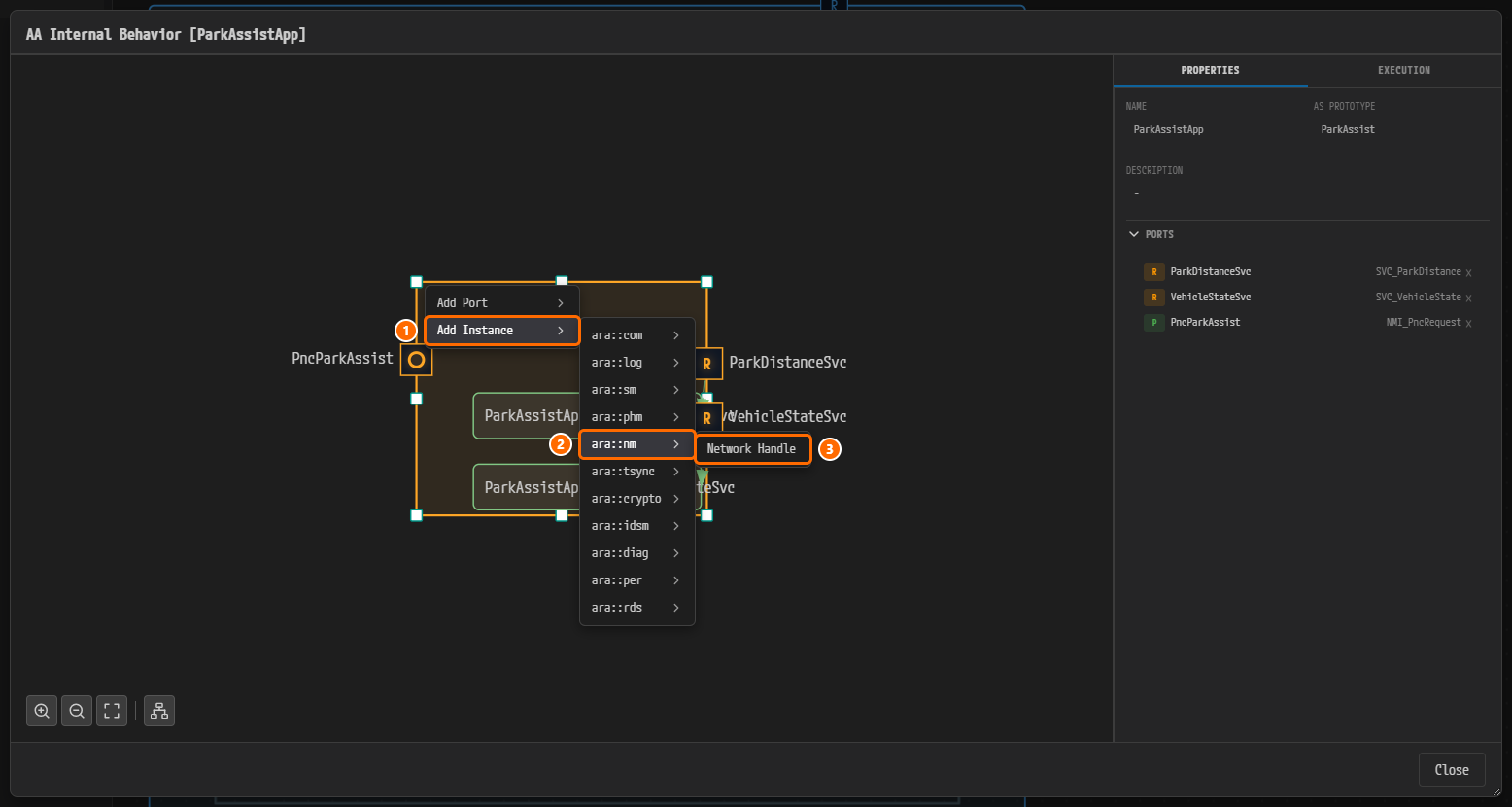
그림 10-13. AA 박스의 우클릭 메뉴. ① Add Instance. ② ara::nm. ③ Network Handle.
-
AA 박스 안에 새 매핑 박스
ParkAssistApp/AA/가 생기고 선택된다. 오른쪽에 NETWORK HANDLE MAPPING 패널이 열린다. INSTANCE SPECIFIER는 자동으로 만들어지는 읽기 전용 값이고, PROCESS는ParkAssistApp으로 자동으로 채워진다. PORT와 NETWORK HANDLE은 필수 항목이라, 값을 고르기 전까지 라벨이 빨간색이고 칸 아래에Port is required,Network Handle is required가 표시되며, 패널 아래쪽에는 "Select a port and network handle to view details"가 보인다. -
PORT 칸을 누르고
PncParkAssist를 고른다. 후보에는 NM 인터페이스를 쓰는 P-Port만 나오므로PncParkAssist하나뿐이다.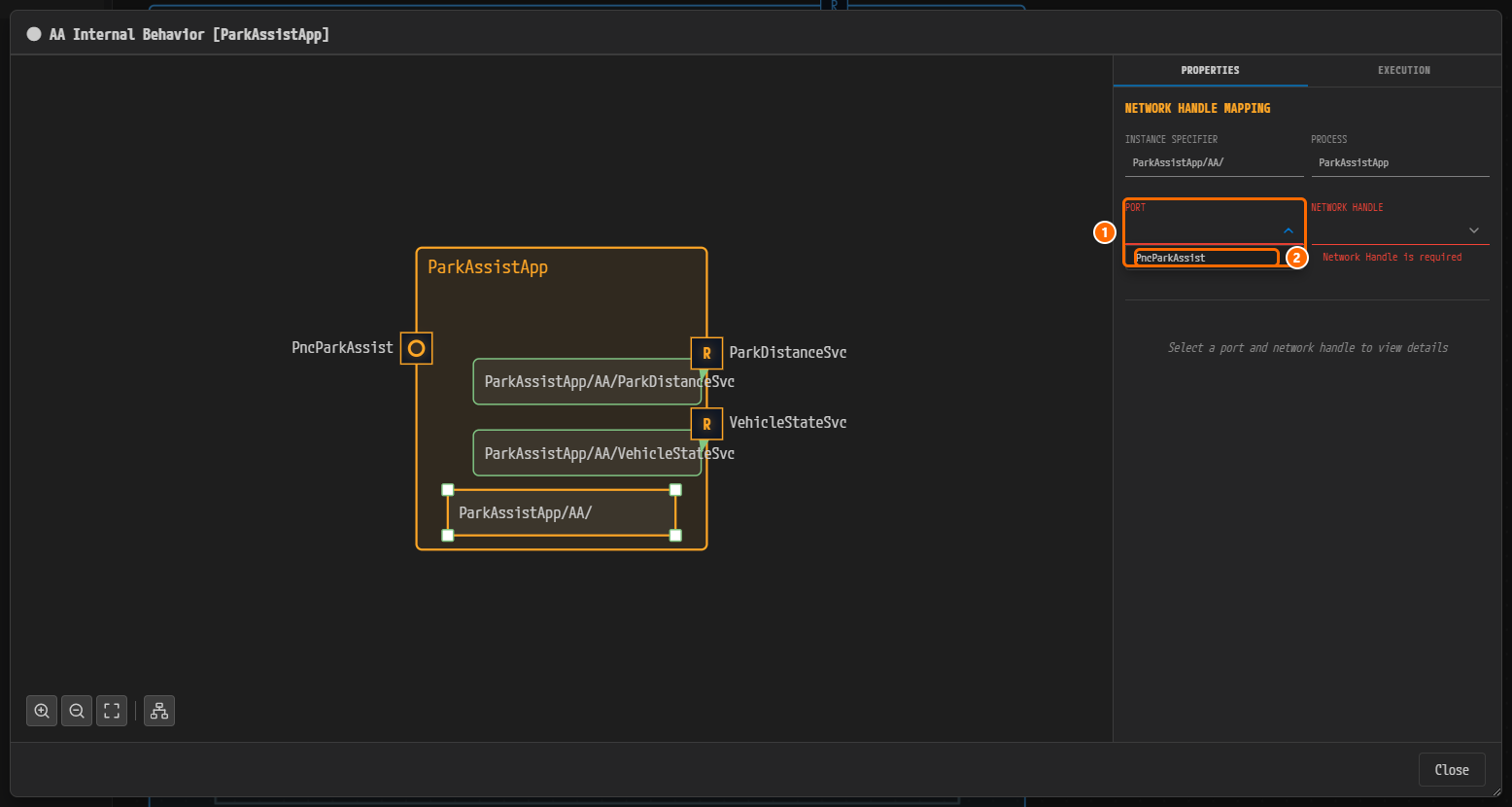
그림 10-14. 새 매핑 박스
ParkAssistApp/AA/와 NETWORK HANDLE MAPPING 패널. ① PORT 칸. ② 후보PncParkAssist. 오른쪽 NETWORK HANDLE에는 아직 빨간Network Handle is required가 보인다. 다이얼로그 제목 앞의 점은 저장하지 않은 변경이 있다는 표시이다. -
NETWORK HANDLE 칸을 누르고
NH_ParkAssist를 고른다. 후보는 9장에서 만든 핸들NH_Comfort,NH_ParkAssist,NH_Trailer이다. PORT와 NETWORK HANDLE을 모두 고르면 패널 아래에 선택한 핸들의 요약(NM NETWORK HANDLE)이 나타난다.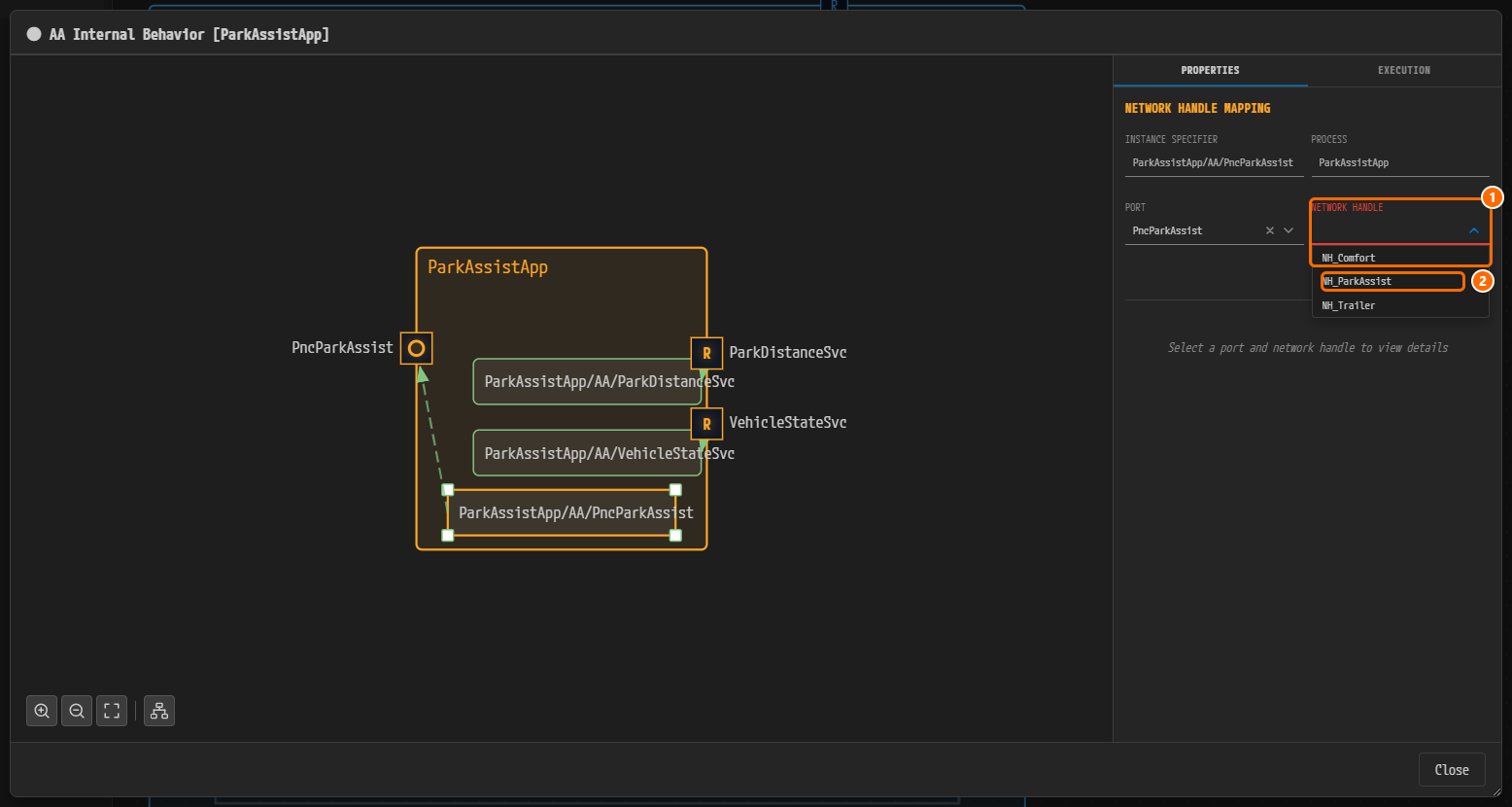
그림 10-15. ① NETWORK HANDLE 칸. ② 고를
NH_ParkAssist. 포트를 고른 뒤라 INSTANCE SPECIFIER가ParkAssistApp/AA/PncParkAssist로 바뀌었고, 매핑 박스에서 포트까지 점선이 이어진다. -
다이얼로그 안에서 Ctrl+S로 저장한다. 다이얼로그 제목 앞의 점이 사라진다.
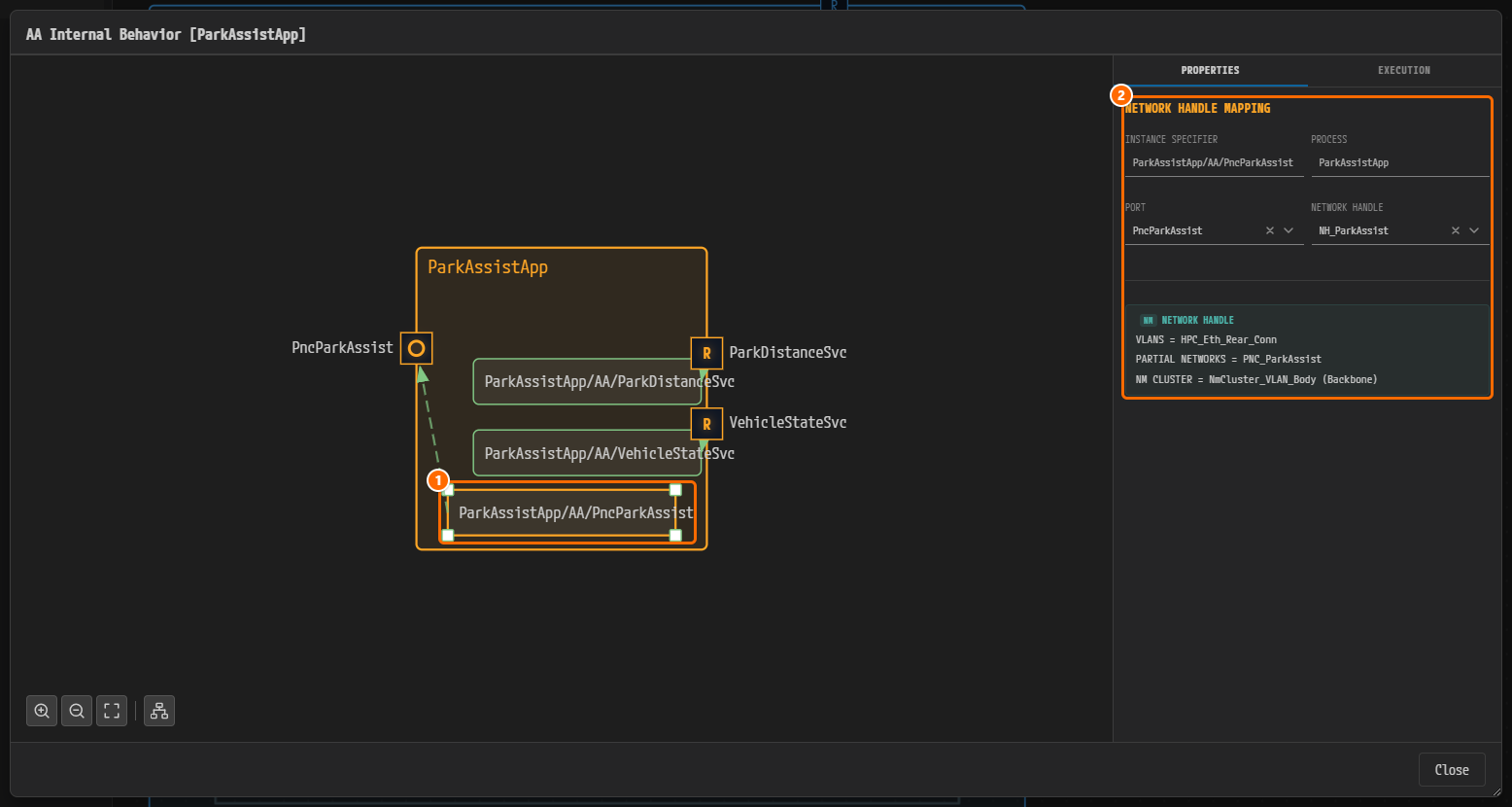
그림 10-16. 저장을 마친 NetworkHandle 매핑. ① 매핑 박스
ParkAssistApp/AA/PncParkAssist. ② NETWORK HANDLE MAPPING 값(PORTPncParkAssist, NETWORK HANDLENH_ParkAssist)과 핸들 요약VLANS = HPC_Eth_Rear_Conn,PARTIAL NETWORKS = PNC_ParkAssist. -
오른쪽 아래 Close를 누른다. 저장했으므로 확인 없이 닫힌다.
주의. 현재 버전에서 핸들 요약의 NM CLUSTER 줄은
NmCluster_VLAN_Body (Backbone)로 표시된다(그림 10-16, 그림 10-18).NH_ParkAssist의 VLANHPC_Eth_Rear_Conn이 실제로 속한 NM 클러스터는NmCluster_VLAN_Rear이다. 이 줄은 표시용 요약이며 매핑 값에는 영향이 없다. 핸들이 맞게 연결되었는지는 VLANS와 PARTIAL NETWORKS 값으로 확인한다.
나머지 AA 연결하기
VehicleStateApp과 ComfortApp도 같은 방법으로 반복한다. 각 AA에 P-Port를 추가하고(ParkAssistApp에 PNC 요청 포트 추가하기), AA Internal Behavior에서 NetworkHandle 매핑을 만든다(NetworkHandle 매핑하기). 포트 인터페이스는 셋 다 같은 NMI_PncRequest를 쓴다.
| AA (노드 라벨 / 프로토타입) | P-Port NAME | PORT INTERFACE | NETWORK HANDLE | 저장되는 매핑 이름 |
|---|---|---|---|---|
ParkAssistApp / ParkAssist | PncParkAssist | NM.NetworkHandle: NMI_PncRequest | NH_ParkAssist | ParkAssistApp_AA_PncParkAssist |
VehicleStateApp / VehicleState | PncTrailer | NM.NetworkHandle: NMI_PncRequest | NH_Trailer | VehicleStateApp_AA_PncTrailer |
ComfortApp / Comfort | PncComfort | NM.NetworkHandle: NMI_PncRequest | NH_Comfort | ComfortApp_AA_PncComfort |
모두 마치면 HPC 내부는 다음과 같다.
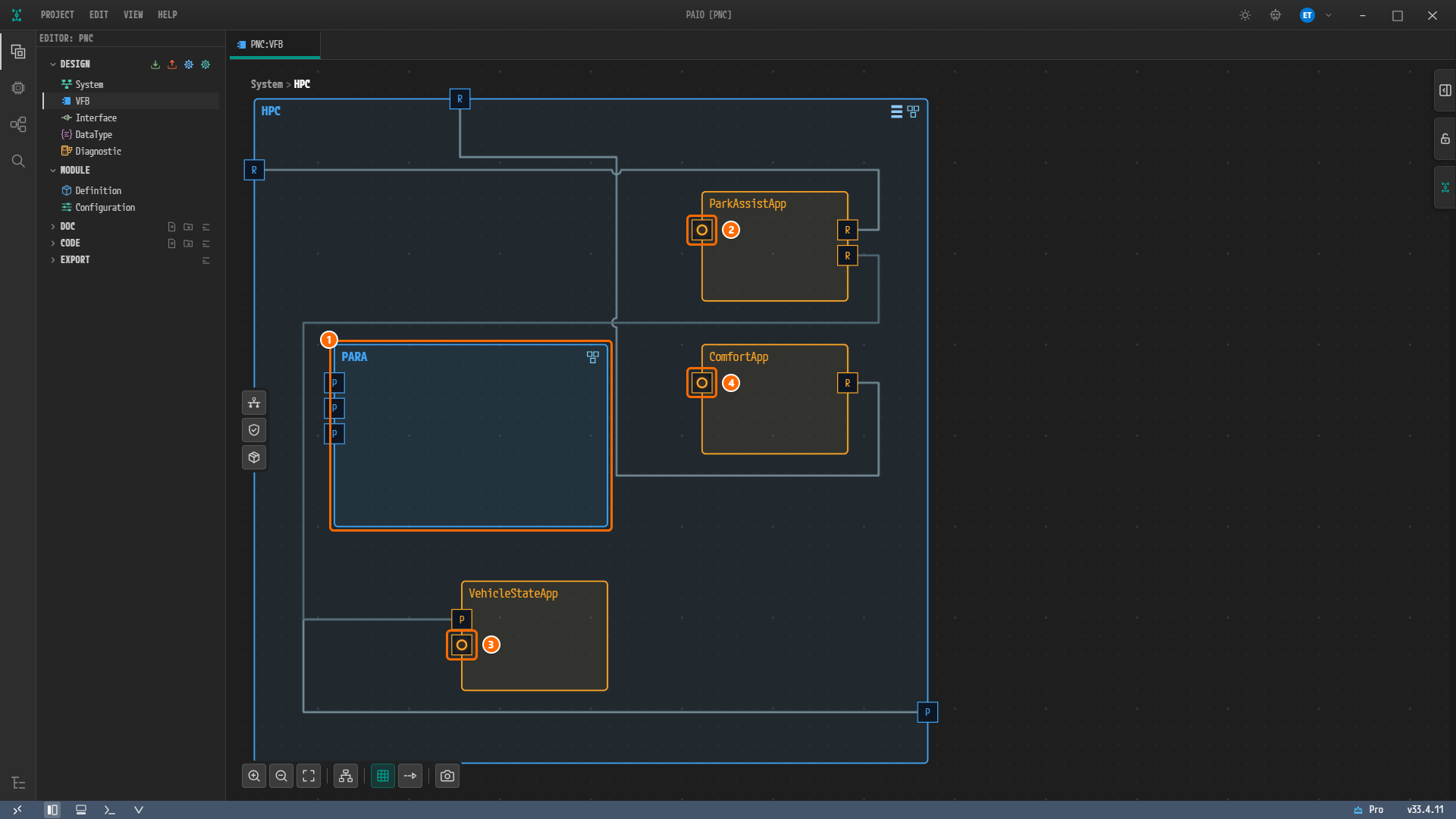
그림 10-17. 완성 상태의 HPC 내부. ① PARA 컴포지션 프로토타입. ② ParkAssistApp의 PncParkAssist. ③ VehicleStateApp의 PncTrailer. ④ ComfortApp의 PncComfort. 세 포트 모두 노드 왼쪽 가장자리의 원형 포트이다. 이 그림은 완성 예제 파일의 배치라서, 직접 Auto Layout으로 정리한 화면(그림 10-6)과 노드 위치가 다를 수 있다. 노드 위치는 결과에 영향이 없다. 완성 예제는 컴포지션 타입 이름이 PARA인 이전 형식의 PARA를 그대로 쓰므로, 직접 만든 프로젝트에서 PARA_HPC로 보이는 노드가 여기서는 PARA로 보인다.
완성 예제에서 ParkAssistApp을 더블클릭하고 NetworkHandle 매핑 박스를 선택하면 다음과 같이 보인다.
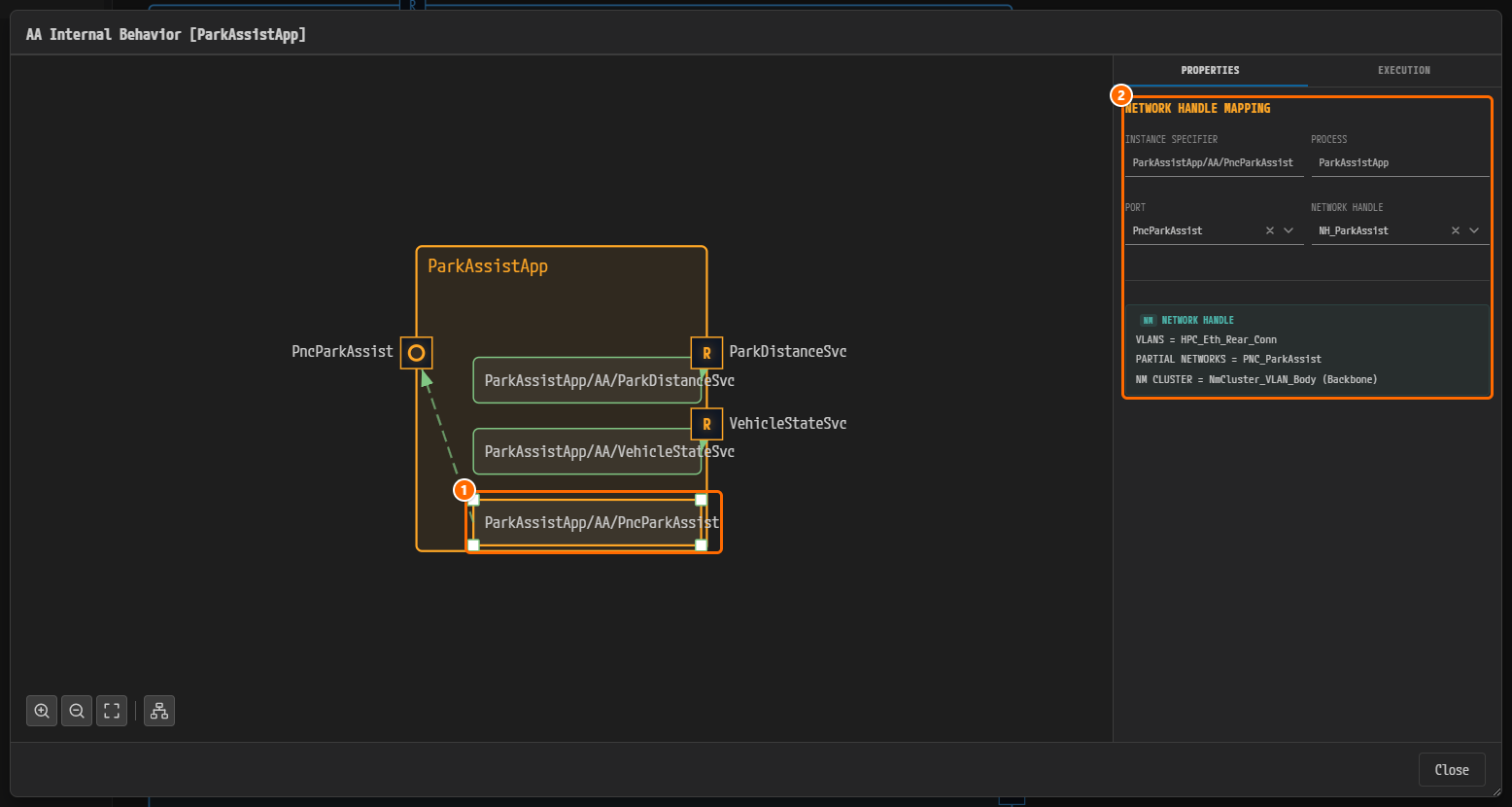
그림 10-18. 완성 예제의 AA Internal Behavior [ParkAssistApp]. 매핑 박스 3개 가운데 ① NetworkHandle 매핑 ParkAssistApp/AA/PncParkAssist를 선택한 모습. ② PORT PncParkAssist, NETWORK HANDLE NH_ParkAssist와 핸들 요약. 직접 만든 결과(그림 10-16)와 같아야 한다.
익스포트되는 내용
이 장에서 만든 설정은 ARXML 익스포트 때 다음 요소로 나간다. 익스포트 절차는 ARXML 익스포트에서 다룬다.
| 이 장에서 만든 것 | 익스포트되는 요소 |
|---|---|
NMI_PncRequest | 인터페이스 문서의 NETWORK-MANAGEMENT-PORT-INTERFACE |
| 응용 AA의 NetworkHandle 매핑 3개 | AA Executable Manifest의 NETWORK-HANDLE-PORT-MAPPING |
왜 이렇게 설계하는가
- AP 머신인 HPC는 PNC 게이트웨이가 아니라 PNC를 요청하는 참여자이다. 9장의 NM 네트워크 핸들이 "어느 VLAN의 어느 PNC인가"를 정하고, 이 장의 NetworkHandle 매핑이 "어느 앱이 그 핸들을 요청하는가"를 정한다.
- 응용 AA는 ara::nm P-Port로 핸들을 요청하고 해제한다. 앱은 VLAN이나 PNC 번호를 직접 다루지 않고 핸들만 참조한다.
- PARA를 임포트해야 State Management와 Network Management 모듈이 실제 플랫폼 AA(
SM,NM)와 연결된다. 임포트는 병합 방식이므로 앞 장에서 만든 머신 설정을 잃지 않는다.
확인하기
- Machine Configuration [HPC] 창의 MODULE › Network Management에
NH_Comfort,NH_ParkAssist,NH_Trailer3행이 그대로 있다. - PROCESSES 목록에 응용 프로세스 3개와 PARA 프로세스 11개가 있다.
- HPC 내부에 컴포지션 PARA_HPC(프로토타입
PARA)가 있고 다른 노드와 겹치지 않는다. - 인터페이스 편집기 ADAPTIVE 탭에
NMI_PncRequest(C++ NAMESPACEpnc::nm)가 있다. - 응용 AA 3개에 원형 P-Port(
PncParkAssist,PncTrailer,PncComfort)가 있고, PORT INTERFACE가 모두NM.NetworkHandle: NMI_PncRequest이다. - 각 AA의 AA Internal Behavior에 NetworkHandle 매핑이 있고, NETWORK HANDLE이 나머지 AA 연결하기의 표와 같다.
- 탭 이름과 다이얼로그 제목에 저장하지 않은 변경 표시(점)가 없다.
다음 단계
System 에디터와 검증에서 SYSTEM 패널과 Validation 패널로 지금까지의 설계를 검증하고, 보고된 항목을 찾아 고친다.