컴포지션과 ECU 매핑
이 장에서 할 일
이 장에서는 이 ECU 의 소프트웨어를 담을 컴포지션 ECU 를 만들어 노드 ECU 에 매핑한다. 매핑하면 컴포지션의 ECU 아이콘이 ECU Configuration 창을 연다. 6장에서 이 창으로 BSW 모듈을 가져온다.
시작하기 전에
- AUTOSAR System 튜토리얼을 마친 프로젝트
VehicleDesign에서 시작한다. 노드ECU는 그 튜토리얼에서 만들었고 CAN 버스와 LIN 버스에 연결되어 있다. - 그 튜토리얼을 건너뛰었다면 완성된 프로젝트 VehicleDesign-system.zip을 내려받아 압축을 풀고, PROJECT 메뉴의 Open Project 로 폴더
VehicleDesign을 연다.
| 위치 | 항목 | 값 |
|---|---|---|
| 컴포지션 패널 | NAME, AS PROTOTYPE | ECU |
| 컴포지션 메뉴 | ECU/HPC Mapping | ECU [ECU] |
컴포지션 만들기
-
DESIGN 아래의 VFB 를 누른다. 탭
VehicleDesign:VFB가 열린다. -
캔버스의 빈 곳을 오른쪽 클릭하고 Add Composition 을 누른다.
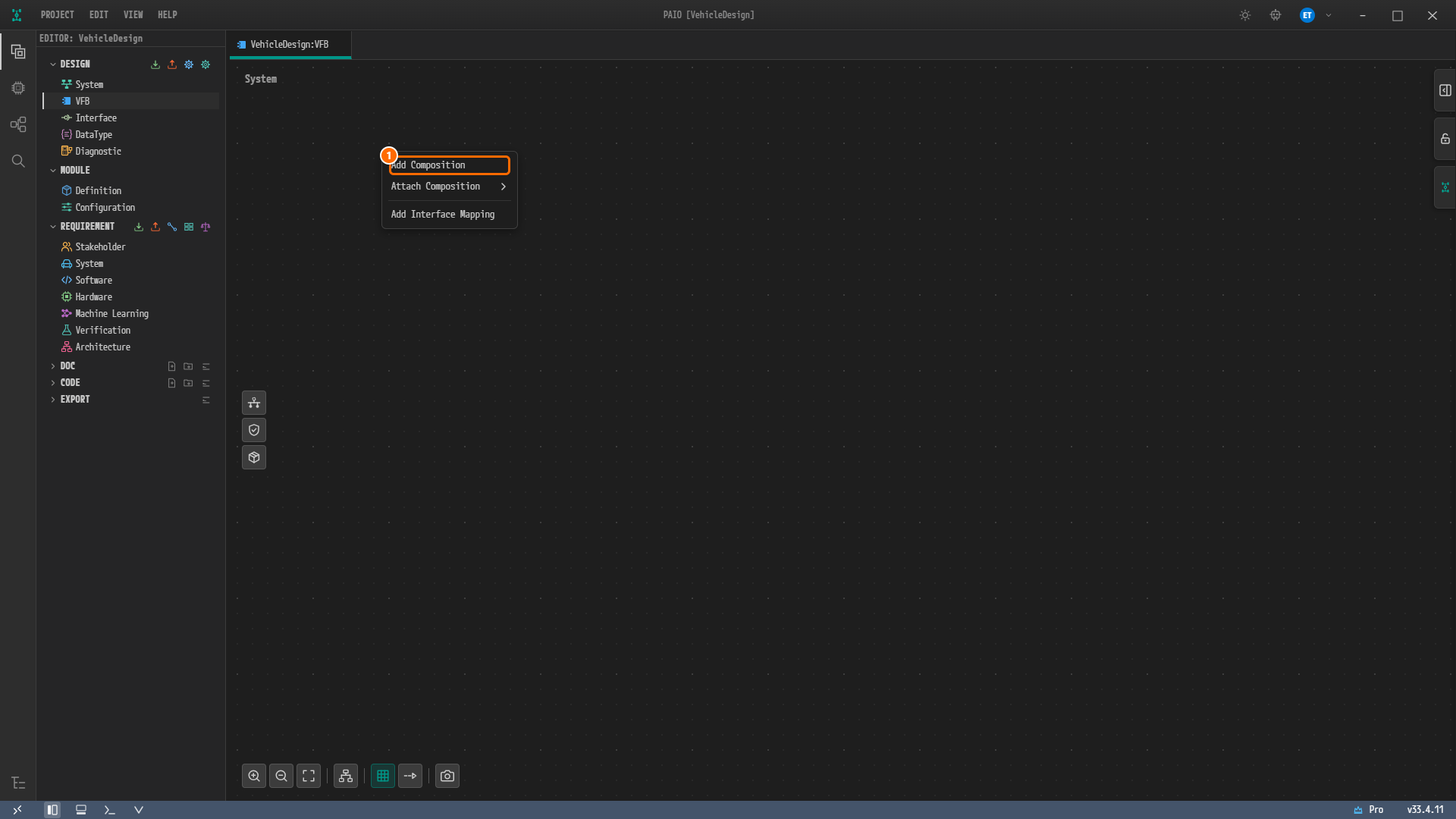
그림 1-1. ① 캔버스 메뉴의 Add Composition.
-
새 컴포지션을 누른다. 패널의 NAME 과 AS PROTOTYPE 에 모두
ECU를 입력하고 각각Enter를 누른 뒤Ctrl+S로 저장한다.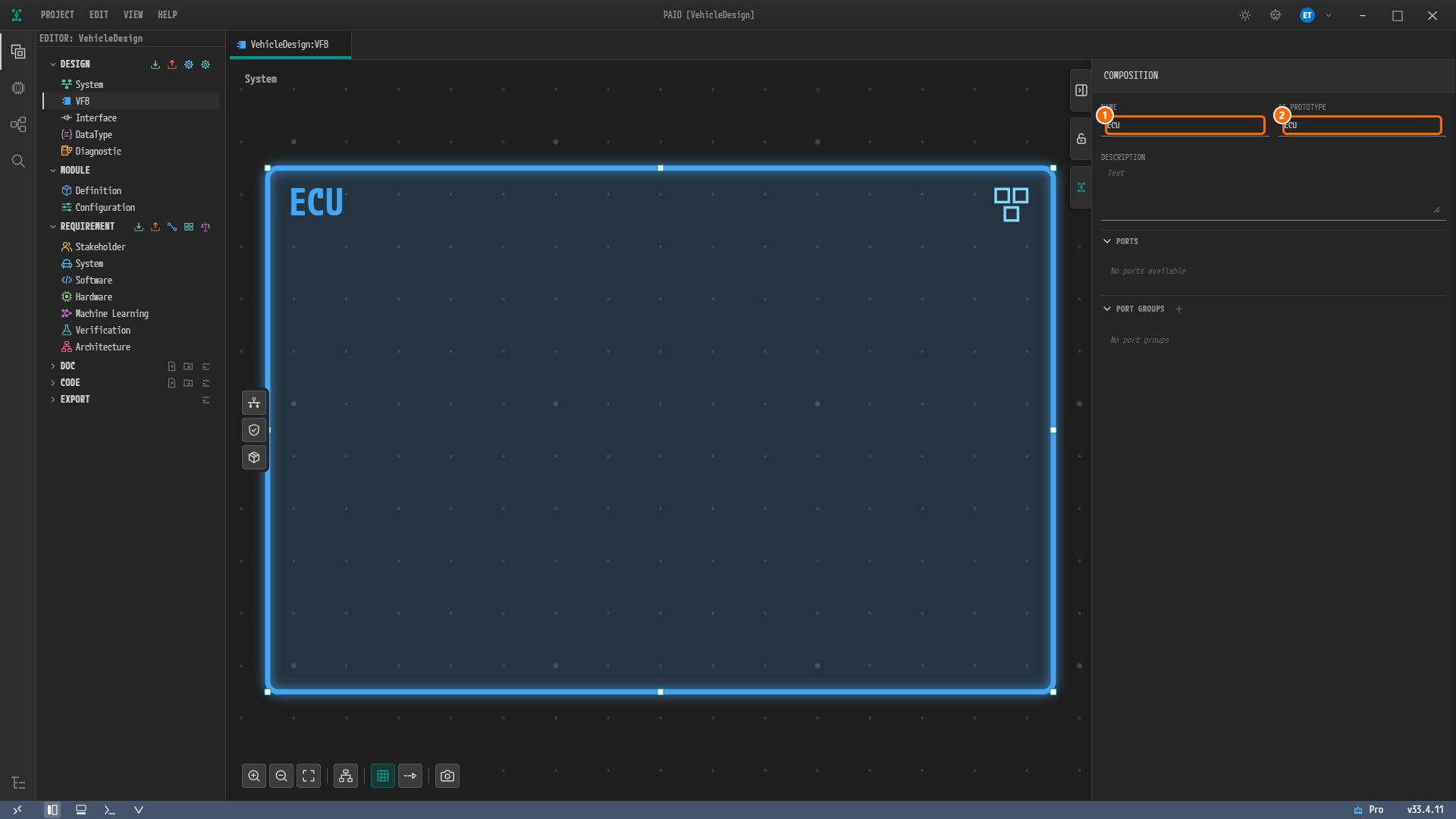
그림 1-2. ① NAME, ② AS PROTOTYPE.
ECU 노드에 매핑하기
-
컴포지션 안쪽을 오른쪽 클릭하고 ECU/HPC Mapping 위에 포인터를 올린다. 하위 메뉴에 System 편집기의 노드 네 개가 보인다. ECU [ECU] 를 누른다.
Ctrl+S로 저장한다.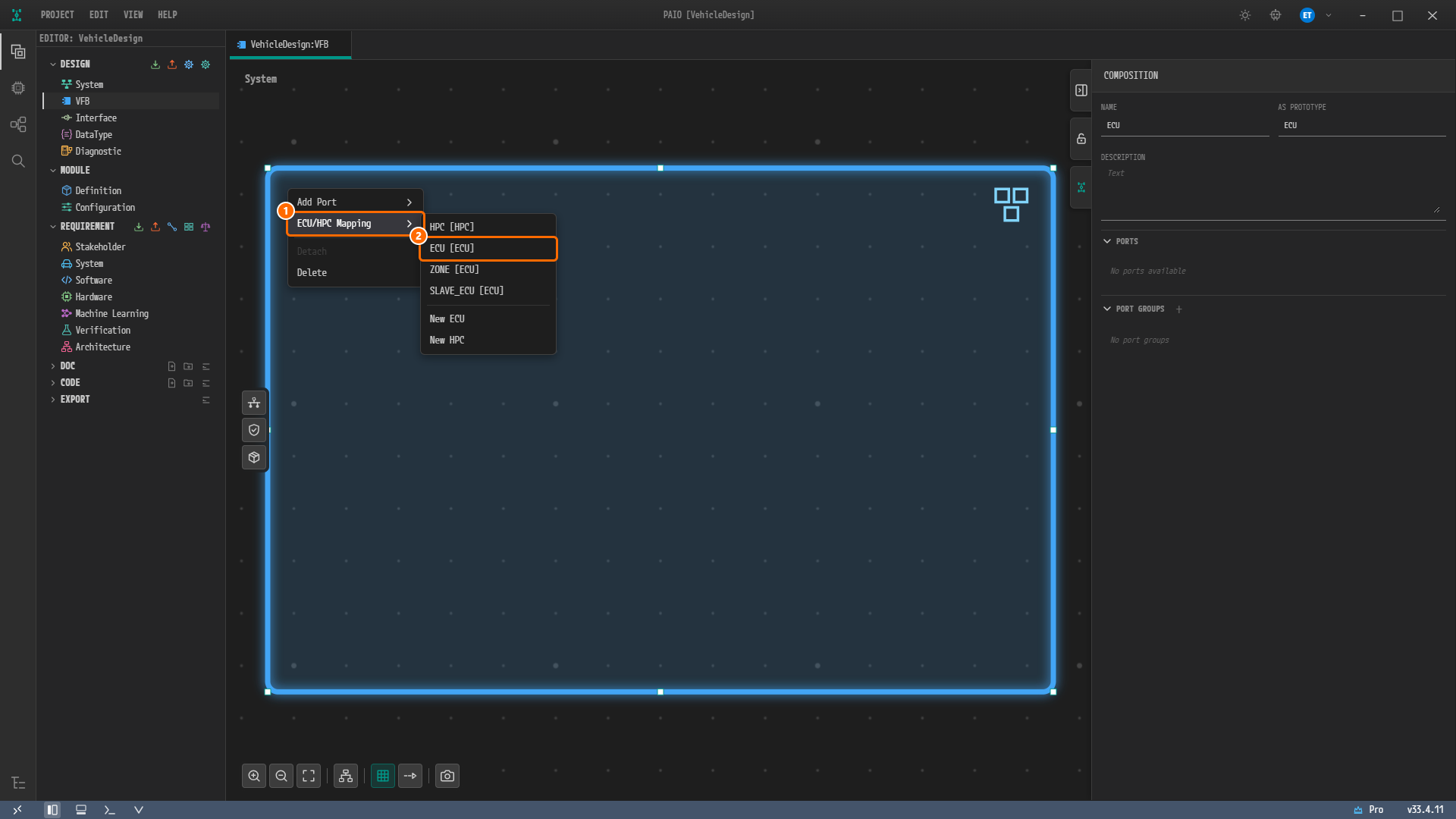
그림 1-3. ① ECU/HPC Mapping, ② ECU [ECU].
-
컴포지션을 더블클릭해 안으로 들어간다. 브레드크럼이 System › ECU 가 되고, 프레임 오른쪽 위에 ECU 아이콘이 나타난다.
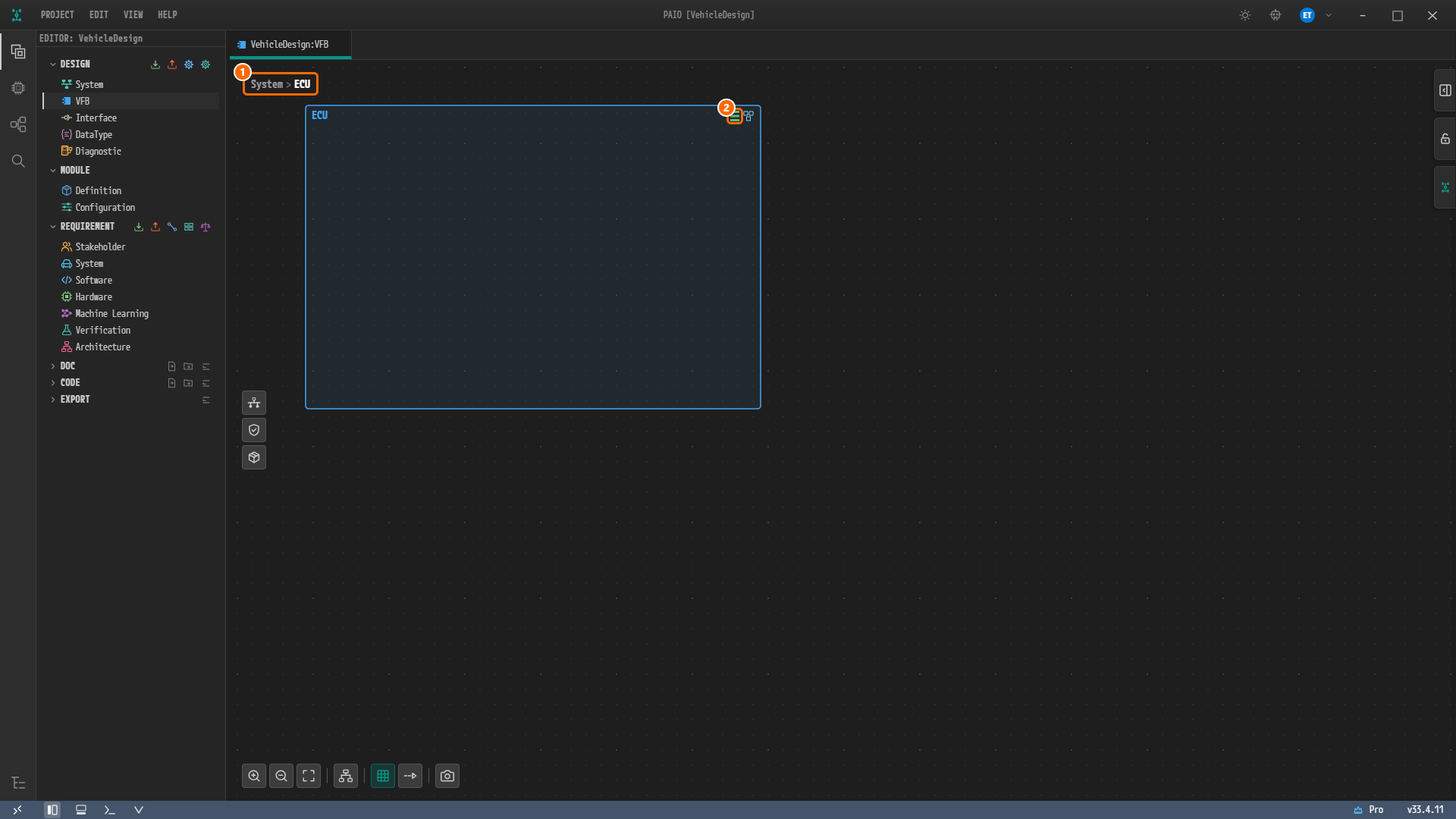
그림 1-4. ① 브레드크럼, ② ECU 아이콘. 컴포지션이 ECU 노드에 매핑되어 있어 아이콘이 나타난다.
왜 이렇게 설계하는가
- BSW 는 나중에. BSW 모듈과 그 설정은 6장에서 이 ECU 의 ECU Configuration 창으로 한 번에 가져온다. 2장부터 5장까지는 애플리케이션 쪽만 만든다.
확인하기
- 컴포지션
ECU안에서 브레드크럼이 System › ECU 이고 ECU 아이콘이 보인다.
다음 단계
데이터 타입에서 두 SW-C 가 주고받을 데이터 타입을 만든다.