토폴로지 — Ethernet 커넥터와 엔드포인트
이 장에서 할 일
이 장에서는 머신 설정을 마친 HPC 노드 Ecu 에 네트워크 토폴로지를 만든다.
System 편집기에서 노드 Ecu 에 Ethernet 컨트롤러 Ecu_EthernetController 와 Ethernet 커넥터 eth0 를 만들고, 커넥터의 + 배지로 통신 클러스터 EthernetCluster 를 만들어 물리 채널 PhysicalChannel 에 연결한다.
그다음 커넥터 eth0 의 NETWORK ENDPOINT 에 유니캐스트 주소 127.0.0.1 과 SOME/IP 서비스 디스커버리용 멀티캐스트 주소 224.0.0.1, 포트 30490 을 넣고, APPLICATION ENDPOINTS 에 UDP 포트 20001, 20002, 20003 세 개를 추가한다.
이 장을 마치면 design/IVC.io.model 에 컨트롤러, 커넥터, 클러스터, 엔드포인트가 저장되고, 새 클러스터의 Network Management 는 꺼진 채로 남으며, VALIDATION 패널은 이전처럼 No validation issues. 이다. 뒤의 SOME/IP 배포와 서비스 인스턴스와 커넥터에 서비스 인스턴스 바인딩이 이 커넥터와 UDP 포트를 쓴다.
시작하기 전에
- 머신 설정을 마친 상태에서 시작한다. 창 제목이
PAIO [AADesign]이고, System 편집기 캔버스에는 HPC 노드Ecu하나만 있으며(컨트롤러, 커넥터, 클러스터 없음), VALIDATION 패널은No validation issues.이다. - 2장에서 열어 둔
AADesign:VFB탭은 닫아도 된다. 이 장은 EDITOR 뷰의 DESIGN 에서 System 을 열어 시작한다.
이 장에서 키보드로 입력하는 값은 다음과 같다. 채널 이름 PhysicalChannel 은 클러스터를 만들 때 자동으로 붙는 기본값이라 입력하지 않는다.
| 어디서 | 항목 | 입력하는 값 |
|---|---|---|
| ETHERNET CONTROLLER 패널 | NAME | Ecu_EthernetController |
| ETHERNET CONNECTOR 패널 | NAME | eth0 |
| ETHERNET CONNECTOR 패널 | CONTROLLER | 목록에서 Ecu_EthernetController 선택 |
| ETHERNET CLUSTER 패널 | NAME | EthernetCluster |
| ETHERNET CLUSTER 패널 | PHYSICAL CHANNELS › CHANNEL NAME | PhysicalChannel (기본값, 그대로 둔다) |
| NETWORK ENDPOINT | UNICAST IPV4 ADDRESS | 127.0.0.1 |
| NETWORK ENDPOINT | ADDRESS SOURCE | FIXED 클릭 |
| NETWORK ENDPOINT › MULTICAST CONFIG | MULTICAST IPV4 ADDRESS | 224.0.0.1 |
| NETWORK ENDPOINT › MULTICAST CONFIG | MULTICAST PORT | 30490 |
| APPLICATION ENDPOINTS | 카드 3장, TYPE = UDP, PORT NUMBER | 20001, 20002, 20003 |
| Communication Cluster Configuration 다이얼로그 | NM CLUSTER, TIME DOMAIN 탭 | 꺼짐 (기본값, 그대로 둔다) |
참고. 속성 패널의 입력란은 칸에서 빠져나와야 값이 확정된다. 이 장에서는 값을 입력한 뒤
Tab키를 눌러 확정한다. FIXED, UDP 같은 세그먼트 버튼은 클릭 즉시 확정된다.
System 편집기 열기
- 왼쪽 EDITOR 뷰의 DESIGN 아래에서 System 을 클릭한다. 탭
AADesign:System이 열리고, 캔버스 왼쪽 위에System, 가운데에 HPC 노드Ecu가 보인다.
노드 헤더는 Ecu [HPC] 로 보이며, 대괄호 안은 프로젝트와 HPC 머신 만들기에서 이 노드에 매핑한 컴포지션 HPC 이다.
Ethernet 컨트롤러 만들기
컨트롤러 추가하기
-
노드
Ecu의 빈 몸통을 마우스 오른쪽 버튼으로 클릭한다. 메뉴에 Add Connector, Add Controller, Add Ethernet Switch, Add Gateway, SW Mapping, Extract Machine, Delete 가 보인다. -
Add Controller 에 마우스를 올리고 하위 메뉴에서 Ethernet 을 클릭한다.
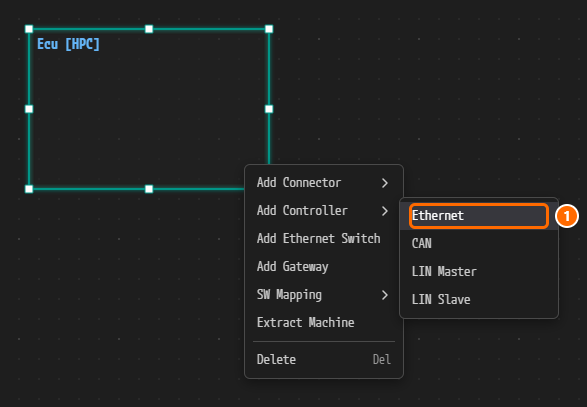
그림 3-1. 노드
Ecu의 우클릭 메뉴. Add Controller 의 하위 메뉴는 Ethernet, CAN, LIN Master, LIN Slave 이고, ① Ethernet 을 클릭한다. -
노드 안에 초록 테두리의 작은 사각형이 생긴다. 이것이 컨트롤러이며 기본 이름은
Ecu_Ethernet_Controller_0이다.
컨트롤러 이름 바꾸기
-
초록 사각형을 클릭한다. 오른쪽에 ETHERNET CONTROLLER 패널이 열린다.
-
NAME 입력란의 값을
Ecu_EthernetController로 바꾸고Tab키를 누른다.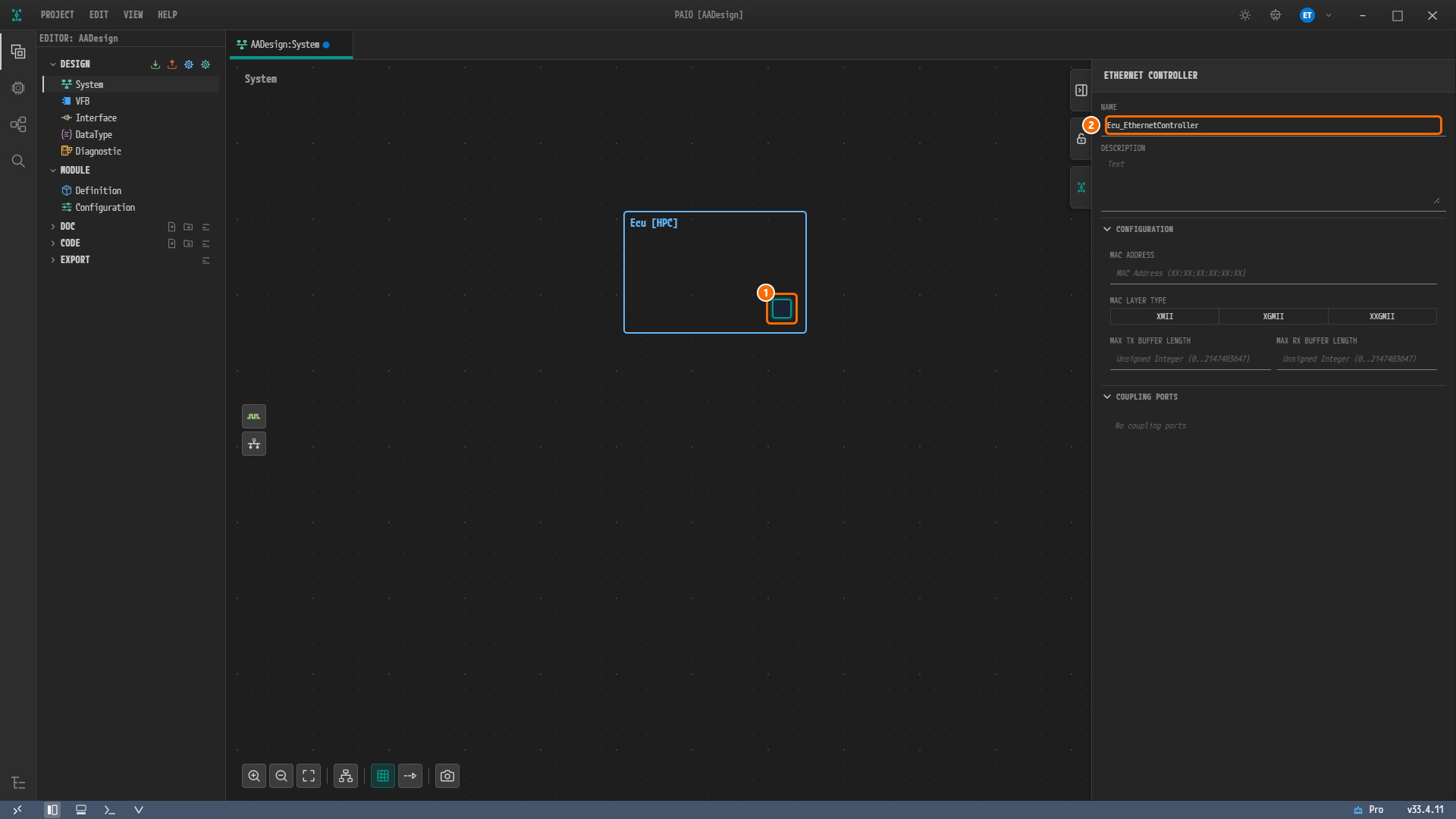
그림 3-2. 컨트롤러를 선택한 System 편집기. ① 노드 안의 초록 사각형(컨트롤러), ② NAME =
Ecu_EthernetController. DESCRIPTION 은 빈 값, CONFIGURATION 의 MAC ADDRESS, MAC LAYER TYPE, MAX TX BUFFER LENGTH, MAX RX BUFFER LENGTH 와 COUPLING PORTS 는 모두 비워 둔다. 탭AADesign:System에 수정됨 표시 ● 가 붙어 있다.
이 패널에서 바꾸는 값은 NAME 하나뿐이다. MAC LAYER TYPE 의 XMII, XGMII, XXGMII 는 아무것도 선택하지 않은 채 두고, COUPLING PORTS 는 No coupling ports 그대로 둔다. 캔버스의 사각형에는 이름이 표시되지 않으므로 이름은 패널에서 확인한다.
Ethernet 커넥터 만들기
커넥터 추가하기
-
노드
Ecu의 빈 몸통을 다시 마우스 오른쪽 버튼으로 클릭한다. -
Add Connector 에 마우스를 올리고 하위 메뉴에서 Ethernet 을 클릭한다.
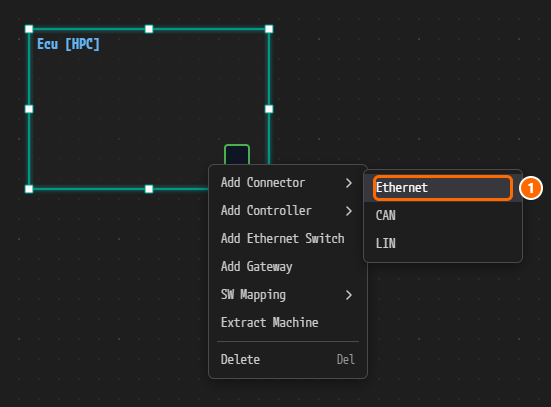
그림 3-3. 같은 메뉴의 Add Connector. 하위 메뉴는 Ethernet, CAN, LIN 이고, ① Ethernet 을 클릭한다. 노드 안에는 방금 만든 컨트롤러가 보인다.
-
노드의 아래 경계에 파란 사각형이 생기고 그 아래에 초록 + 배지가 붙는다. 이 파란 사각형이 커넥터이며 기본 이름은
Ecu_Ethernet_Connector_0이다.
커넥터 이름을 바꾸고 컨트롤러 고르기
-
파란 사각형을 클릭한다. 오른쪽에 ETHERNET CONNECTOR 패널이 열린다.
-
NAME 입력란의 값을
eth0로 바꾸고Tab키를 누른다. -
CONTROLLER 콤보(처음에는
Select controller...)를 열고Ecu_EthernetController를 클릭한다. 목록에는 이 노드의 Ethernet 컨트롤러 하나만 있다.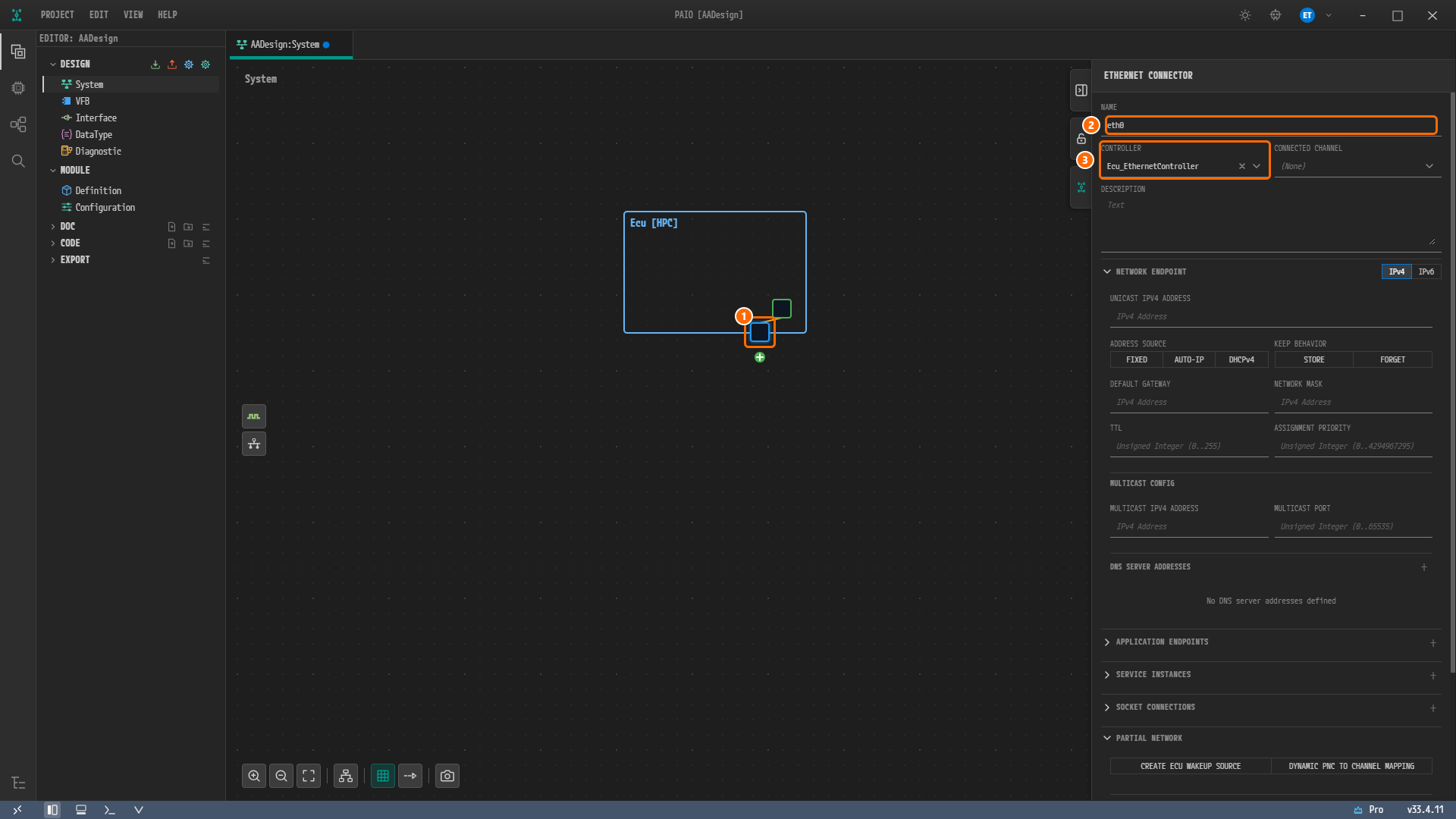
그림 3-4. 커넥터를 선택한 System 편집기. ① 노드 아래 경계의 파란 사각형(커넥터)과 그 아래의 + 배지, ② NAME =
eth0, ③ CONTROLLER =Ecu_EthernetController. CONNECTED CHANNEL 은 아직(None)이고, NETWORK ENDPOINT 의 IPv4 칸은 모두 빈 값이다.
주의. 커넥터는 컨트롤러에 자동으로 매이지 않는다. CONTROLLER 를 고르지 않으면 ARXML 익스포트의 커넥터에 컨트롤러 참조가 붙지 않는다. 반드시 목록에서
Ecu_EthernetController를 고른다.
패널에는 NETWORK ENDPOINT(펼침, 헤더 오른쪽에 IPv4 / IPv6 토글), APPLICATION ENDPOINTS(접힘, +), SERVICE INSTANCES(접힘, +) 섹션과 그 아래 섹션들이 있다. 이 장에서는 NETWORK ENDPOINT 와 APPLICATION ENDPOINTS 만 쓴다. SERVICE INSTANCES 는 커넥터에 서비스 인스턴스 바인딩에서 쓰고, 나머지 섹션은 이 튜토리얼에서 쓰지 않는다.
통신 클러스터 만들기
클러스터는 캔버스 메뉴가 아니라 커넥터 아래의 + 배지로 만든다.
클러스터 추가하기
-
커넥터 아래의 초록 + 배지를 클릭한다. 항목이 하나뿐인 메뉴가 열린다.
-
Create CommunicationCluster [Ethernet] 을 클릭한다.

그림 3-5. 커넥터의 + 배지 메뉴. ① Create CommunicationCluster [Ethernet] 을 클릭한다. 컨트롤러와 커넥터 사이의 짧은 주황 선은 3단계에서 고른 컨트롤러 참조이다.
-
노드 아래쪽에 작은 파란 사각형(클러스터)이 생겨 사각형 밑에 이름이 보이고, 커넥터와 클러스터가 파란 선으로 이어진다. 기본 이름은
EthernetCluster_0이며, 물리 채널PhysicalChannel이 자동으로 만들어지고 커넥터Ecu/eth0가 그 채널에 자동으로 연결된다.
클러스터 이름 바꾸기
-
클러스터 사각형을 클릭한다. 오른쪽에 ETHERNET CLUSTER 패널이 열린다.
-
NAME 입력란의 값을
EthernetCluster로 바꾸고Tab키를 누른다. 사각형 밑의 이름도EthernetCluster로 바뀐다.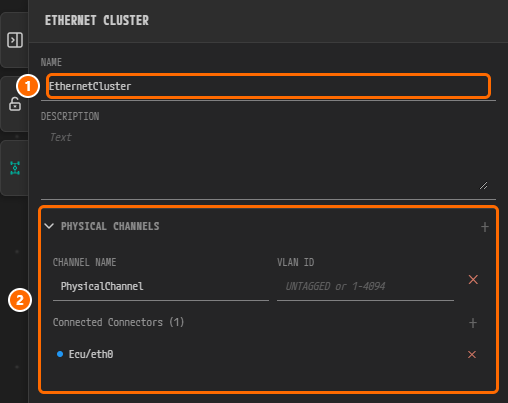
그림 3-6. ETHERNET CLUSTER 패널. ① NAME =
EthernetCluster, ② PHYSICAL CHANNELS 섹션. 채널 한 줄의 CHANNEL NAME 은PhysicalChannel, VLAN ID 는 빈 값(안내UNTAGGED or 1-4094)이고, Connected Connectors (1) 에Ecu/eth0가 있다.
CHANNEL NAME 과 VLAN ID 는 바꾸지 않는다. Ethernet 클러스터 패널에는 프로토콜이나 전송 속도 섹션이 없다.
네트워크 엔드포인트 — 유니캐스트와 멀티캐스트
커넥터 eth0 의 NETWORK ENDPOINT 섹션에 유니캐스트 주소와 SOME/IP 서비스 디스커버리용 멀티캐스트 주소, 포트를 넣는다.
-
커넥터
eth0(노드 아래 경계의 파란 사각형)를 다시 클릭한다. ETHERNET CONNECTOR 패널의 CONNECTED CHANNEL 이 이제EthernetCluster / PhysicalChannel로 채워져 있다. -
NETWORK ENDPOINT 섹션의 헤더 오른쪽 토글이 IPv4 인 것을 확인한다.
-
UNICAST IPV4 ADDRESS 입력란(안내
IPv4 Address)에127.0.0.1을 입력하고Tab키를 누른다. -
ADDRESS SOURCE 세그먼트에서 FIXED 를 클릭한다. 새 커넥터에서는 FIXED, AUTO-IP, DHCPv4 중 아무것도 선택돼 있지 않다.
-
MULTICAST CONFIG 의 MULTICAST IPV4 ADDRESS 에
224.0.0.1을 입력하고Tab키를 누른다. -
MULTICAST PORT(안내
Unsigned Integer (0..65535))에30490을 입력하고Tab키를 누른다.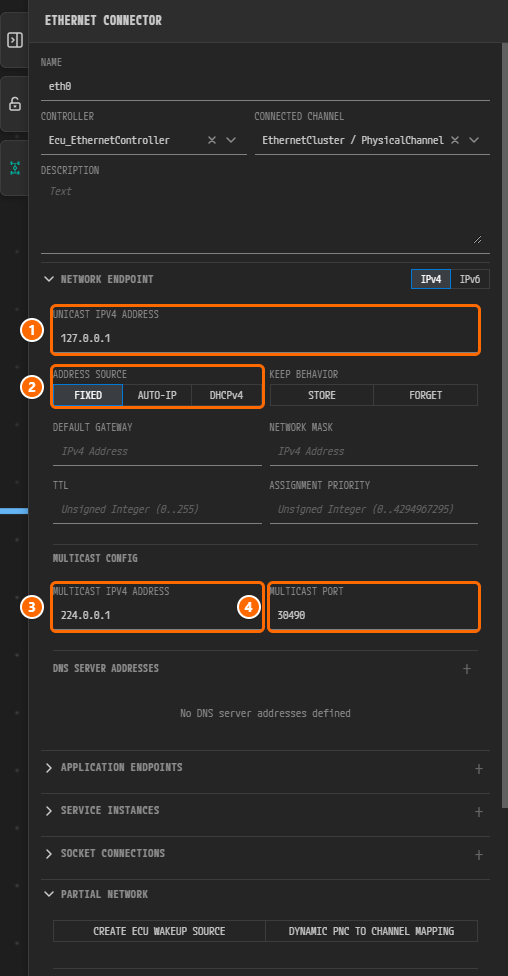
그림 3-7. 값을 넣은 뒤의 NETWORK ENDPOINT 섹션. ① UNICAST IPV4 ADDRESS =
127.0.0.1, ② ADDRESS SOURCE = FIXED, ③ MULTICAST IPV4 ADDRESS =224.0.0.1, ④ MULTICAST PORT =30490. KEEP BEHAVIOR, DEFAULT GATEWAY, NETWORK MASK, TTL, ASSIGNMENT PRIORITY 는 빈 값이고 DNS SERVER ADDRESSES 는No DNS server addresses defined이다.
KEEP BEHAVIOR(STORE / FORGET), DEFAULT GATEWAY, NETWORK MASK, TTL, ASSIGNMENT PRIORITY, DNS SERVER ADDRESSES 는 비워 둔다. IPv6 토글은 쓰지 않는다.
주의. ADDRESS SOURCE 의 FIXED 를 꼭 눌러야 한다. 누르지 않으면 유니캐스트 엔드포인트에 주소 할당 방식이 저장되지 않는다.
애플리케이션 엔드포인트 — UDP 포트 3개
같은 패널의 APPLICATION ENDPOINTS 섹션에 UDP 포트 20001, 20002, 20003 을 추가한다. 첫 번째 포트를 절차로 보이고 나머지 둘은 같은 방법으로 반복한다.
첫 번째 엔드포인트 추가하기
- NETWORK ENDPOINT 머리글을 클릭해 섹션을 접는다. 화면을 짧게 쓰기 위한 것이며 값에는 영향이 없다.
- APPLICATION ENDPOINTS 머리글을 클릭해 섹션을 펼친다. 처음에는
No application endpoints defined가 보인다. - 머리글 오른쪽의 + 버튼(툴팁
Add Application Endpoint)을 클릭한다. 요약 줄이TCP eth0, 127.0.0.1:0인 카드가 한 장 생긴다. 새 엔드포인트는 항상 TCP, 포트0으로 시작한다. - 카드의 요약 줄을 클릭해 카드를 펼친다. TYPE 세그먼트(TCP / UDP)와 PORT NUMBER(값
0), 그리고 TCP 전용 칸 KEEP ALIVES, NAGLES ALGORITHM, KEEP ALIVE TIME, KEEP ALIVE INTERVAL, KEEP ALIVE PROBES, RECEIVE WINDOW MIN 이 보인다. - TYPE 에서 UDP 를 클릭한다. 요약 줄의 배지가 바로
UDP로 바뀌고 카드는 펼친 상태 그대로 남는다. TCP 전용 칸은 사라지고 TYPE 과 PORT NUMBER 만 남는다. - PORT NUMBER 에
20001을 입력하고Tab키를 누른다. 요약 줄이UDP eth0, 127.0.0.1:20001로 바뀐다.
나머지 엔드포인트 추가하기
위의 3~6 을 두 번 더 반복한다. 값만 다르다.
| 순서 | TYPE | PORT NUMBER | 요약 줄 | 자동으로 붙는 이름 |
|---|---|---|---|---|
| 1 | UDP | 20001 | UDP eth0, 127.0.0.1:20001 | Ecu_eth0_UDP_20001 |
| 2 | UDP | 20002 | UDP eth0, 127.0.0.1:20002 | Ecu_eth0_UDP_20002 |
| 3 | UDP | 20003 | UDP eth0, 127.0.0.1:20003 | Ecu_eth0_UDP_20003 |
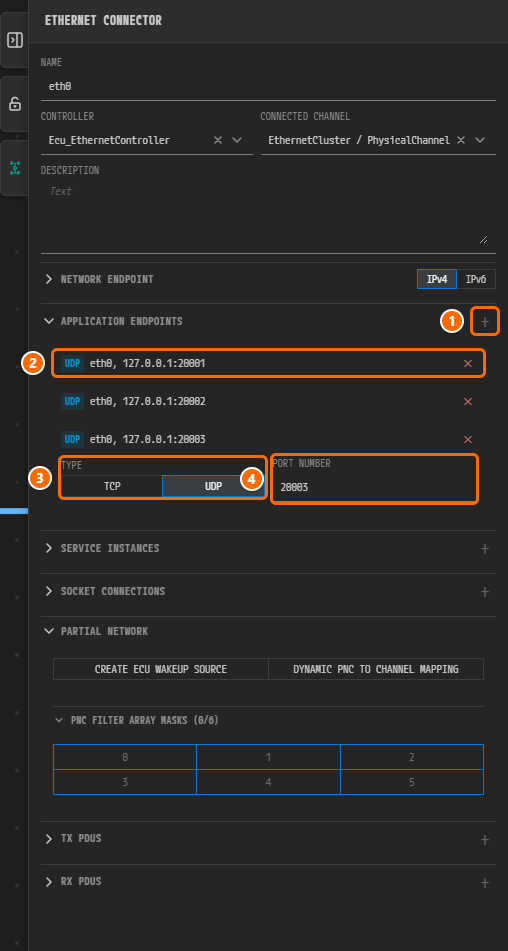
그림 3-8. 엔드포인트 세 개를 추가한 뒤의 APPLICATION ENDPOINTS 섹션. ① 머리글 오른쪽의 + 버튼, ② 첫 카드의 요약 줄 UDP eth0, 127.0.0.1:20001, ③ 펼친 세 번째 카드의 TYPE 토글(UDP 선택), ④ PORT NUMBER = 20003. 카드마다 오른쪽에 삭제용 × 가 있다.
엔드포인트 이름은 입력란이 없고 {노드}_{커넥터}_{UDP|TCP}_{포트} 규칙으로 자동으로 붙는다. TYPE 과 PORT NUMBER 를 넣는 순서는 상관없으며 결과 이름은 같다. TCP 엔드포인트는 만들지 않는다.
저장하기
-
캔버스의 빈 곳을 클릭해 선택을 해제한다. 속성 패널이 닫힌다.
-
Ctrl+S를 누른다. 탭AADesign:System의 수정됨 표시 ● 가 사라지고design/IVC.io.model이 저장된다.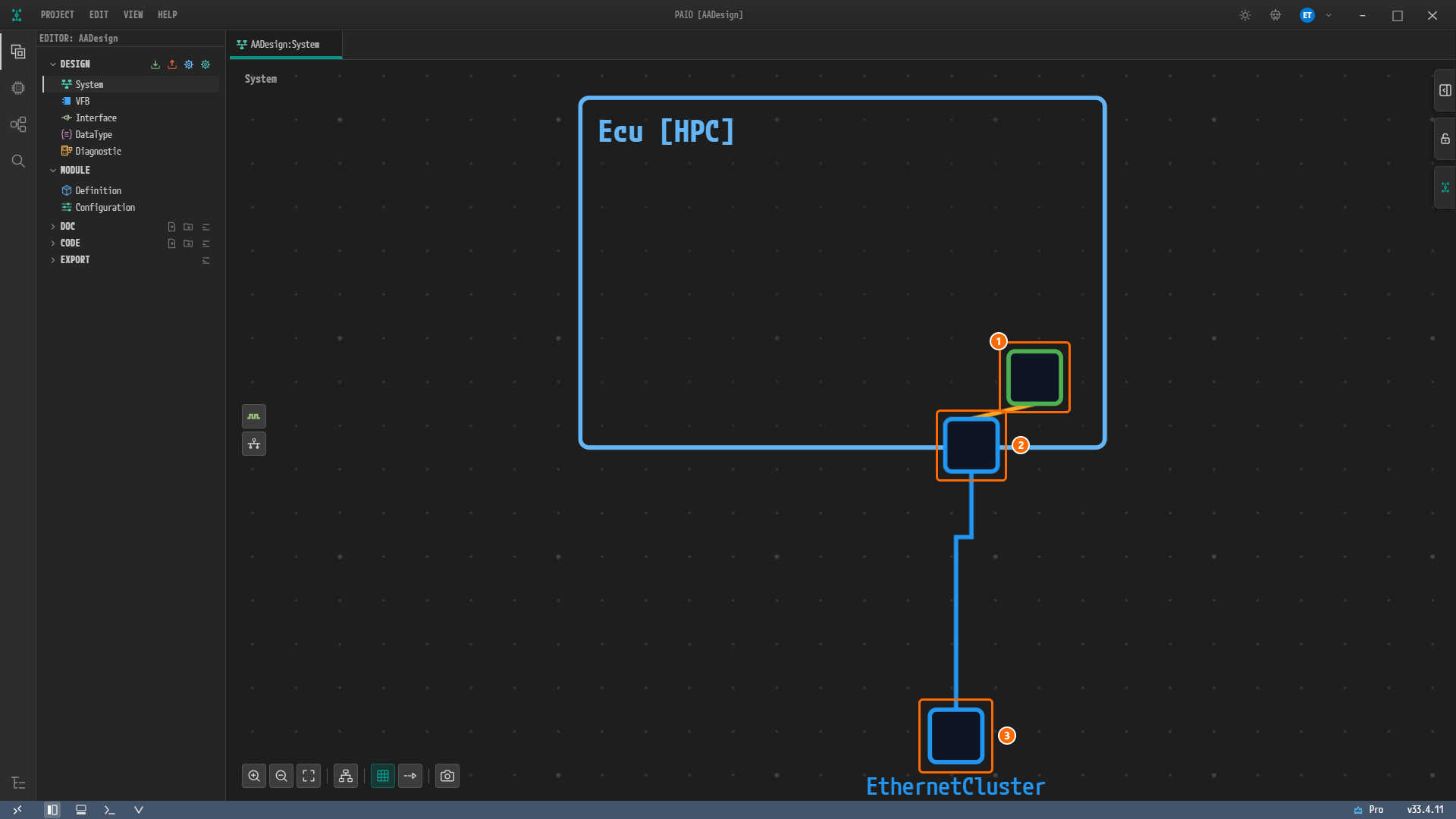
그림 3-9. 저장한 뒤의 System 편집기 캔버스. ① 노드
Ecu안의 초록 사각형(컨트롤러Ecu_EthernetController), ② 아래 경계의 파란 사각형(커넥터eth0), ③ 아래쪽의 파란 사각형(클러스터EthernetCluster)과 그 밑의 이름EthernetCluster. 커넥터와 클러스터를 잇는 파란 선이PhysicalChannel연결이고, 컨트롤러와 커넥터 사이의 짧은 주황 선이 컨트롤러 참조이다. 푸터의 V 아이콘에는 배지가 없다.
참고.
Ctrl+S는 System 편집기에 포커스가 있을 때design/IVC.io.model을 저장한다. 캔버스를 먼저 클릭한 뒤 누른다. 컨트롤러와 커넥터 사각형에는 이름이 표시되지 않으므로 이름은 사각형을 클릭해 패널에서 확인한다. 사각형 밑에 이름이 보이는 것은 클러스터뿐이다.
검증 결과와 NM 클러스터 탭 확인하기
토폴로지를 저장해도 검증 결과는 한 건도 나오지 않는다. Network Management(NM)는 새 클러스터에서 꺼져 있고 클러스터 다이얼로그에서 클러스터마다 켜므로, EthernetCluster 에는 UDP NM 클러스터가 생기지 않고 채울 NM 타이밍 값도 없다. 이 절에서는 VALIDATION 패널과 클러스터 다이얼로그의 NM CLUSTER 탭을 확인한다.
검증 결과 확인하기
-
화면 아래 푸터의 왼쪽에서 다섯 번째 아이콘인 V 를 본다. 배지가 붙어 있지 않다.
-
VALIDATION 패널을 본다. 닫혀 있으면 푸터의 V 아이콘을 클릭한다. 헤더에 배지가 없고, ELEMENT TYPE, NAME, DESCRIPTION, CONSTR 열 아래에
No validation issues.가 보인다.
그림 3-10. 토폴로지 저장 직후의 VALIDATION 패널. 헤더에 배지가 없고 본문은
No validation issues.한 줄인다.
검증 결과는 0건으로, 머신 설정을 마쳤을 때와 같다. design/IVC.io.model 에는 이제 컨트롤러, 엔드포인트가 붙은 커넥터, 클러스터가 있지만 Network Management 설정은 없다.
다이얼로그에서 NM CLUSTER 탭 확인하기
-
캔버스에서 클러스터 사각형을 더블클릭한다. VALIDATION 패널이 사각형을 가리면 먼저 푸터의 V 아이콘을 클릭해 패널을 닫는다. 제목이 Communication Cluster Configuration [EthernetCluster] 인 다이얼로그가 열리고 탭 CLUSTER, NM CLUSTER, TIME DOMAIN 이 보이며, 처음에는 CLUSTER 탭이 열려 있다.
-
NM CLUSTER 탭을 클릭한다. 탭 이름 앞의 빈 동그라미는 이 클러스터에서 NM 이 꺼져 있다는 표시이고, 탭은 NM 편집 화면을 입력을 받지 않는 흐린 미리보기로만 보여 준다.
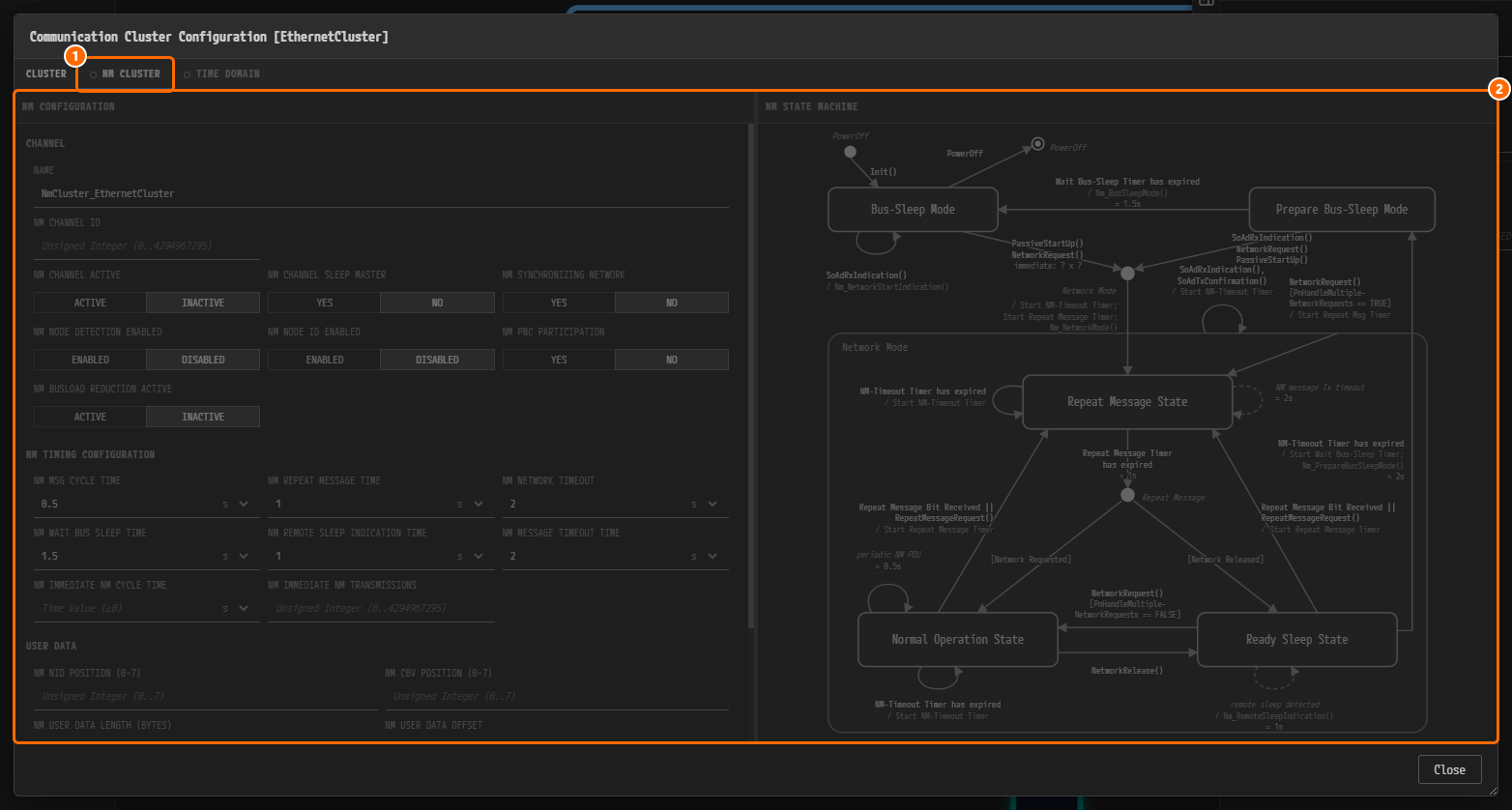
그림 3-11. NM CLUSTER 탭을 연 Communication Cluster Configuration [EthernetCluster] 다이얼로그. ① 이름 앞에 빈 동그라미가 있는 NM CLUSTER 탭, ② 입력을 받지 않는 NM CONFIGURATION 과 NM STATE MACHINE 의 흐린 미리보기.
-
오른쪽 아래 Close 버튼을 클릭한다. 저장 확인은 뜨지 않는다.
NM 이 꺼져 있는 동안 미리보기의 값은 설계에 저장되지 않는다. 왼쪽 NM CONFIGURATION 의 CHANNEL 에는 NAME NmCluster_EthernetCluster 가 보이고, NM TIMING CONFIGURATION 에는 NM MSG CYCLE TIME 0.5, NM REPEAT MESSAGE TIME 1, NM NETWORK TIMEOUT 2, NM WAIT BUS SLEEP TIME 1.5, NM REMOTE SLEEP INDICATION TIME 1, NM MESSAGE TIMEOUT TIME 2 (모두 s)가 보인다. TIME DOMAIN 탭에도 같은 빈 동그라미가 있다. CLUSTER 탭과 TIME DOMAIN 탭은 쓰지 않는다.
주의. Enable 은 고르지 않는다. NM CLUSTER 탭에 마우스를 올리면 툴팁
Disabled. Right-click to enable.이 보이고, 탭을 오른쪽 클릭하면 항목이 Enable 하나뿐인 메뉴가 열리며, Enable 을 고르면 이 클러스터의 NM 이 켜진다. 참조 설계에는 NM 설정이 없으므로, 이 튜토리얼은 NM 을 꺼 둔 채로 둔다.
검증 결과 다시 보기
- VALIDATION 패널을 본다. 닫혀 있으면 푸터의 V 아이콘을 클릭한다. 여전히
No validation issues.가 보인다.
Enable 을 고르지 않고 다이얼로그를 닫았으므로 설계는 그대로이며, 앞에서 만든 컨트롤러, 커넥터, 클러스터, 엔드포인트도 그대로이다.
왜 이렇게 설계하는가
- 커넥터 이름은
eth0, 클러스터와 채널 이름은EthernetCluster/PhysicalChannel이다. 참조 설계의 Ethernet 커넥터, 클러스터, 물리 채널 이름과 같다. 채널에는 VLAN 이 없으므로 VLAN ID 를 비워 둔다. - 컨트롤러는 참조 설계에 없지만 만든다. 참조 설계의 커넥터
eth0에는 컨트롤러 참조가 없다. 그러나 System 편집기에서는 커넥터를 컨트롤러에 매는 것이 자연스러우므로Ecu_EthernetController를 만들어 고른다. ARXML 익스포트에는ETHERNET-COMMUNICATION-CONTROLLER Ecu_EthernetController가 참조 설계에 없는 요소로 추가되고, 커넥터eth0에COMM-CONTROLLER-REF가 붙는다. - SOME/IP 서비스 디스커버리 포트
30490은 커넥터의 멀티캐스트 포트에서 나온다. HPC 노드의 패널에는 SD 포트를 넣는 칸이 없다. 익스포트의SOMEIP-SERVICE-DISCOVERY-PORT 30490과 멀티캐스트 SD 주소 참조는 커넥터eth0의 MULTICAST IPV4 ADDRESS224.0.0.1과 MULTICAST PORT30490에서 만들어진다. - TTL 과 ASSIGNMENT PRIORITY 는 비워 둔다. 참조 설계의 멀티캐스트 네트워크 엔드포인트는
TTL 0,ASSIGNMENT-PRIORITY 0인데, 익스포터가 멀티캐스트 엔드포인트에 이 두 값을 상수0으로 넣으므로 입력 없이도 참조 설계와 같아진다. - UDP 포트는
20001,20002,20003세 개이고 TCP 포트는 없다. 엔드포인트 이름Ecu_eth0_UDP_20001처럼 자동으로 붙는 이름이 참조 설계의AP-APPLICATION-ENDPOINT이름과 같다. 커넥터에 서비스 인스턴스 바인딩에서 소비자Actuator_Sensor에20001,Fusion_Sensor에20002, 제공자Provider_Sensor에20003을 바인딩한다. - Network Management 는 꺼 둔다. 참조 설계에는 Network Management 요소가 전혀 없다. NM 은 NM CLUSTER 탭의 Enable 로 클러스터마다 켜고 새 클러스터에서는 꺼져 있으므로, 그대로 두면
EthernetCluster에는 UDP NM 클러스터가 생기지 않고design/IVC.io.model에도 NM 설정이 없다.
확인하기
- System 편집기 캔버스에 노드
Ecu안의 초록 사각형(컨트롤러), 아래 경계의 파란 사각형(커넥터), 밑에 이름EthernetCluster가 보이는 아래쪽의 파란 사각형(클러스터)과 둘을 잇는 파란 선이 있다. - 컨트롤러를 클릭하면 ETHERNET CONTROLLER 패널의 NAME 이
Ecu_EthernetController이다. - 커넥터를 클릭하면 ETHERNET CONNECTOR 패널의 NAME 이
eth0, CONTROLLER 가Ecu_EthernetController, CONNECTED CHANNEL 이EthernetCluster / PhysicalChannel이다. - NETWORK ENDPOINT 의 UNICAST IPV4 ADDRESS 가
127.0.0.1, ADDRESS SOURCE 가 FIXED, MULTICAST IPV4 ADDRESS 가224.0.0.1, MULTICAST PORT 가30490이다. - APPLICATION ENDPOINTS 에 카드 세 장
UDP eth0, 127.0.0.1:20001,UDP eth0, 127.0.0.1:20002,UDP eth0, 127.0.0.1:20003이 있고 TCP 카드는 없다. - 클러스터를 클릭하면 ETHERNET CLUSTER 패널의 NAME 이
EthernetCluster, CHANNEL NAME 이PhysicalChannel, Connected Connectors (1) 에Ecu/eth0가 있다. - Communication Cluster Configuration [EthernetCluster] 의 NM CLUSTER, TIME DOMAIN 탭 이름 앞에 빈 동그라미가 있다.
- 탭
AADesign:System에 수정됨 표시 ● 가 없다. - VALIDATION 패널에
No validation issues.가 보이고 헤더에 배지가 없다.
다음 단계
데이터 타입에서 DataType 편집기로 서비스 인터페이스가 쓸 C++ 구현 데이터 타입 ByteArray 와 String 을 만든다.