Executable 과 Process
이 장에서 할 일
이 장에서는 Adaptive Application 과 포트에서 만든 Adaptive Application 다섯 개 각각을 더블클릭해 AA Internal Behavior 다이얼로그를 열고, EXECUTION 탭에서 Executable 을 확인하고 Process 를 하나씩 추가한다.
Executable 은 이미 채워져 있어 아무것도 입력하지 않는다. Process 에는 이름, STARTUP CONFIG 의 ENTER TIMEOUT 과 EXIT TIMEOUT, FUNCTION GROUP STATE 로 MachineFG 의 상태, 그리고 Sensor, Fusion, Actuator 에는 EXECUTION DEPENDENCY 로 CM 프로세스가 Running 이어야 한다는 조건을 넣는다. CM 을 먼저 만들고, Sensor 를 절차로 보인 뒤, 나머지 셋은 표로 반복한다. 마지막으로 Machine Configuration 다이얼로그의 PROCESSES 탭에서 프로세스 다섯 개가 머신에 모였는지 확인한다.
이 장을 마치면 design/SWC/AdaptiveApplication/ 의 *.swc.io.model 다섯 개에 executable 과 process 가 저장된다. 이것이 ARXML 익스포트에서 참조 설계의 EXECUTABLE 다섯 개, PROCESS 다섯 개, STARTUP-CONFIG 다섯 개, FUNCTION-GROUP-STATE-IREF 와 EXECUTION-DEPENDENCY 가 된다.
시작하기 전에
- Adaptive Application 과 포트를 마친 상태에서 시작한다.
design/SWC/AdaptiveApplication/의Sensor,Fusion,Actuator,CM,EM다섯 파일에는 아직executable과process가 없다. - 머신
Ecu에는 머신 설정에서 본 함수 그룹MachineFG하나가 있고 상태는Off,Startup,Shutdown,Restart,Verify이다. 이 장의 FUNCTION GROUP STATE 는 이 함수 그룹의 상태를 고르는 것이므로 머신에MachineFG가 있어야 한다. - VALIDATION 패널은
No validation issues.이다. - 순서가 중요하다.
CM을 가장 먼저 만들고 저장한다. EXECUTION DEPENDENCY 의 PROCESS 목록에는 같은 컴포지션HPC안의 다른 Adaptive Application 이 이미 저장한 프로세스만 나오므로,CM의 프로세스가 저장돼 있어야Sensor,Fusion,Actuator에서CM을 고를 수 있다.
이 장에서 키보드로 입력하는 값은 프로세스 이름 다섯 개와 타임아웃 숫자뿐이다. 나머지는 + 버튼과 드롭다운에서 클릭해 고른다. Executable 섹션의 값은 모두 미리 채워져 있어 바꾸지 않는다.
| Adaptive Application | Process NAME | ENTER TIMEOUT / EXIT TIMEOUT | FUNCTION GROUP STATE | EXECUTION DEPENDENCY |
|---|---|---|---|---|
CM | CM | 1 / 1 (기본값 그대로) | MachineFG : Startup, MachineFG : Shutdown, MachineFG : Restart, MachineFG : Verify | 없음 |
Sensor | Sensor | 5 / 5 | MachineFG : Startup | CM : Running |
Fusion | Fusion | 5 / 5 | MachineFG : Startup | CM : Running |
Actuator | Actuator | 5 / 5 | MachineFG : Startup | CM : Running |
EM | EM | 0 / 0 | MachineFG : Startup | 없음 |
타임아웃의 단위는 기본값 s 그대로 둔다. SCHEDULING POLICY 는 SCHED_OTHER, SCHEDULING PRIORITY 는 0 으로 다섯 모두 기본값이다.
CM 의 Executable 과 Process 만들기
AA Internal Behavior 다이얼로그 열기
-
왼쪽 EDITOR 뷰의 DESIGN 아래에서 VFB 를 클릭한다. 탭
AADesign:VFB가 열리고 루트 캔버스에 컴포지션 노드HPC [Ecu]가 보인다. 노드HPC [Ecu]를 더블클릭한다. 빵부스러기가System > HPC로 바뀌고 프레임HPC안에 8장에서 만든 노드 다섯 개와 커넥터 두 개가 보인다. 8장의 탭AADesign:VFB가 아직 열려 있고 빵부스러기가 이미System > HPC이면 바로 2 로 넘어간다. -
노드
CM을 더블클릭한다.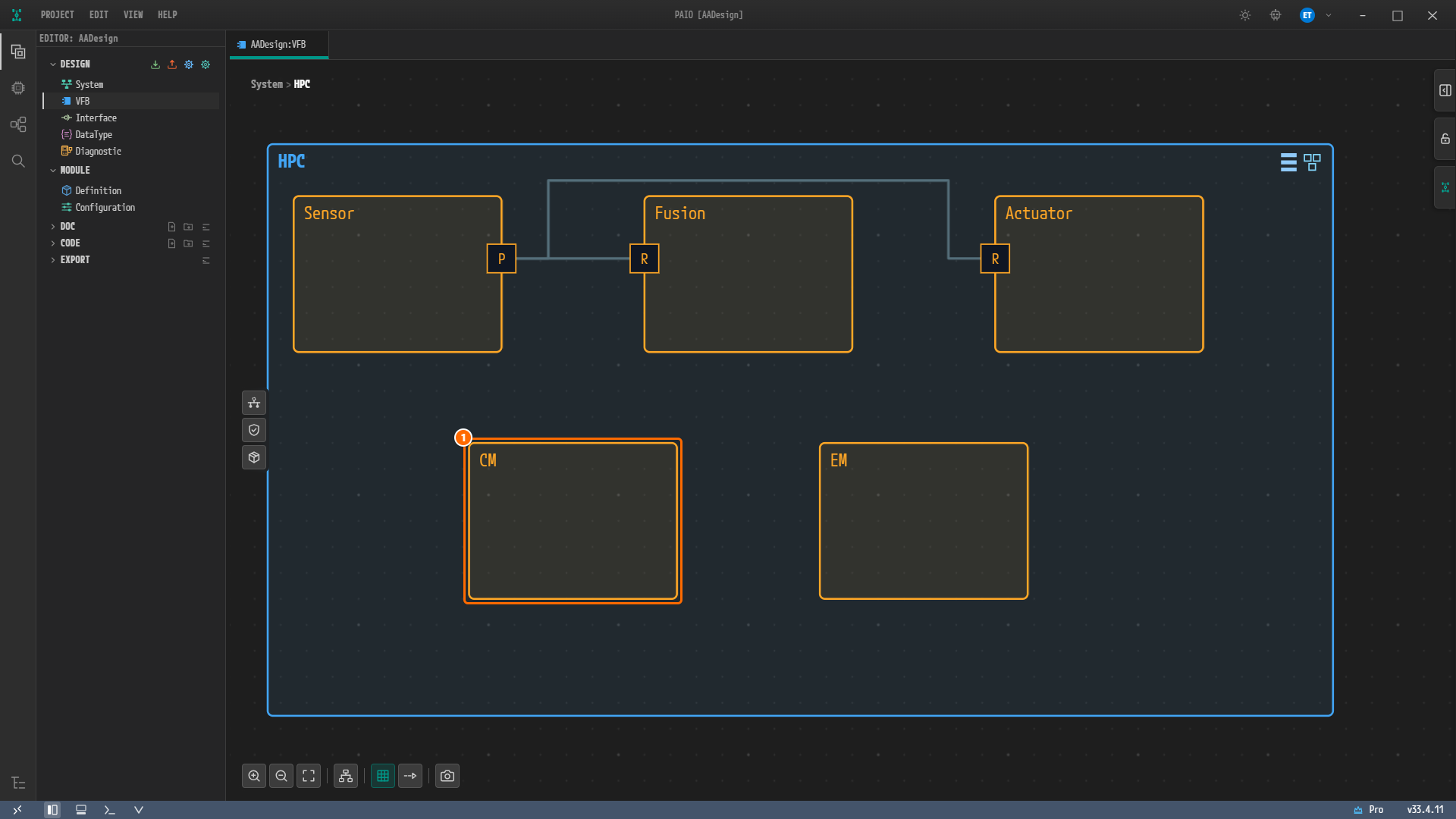
그림 9-1. 컴포지션
HPC안으로 들어간 VFB 편집기. ① 더블클릭할 노드CM. 윗줄에Sensor,Fusion,Actuator, 아랫줄에CM,EM이 있고Sensor의P에서 두R로 선이 이어져 있다. 노드 배치는 8장에서 Auto Layout 을 누른 결과에 따라 그림과 다를 수 있으며 설계 값에는 영향이 없다. -
다이얼로그 AA Internal Behavior [CM] 이 열린다. 왼쪽 캔버스에
CM본체가 있고 포트는 없다. 오른쪽 패널의 탭은 PROPERTIES 와 EXECUTION 두 개이며 처음에는 PROPERTIES 가 열려 NAMECM, AS PROTOTYPECM, DESCRIPTION-, PORTSNo ports available이 보인다. 바닥에 Close 버튼이 있다.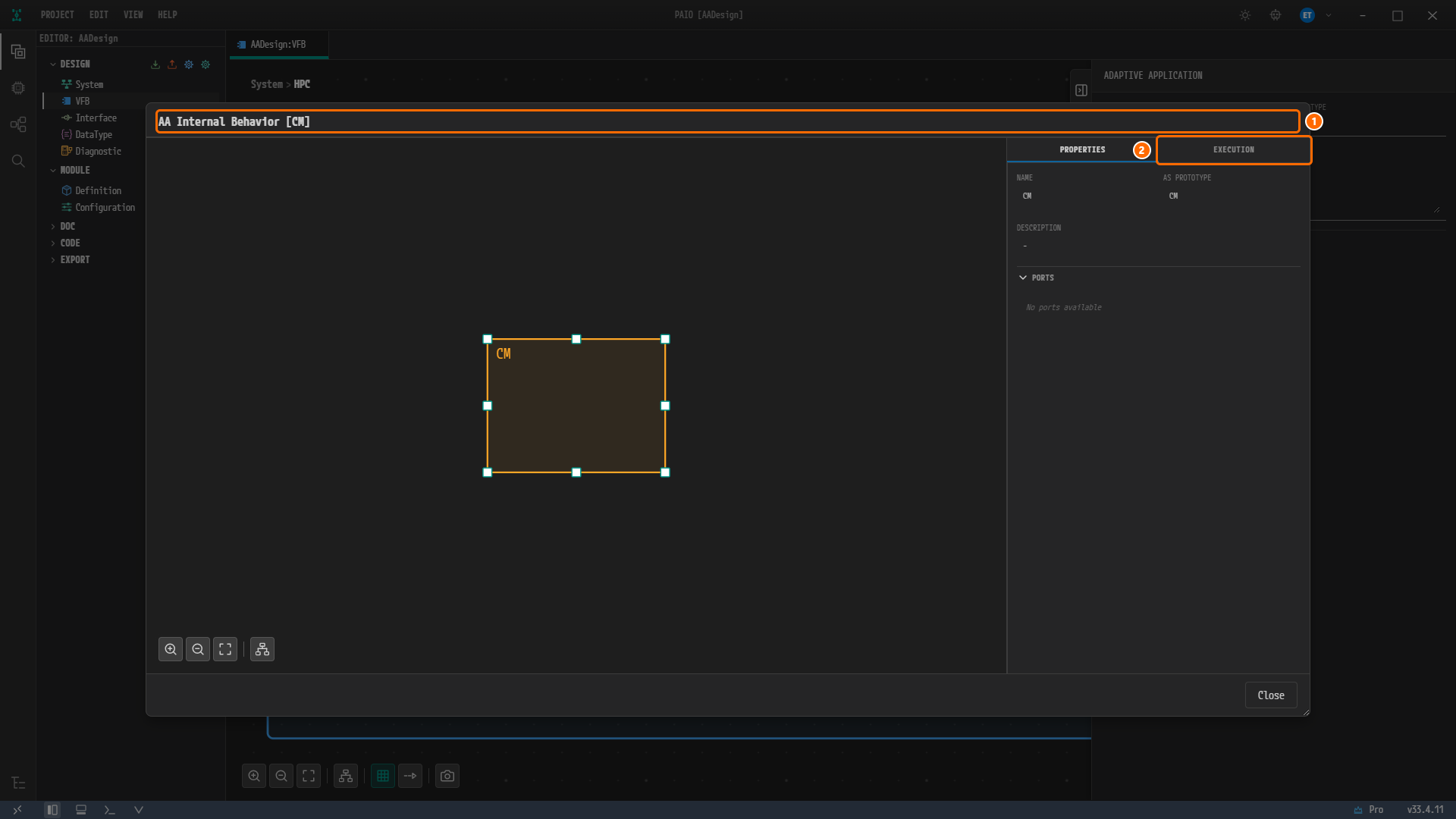
그림 9-2. 막 열린 다이얼로그. ① 제목 AA Internal Behavior [CM], ② 탭 EXECUTION. PROPERTIES 탭은 8장에서 입력한 이름과 포트를 읽기 전용으로 보여 준다.
EXECUTION 탭의 EXECUTABLE 섹션 확인하기
-
탭 EXECUTION 을 클릭한다. 위에 EXECUTABLE 섹션, 아래에 PROCESS 머리글과 + 버튼(툴팁 Add Process), 그리고
No processes defined가 보인다. -
EXECUTABLE 섹션의 값을 확인만 한다. 아무것도 입력하지 않는다.
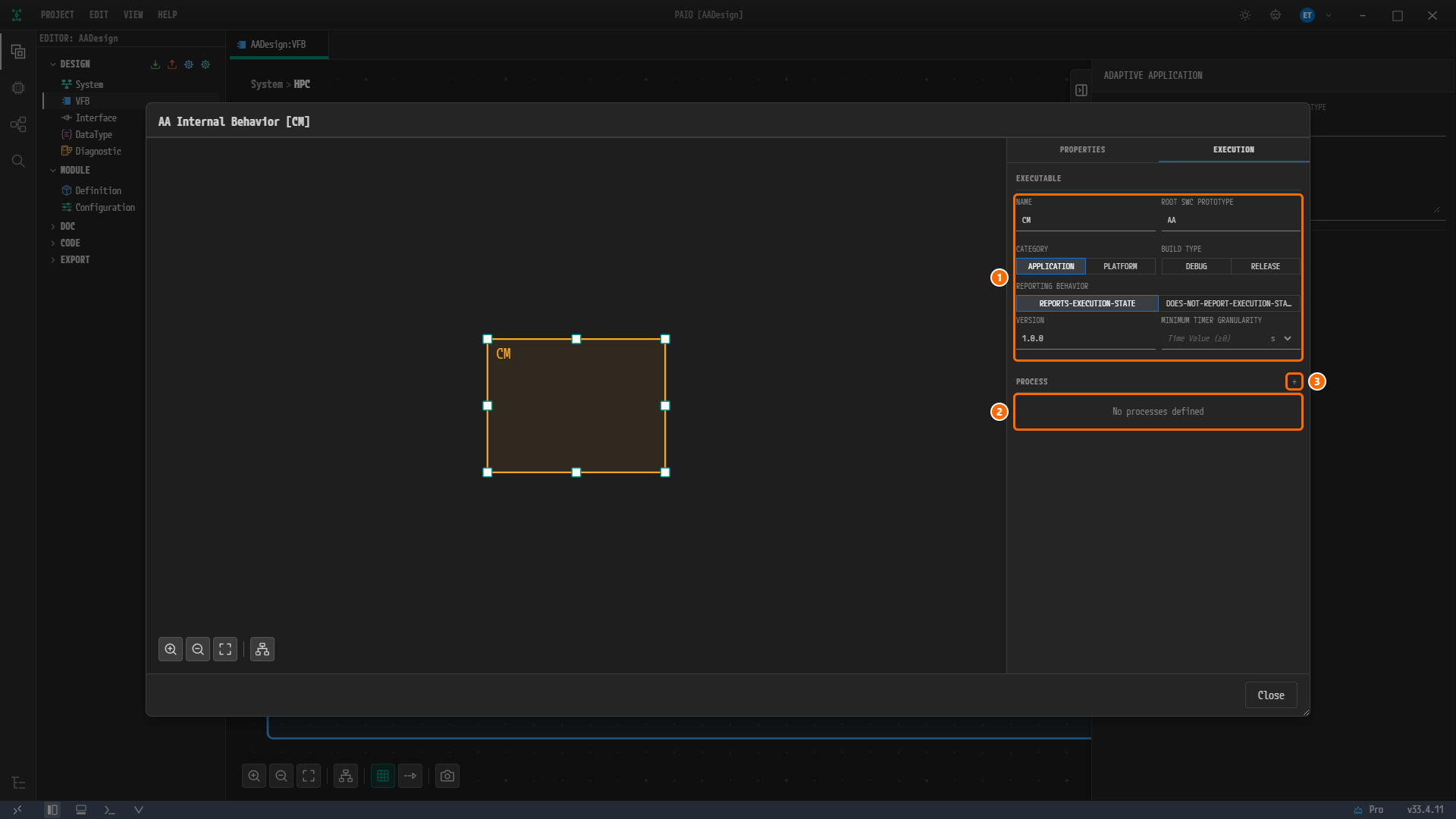
그림 9-3. EXECUTION 탭을 처음 열었을 때. ① EXECUTABLE 섹션, ②
No processes defined, ③ PROCESS 머리글 오른쪽의 + 버튼(툴팁 Add Process).라벨 값 비고 NAME CMAdaptive Application 이름이 미리 들어 있다 ROOT SWC PROTOTYPE AA기본값 CATEGORY APPLICATION토글 APPLICATION/PLATFORMBUILD TYPE 비어 있음 토글 DEBUG/RELEASE둘 다 꺼짐. 켜지 않는다REPORTING BEHAVIOR REPORTS-EXECUTION-STATE토글 REPORTS-EXECUTION-STATE/DOES-NOT-REPORT-EXECUTION-STATEVERSION 1.0.0기본값 MINIMUM TIMER GRANULARITY 비어 있음 안내 Time Value (≥0), 단위s. 입력하지 않는다다섯 Adaptive Application 모두 같은 값이며, NAME 만 각자의 이름이다.
Process 를 추가하고 이름 입력하기
-
PROCESS 머리글 오른쪽의 + 버튼을 클릭한다. 카드
CM_0이 접힌 채 생긴다. 카드 머리글 오른쪽의 ×(툴팁 Remove Process)는 누르지 않는다. -
카드 머리글
CM_0을 클릭해 펼친다. 안에 NAME 필드와 아코디언 STARTUP CONFIG, FUNCTION GROUP STATE, EXECUTION DEPENDENCY, LOG CONFIG, DLT CONTEXTS 가 있고 STARTUP CONFIG 만 펼쳐져 있다. -
NAME 에
CM을 입력하고Tab을 누른다. 카드 머리글이CM으로 바뀌고, 다이얼로그 제목은 수정됨 표시가 붙은● AA Internal Behavior [CM]이다. -
STARTUP CONFIG 는 그대로 둔다.
CM의 타임아웃은 기본값1 s/1 s가 그대로 참조 설계의 값이다.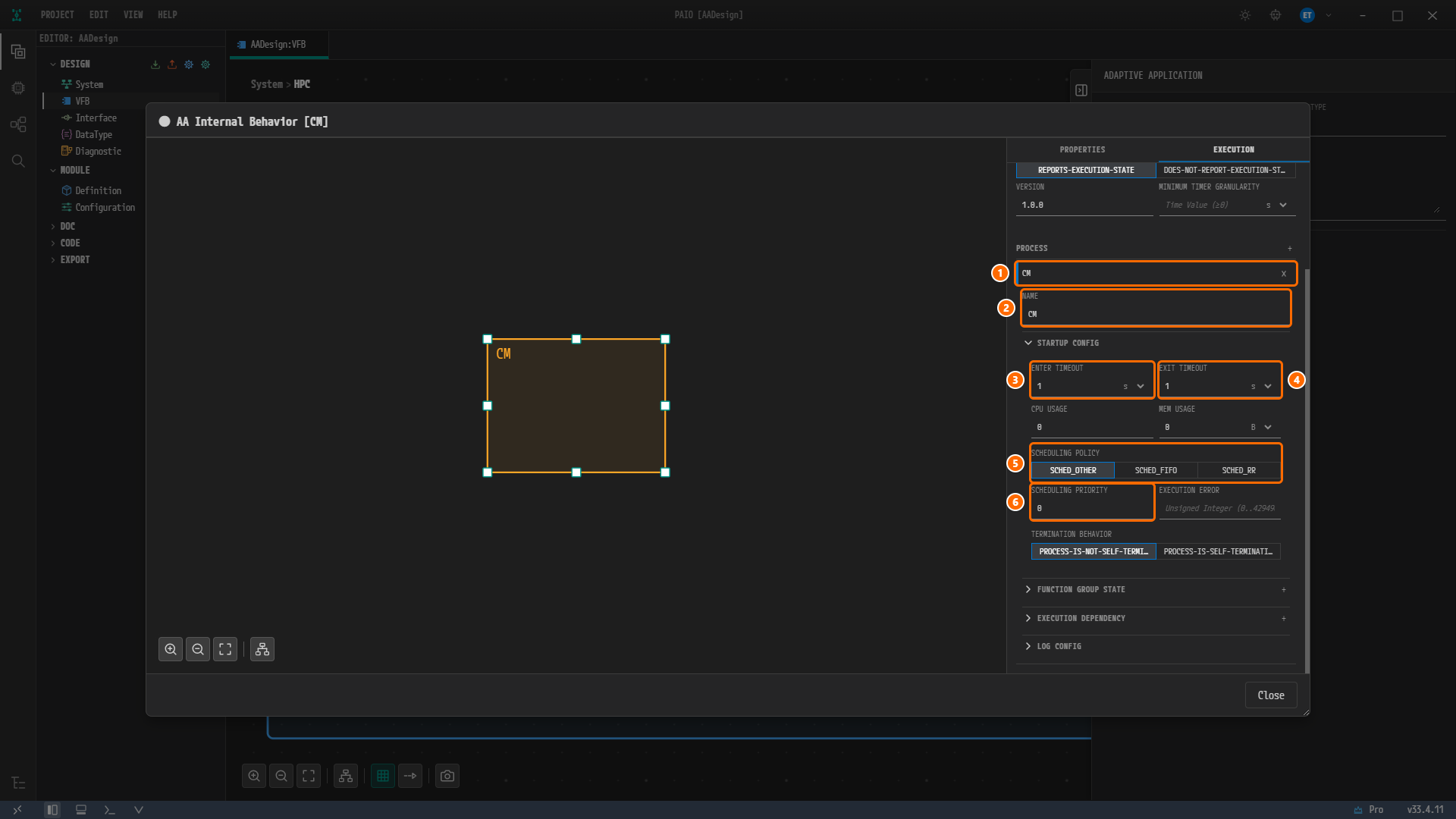
그림 9-4. 이름을 입력한 뒤의 프로세스 카드. ① 카드 머리글
CM, ② NAME =CM, ③ ENTER TIMEOUT1s, ④ EXIT TIMEOUT1s, ⑤ SCHEDULING POLICY =SCHED_OTHER, ⑥ SCHEDULING PRIORITY =0. 제목이● AA Internal Behavior [CM]이다.STARTUP CONFIG 라벨 기본값 이 장에서 ENTER TIMEOUT 1sSensor,Fusion,Actuator는5,EM은0으로 바꾼다EXIT TIMEOUT 1s위와 같다 CPU USAGE 0그대로 MEM USAGE 0B그대로 SCHEDULING POLICY SCHED_OTHER토글 SCHED_OTHER/SCHED_FIFO/SCHED_RR. 그대로SCHEDULING PRIORITY 0그대로 EXECUTION ERROR 비어 있음 안내 Unsigned Integer (0..4294967295). 그대로TERMINATION BEHAVIOR PROCESS-IS-NOT-SELF-TERMINATING토글 PROCESS-IS-NOT-SELF-TERMINATING/PROCESS-IS-SELF-TERMINATING. 그대로
Function Group State 네 개 추가하기
CM 프로세스는 MachineFG 의 Startup, Shutdown, Restart, Verify 네 상태에 묶인다. 행 하나를 만들어 상태를 고르는 절차를 네 번 반복한다.
-
아코디언 머리글 FUNCTION GROUP STATE 를 클릭해 펼친다. 본문은
No function group states defined이다. -
머리글 오른쪽의 + 버튼(툴팁 Add Function Group State)을 클릭한다. 행
MachineFG : Off가 생긴다. 기본값은 머신의 첫 함수 그룹과 그 그룹의 첫 상태이다. -
행 머리글
MachineFG : Off를 클릭해 펼친다. FUNCTION GROUP 칸은MachineFG, FUNCTION GROUP STATE 칸은Off이다. -
FUNCTION GROUP STATE 칸을 클릭한다. 드롭다운에
Off(현재 값, 체크 표시),Startup,Shutdown,Restart,Verify가 순서대로 보인다.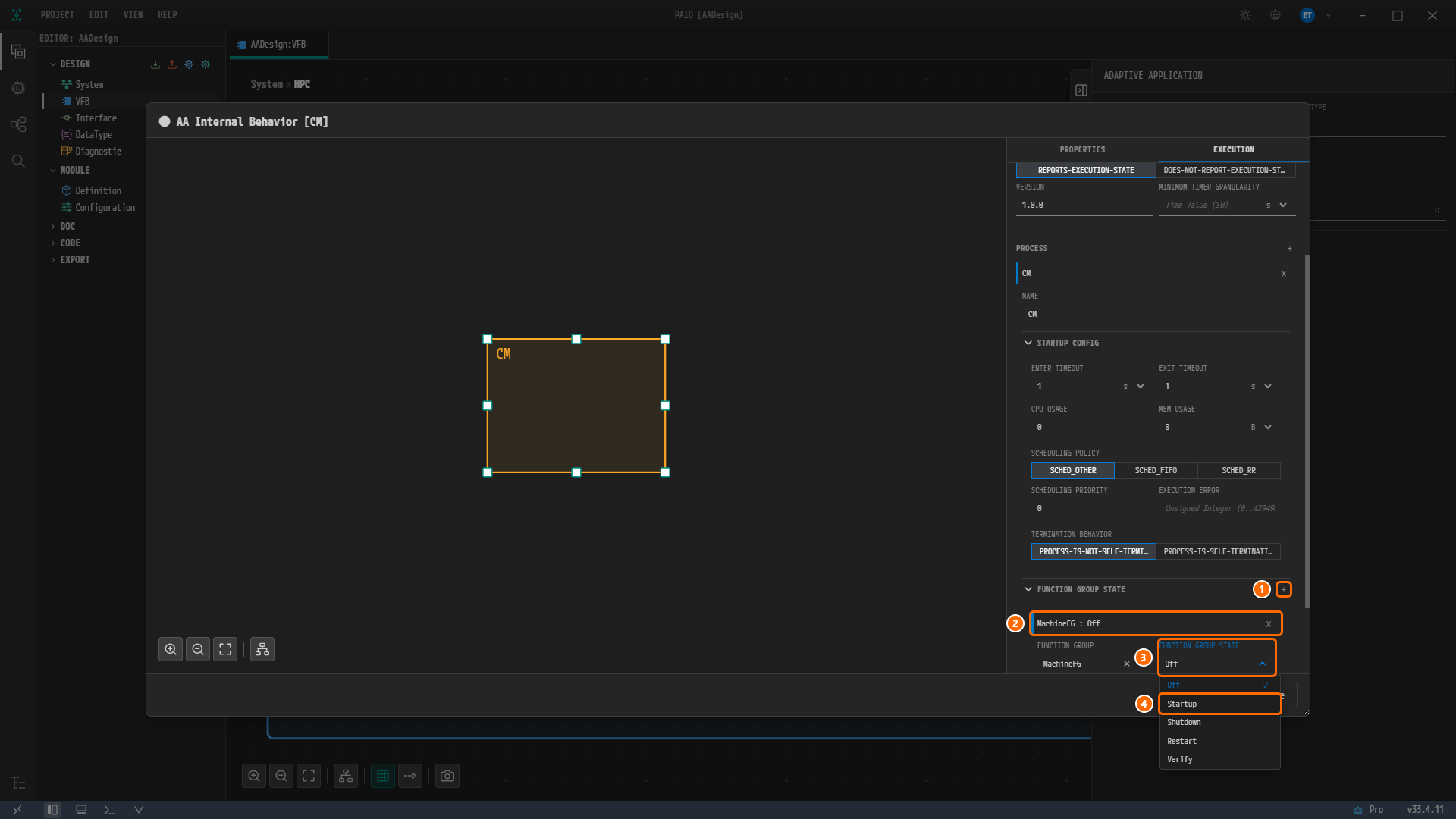
그림 9-5. 첫 행의 상태 드롭다운. ① FUNCTION GROUP STATE 머리글의 + 버튼, ② 새 행
MachineFG : Off, ③ FUNCTION GROUP STATE 칸, ④ 드롭다운 항목Startup. FUNCTION GROUP 칸은MachineFG이다. 드롭다운이 Close 버튼 위로 겹쳐 보인다. -
Startup을 클릭한다. 행 머리글이MachineFG : Startup으로 바뀐다. 행 머리글을 다시 클릭해 접는다. -
2~5 를 세 번 더 반복해
Shutdown,Restart,Verify를 고른다. 새 행은 매번MachineFG : Off로 생기므로 행이 생기자마자 상태를 고른다. 행 끝의 ×(툴팁 Remove Function Group State)는 누르지 않는다. -
아코디언 머리글 EXECUTION DEPENDENCY 를 클릭해 펼쳐 본다. 본문은
No execution dependencies defined이다.CM은 의존성이 없으므로 그대로 둔다.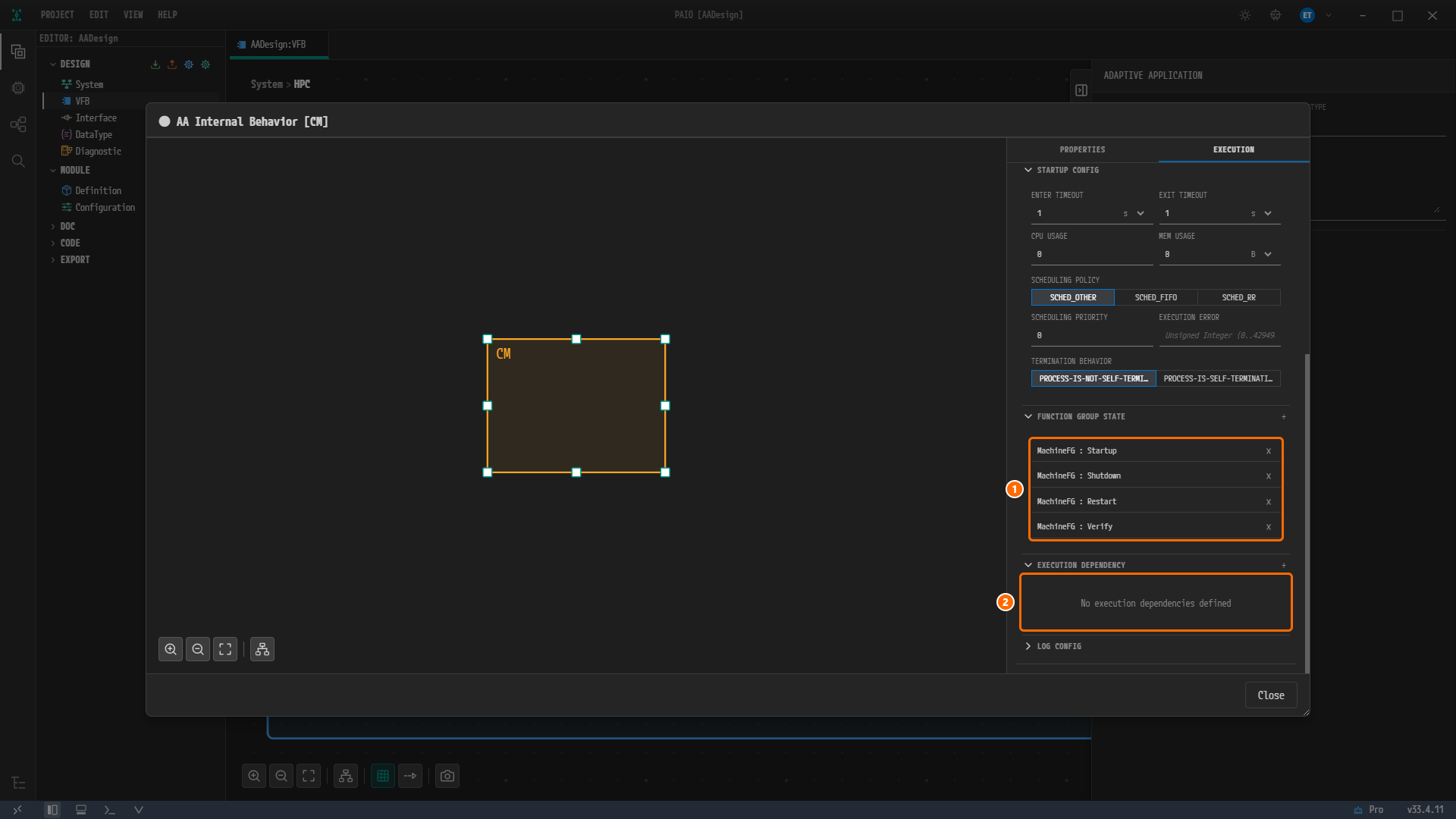
그림 9-6. 네 행을 모두 만든 뒤의 카드. ① 행
MachineFG : Startup,MachineFG : Shutdown,MachineFG : Restart,MachineFG : Verify, ② EXECUTION DEPENDENCY 의No execution dependencies defined.
주의. 새 행의 기본 상태는
Off이다. 참조 설계의 어느 프로세스도Off에 묶이지 않으므로 행을 만들 때마다 상태를 바꿔야 한다.Off행을 남겨 두면 저장 파일에 그대로 들어간다.
저장하고 닫기
-
다이얼로그 안에서
Ctrl+S를 누른다. 제목의●가 사라져AA Internal Behavior [CM]이 된다. 탭은 EXECUTION 에 머문다. -
Close 를 클릭한다. 저장했으므로 묻는 창 없이 닫힌다.
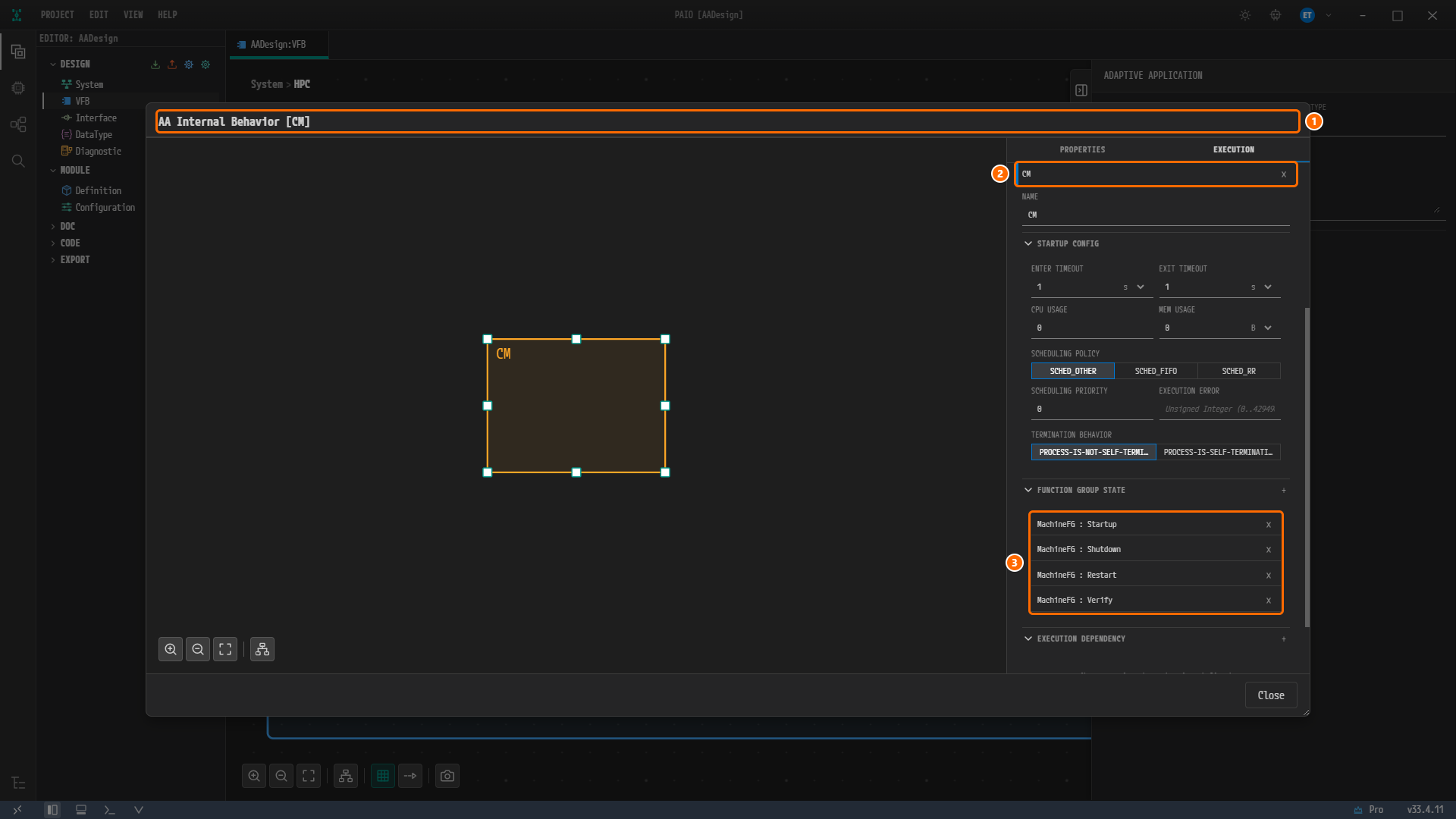
그림 9-7. 저장한 뒤의 다이얼로그. ① 제목
AA Internal Behavior [CM](수정됨 표시 없음), ② 카드 머리글CM, ③ FUNCTION GROUP STATE 행 네 개. 저장해도 아코디언은 그대로이므로 EXECUTION DEPENDENCY 는 펼쳐진 채이고, 본문No execution dependencies defined는 패널 아래 경계에서 잘려 있다.
참고. 다이얼로그 안의
Ctrl+S는CM.swc.io.model을 쓰고AADesign:VFB탭까지 함께 저장한다. 닫은 뒤 탭에 수정됨 표시●가 없다. 저장하지 않고 Close 를 누르면Do you want to save the changes?창이 Save, Don't Save, Cancel 버튼과 함께 뜬다. 이 장에서는 항상Ctrl+S로 저장한 뒤 Close 를 누른다.
Sensor 의 Process 만들기
Sensor 는 타임아웃을 바꾸고 실행 의존성을 넣는 프로세스이다. Fusion 과 Actuator 도 값이 같다.
카드를 만들고 타임아웃 입력하기
-
노드
Sensor를 더블클릭한다. AA Internal Behavior [Sensor] 가 열리고 캔버스에Sensor본체와 경계의P포트Sensor가 보인다. -
탭 EXECUTION 을 클릭하고 PROCESS 의 + 버튼을 클릭한다. 카드
Sensor_0이 생긴다. 머리글을 클릭해 펼친다. -
NAME 에
Sensor를 입력하고Tab을 누른다. -
STARTUP CONFIG 의 ENTER TIMEOUT 에
5를 입력하고Tab, EXIT TIMEOUT 에5를 입력하고Tab을 누른다. 단위s는 그대로 둔다.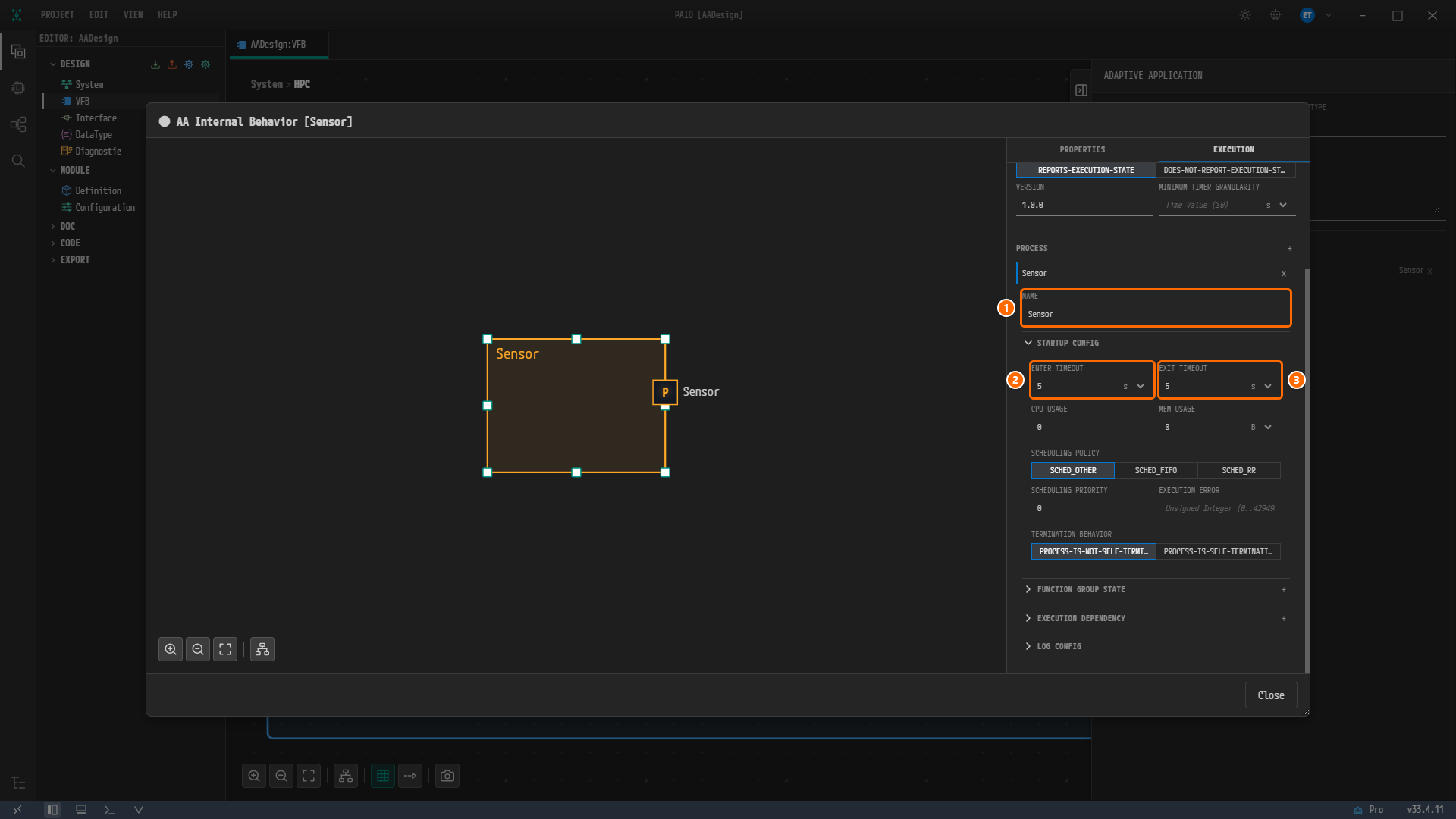
그림 9-8. 타임아웃을 입력한 뒤의 카드. ① NAME =
Sensor, ② ENTER TIMEOUT =5s, ③ EXIT TIMEOUT =5s. 제목은● AA Internal Behavior [Sensor]이고 캔버스에P포트Sensor가 보인다.
Function Group State 추가하기
-
FUNCTION GROUP STATE 머리글을 클릭해 펼치고 + 버튼을 클릭한다. 행
MachineFG : Off가 생긴다. -
행 머리글을 클릭해 펼치고 FUNCTION GROUP STATE 칸에서
Startup을 클릭한다. 행이MachineFG : Startup이 된다. 행 머리글을 다시 클릭해 접는다.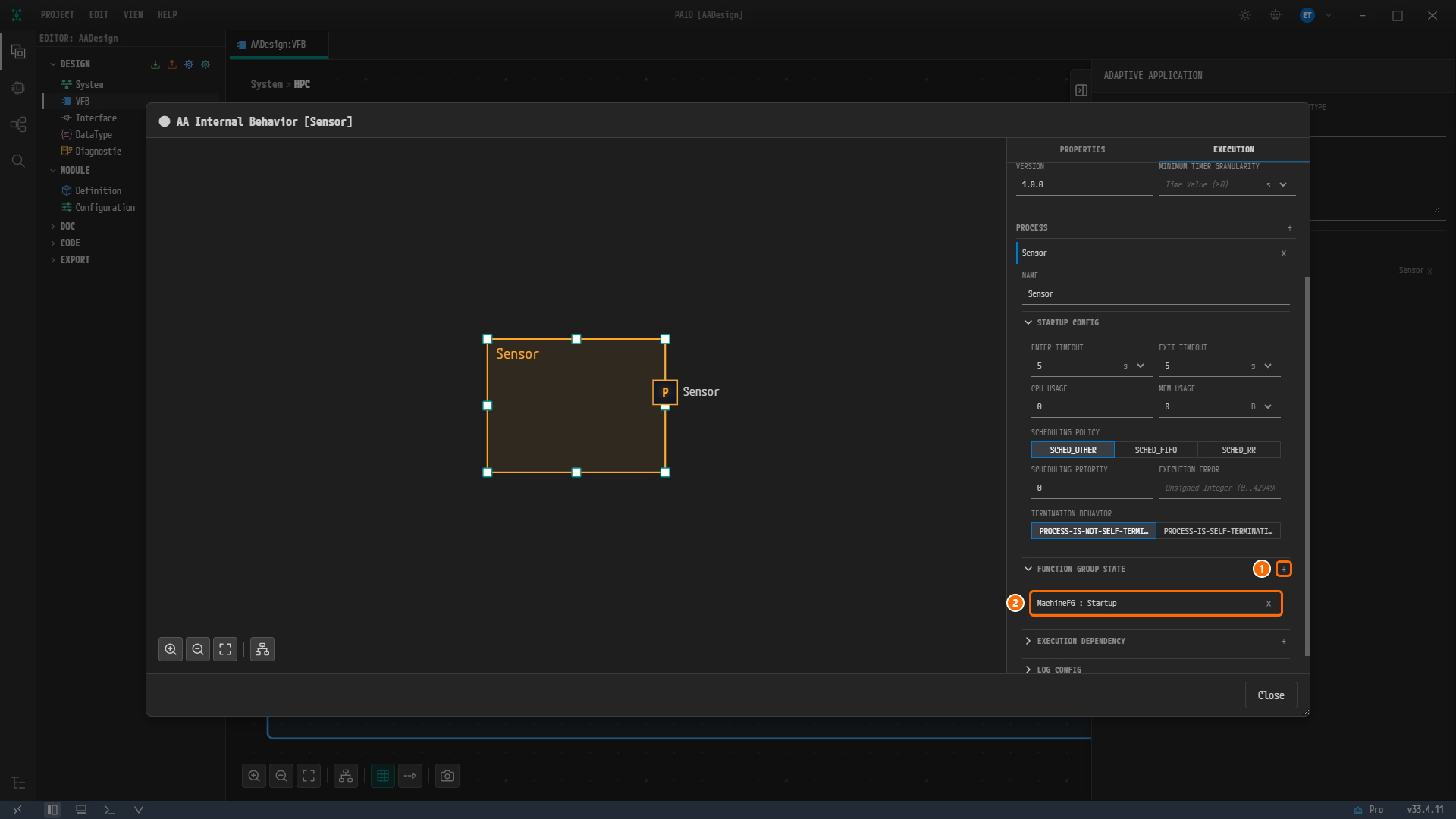
그림 9-9. 상태를 고른 뒤의 FUNCTION GROUP STATE. ① + 버튼, ② 행
MachineFG : Startup(접힘). EXECUTION DEPENDENCY 는 아직 접혀 있다.
Execution Dependency 추가하기
-
EXECUTION DEPENDENCY 머리글을 클릭해 펼친다. 본문은
No execution dependencies defined이다. -
머리글 오른쪽의 + 버튼(툴팁 Add Execution Dependency)을 클릭한다. 행
CM : Running이 생긴다. -
행 머리글을 클릭해 펼친다. PROCESS 칸은
CM, PROCESS STATE 칸은Running이다. -
PROCESS 칸을 클릭해 드롭다운을 연다. 항목은
CM하나뿐이다. 지금 이 컴포지션 안에서 프로세스를 저장한 다른 Adaptive Application 이CM뿐이기 때문이다. PROCESS STATE 드롭다운의 항목은Idle,Starting,Running,Terminated이다.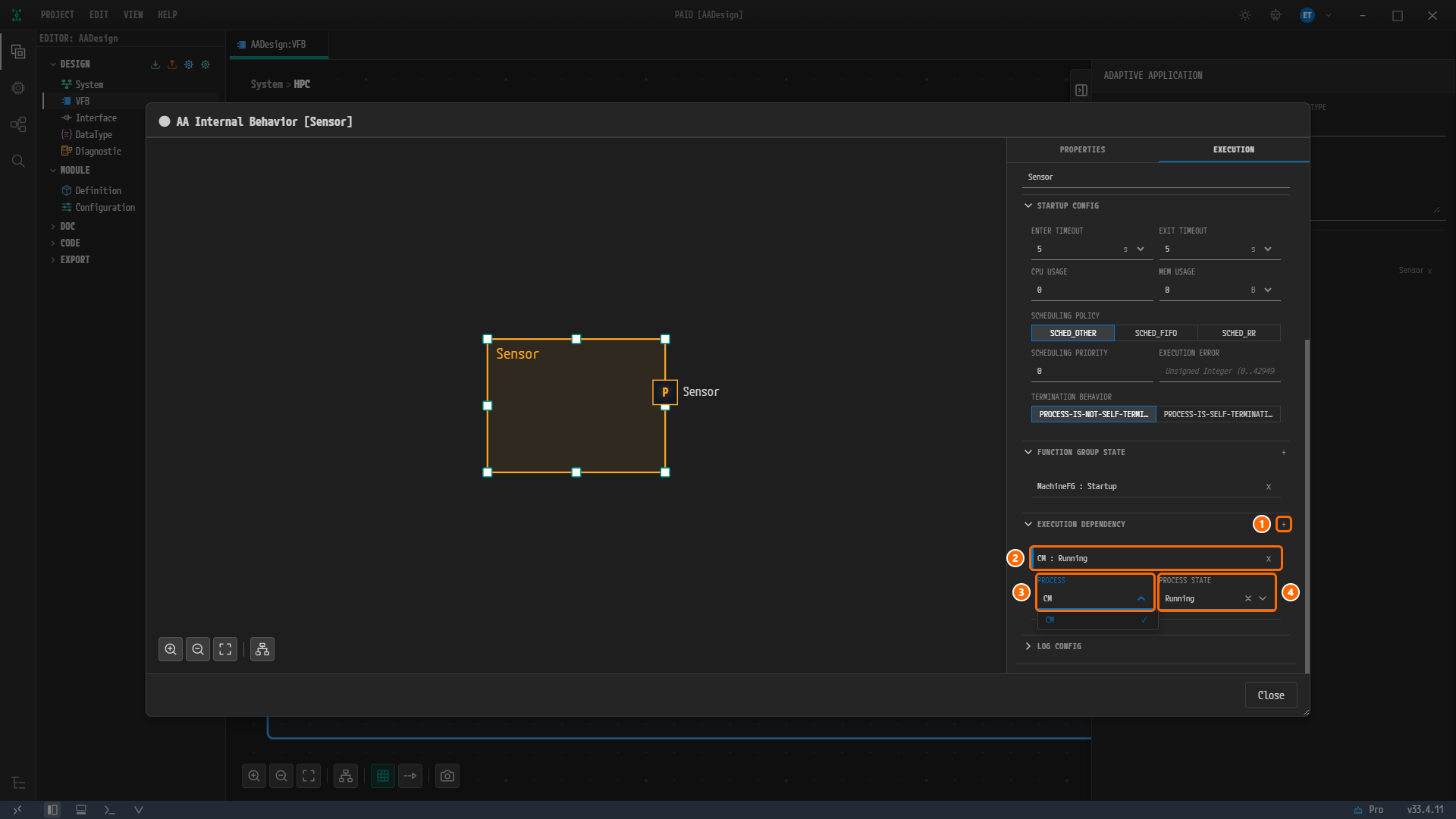
그림 9-10. 실행 의존성 행을 펼친 화면. ① EXECUTION DEPENDENCY 머리글의 + 버튼, ② 새 행
CM : Running, ③ PROCESS 칸과 열린 드롭다운(항목CM, 체크 표시), ④ PROCESS STATE =Running. -
CM을 클릭한다. PROCESS STATE 는Running그대로 둔다. -
Ctrl+S를 누른 뒤 Close 를 클릭한다.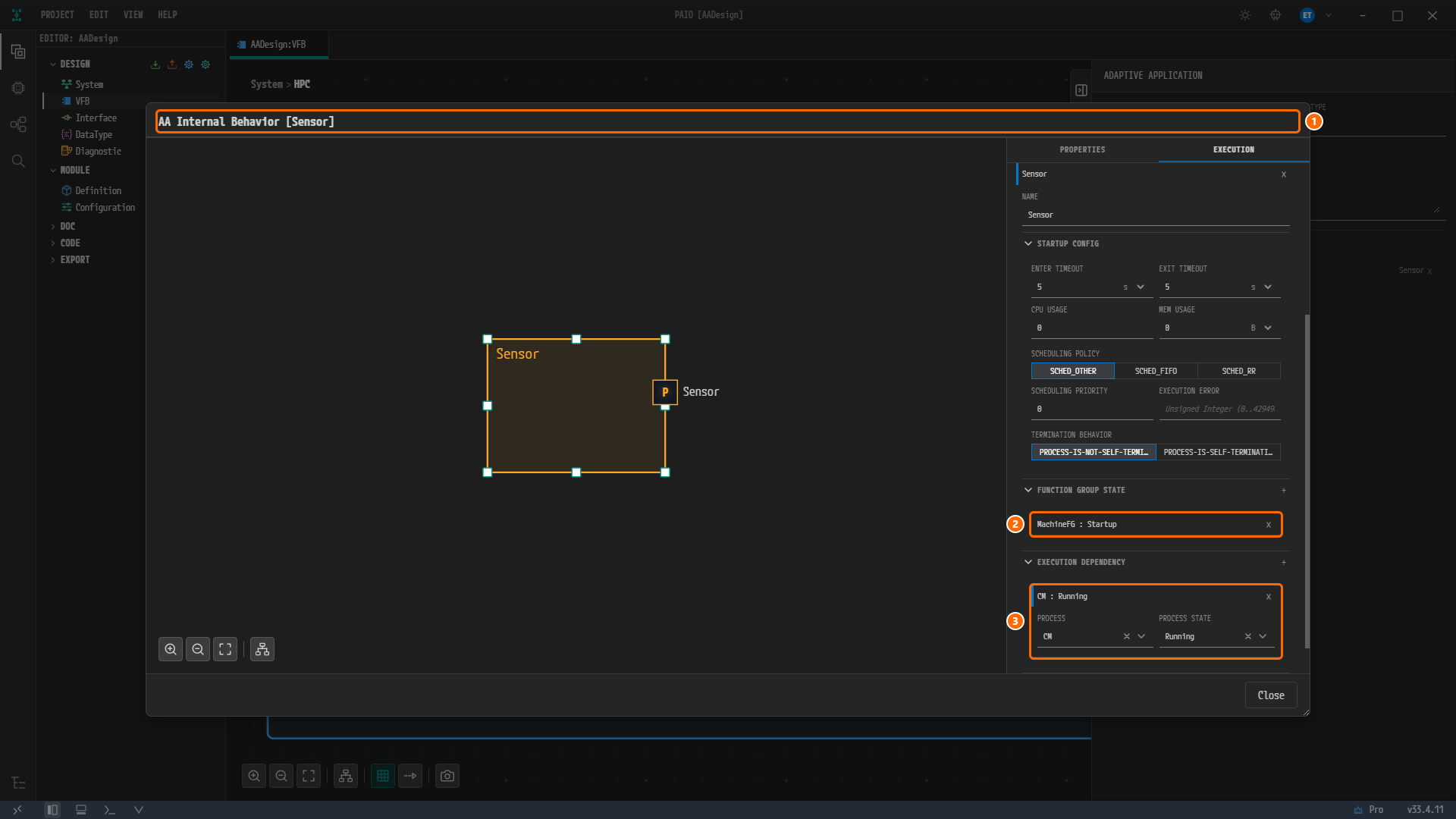
그림 9-11. 저장한 뒤의
Sensor다이얼로그. ① 제목AA Internal Behavior [Sensor], ② FUNCTION GROUP STATE 행MachineFG : Startup, ③ EXECUTION DEPENDENCY 행CM : Running(PROCESSCM, PROCESS STATERunning). STARTUP CONFIG 는5s/5s이다.
Fusion, Actuator, EM 의 Process 만들기
같은 방법으로 나머지 셋을 만든다. 노드를 더블클릭하고 EXECUTION 탭에서 + 를 눌러 카드를 만든 뒤, 표의 값을 입력하고 Ctrl+S, Close 순서로 마친다.
| 노드 | NAME | ENTER TIMEOUT / EXIT TIMEOUT | FUNCTION GROUP STATE | EXECUTION DEPENDENCY |
|---|---|---|---|---|
Fusion | Fusion | 5 / 5 | MachineFG : Startup | + 로 행을 만들고 PROCESS 를 CM 으로 바꾼다. PROCESS STATE 는 Running |
Actuator | Actuator | 5 / 5 | MachineFG : Startup | 위와 같다 |
EM | EM | 0 / 0 | MachineFG : Startup | 없음 |
주의.
Fusion과Actuator에서 EXECUTION DEPENDENCY 의 + 를 누르면 새 행의 기본값이Sensor : Running이다. 기본값은 목록의 첫 프로세스이고, 목록은Fusion에서는Sensor,CM이며Actuator에서는Sensor,Fusion,CM이다. 행을 펼쳐 PROCESS 칸에서 반드시CM을 고른다. 행 머리글이CM : Running인지 확인한 뒤 저장한다.
EM 은 타임아웃 두 칸에 0 을 입력한다. 참조 설계의 EM 에는 타임아웃 값이 없는데, PAIO 는 0 을 입력하면 ARXML 로 내보낼 때 타임아웃 태그를 생략하므로 같은 모양이 된다.
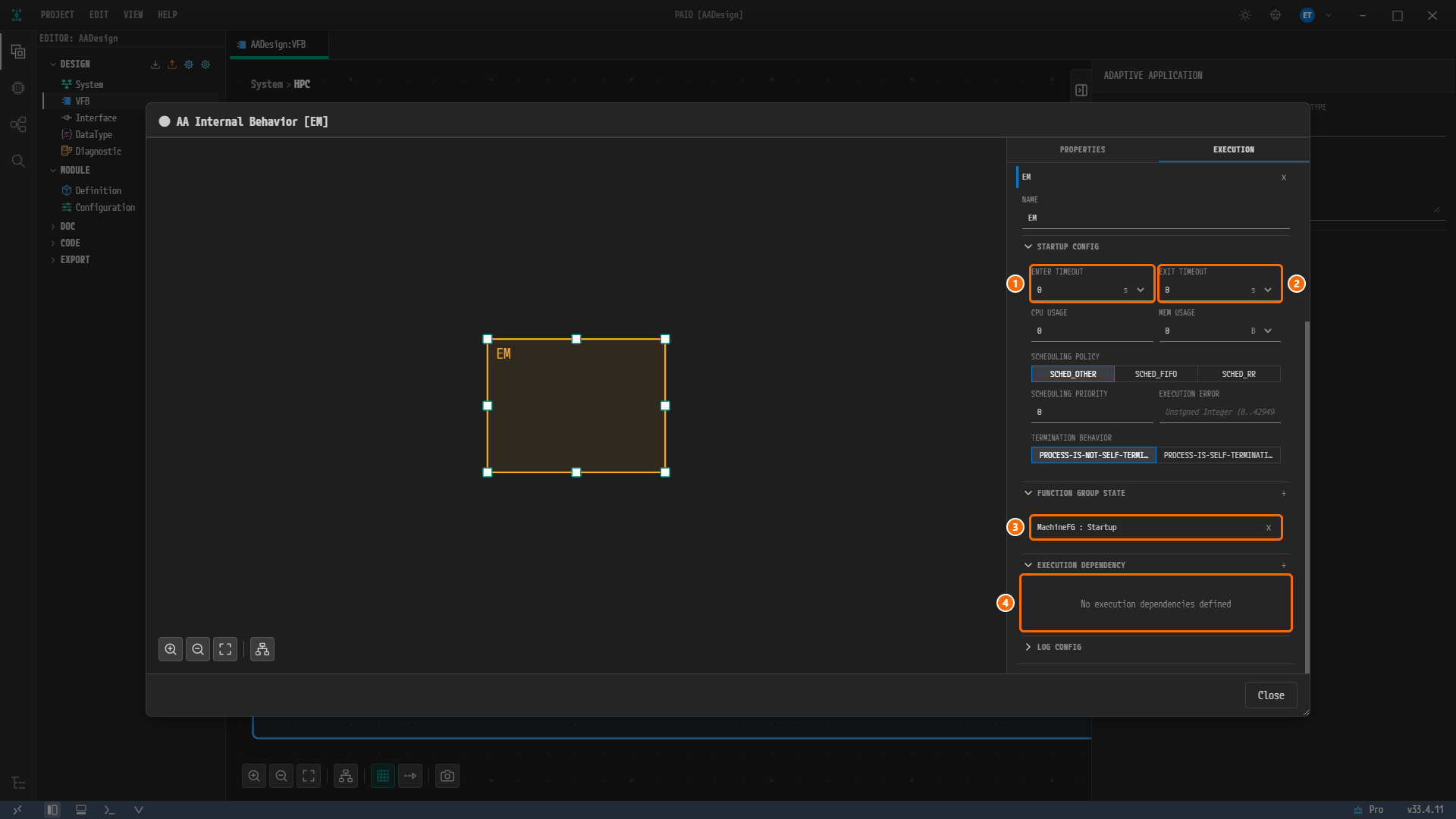
그림 9-12. 저장 직전의 EM 카드. ① ENTER TIMEOUT = 0 s, ② EXIT TIMEOUT = 0 s, ③ 행 MachineFG : Startup, ④ EXECUTION DEPENDENCY 의 No execution dependencies defined. 제목은 ● AA Internal Behavior [EM] 이다.
다섯 다이얼로그를 모두 저장하면 design/SWC/AdaptiveApplication/ 의 각 파일에 executable 과 process 가 추가된다. 저장하면 internal-behavior 도 함께 추가된다. runnable-entities 와 rte-events 는 비어 있고, canvas-size({ "width": 160, "height": 120 })와 port-positions(포트마다의 위치이며, 포트가 없는 CM 과 EM 은 {})는 다이얼로그 캔버스의 배치를 담는다. CM.swc.io.model 의 executable 은 다음과 같다.
"executable": {
  "name": "CM",
  "root-swc-prototype": "AA",
  "version": "1.0.0",
  "category": "APPLICATION_LEVEL",
  "reporting-behavior": "REPORTS-EXECUTION-STATE"
}
process 에는 이름, startup-configs 한 항목(함수 그룹 상태, cpu-usage 0 과 mem-usage 0 을 담은 resource-group, scheduling-policy SCHED_OTHER, scheduling-priority 0, enter-timeout 과 exit-timeout, execution-dependencies)이 들어간다. Sensor, Fusion, Actuator 는 enter-timeout 과 exit-timeout 이 5, execution-dependencies 가 [{ "process-ref": "CM", "state": "Running" }] 이고, EM 은 타임아웃이 0, execution-dependencies 가 [] 이다. 화면의 CATEGORY APPLICATION 은 파일에 APPLICATION_LEVEL 로 저장된다.
참고. LOG CONFIG 아코디언을 열지 않았는데도
process에log-config가 함께 저장된다.application-id는 빈 문자열,default-log-level은INFO,log-mode는CONSOLE,dlt-contexts는[]이다. 로그와 DLT에서 이 빈 APPLICATION ID 를 채운다. 빈 값은 검증에 걸리지 않는다.
머신의 PROCESSES 탭에서 확인하기
프로세스는 Adaptive Application 마다 따로 입력했지만, 머신은 그것을 한 목록으로 모아 보여 준다.
-
캔버스 위 빵부스러기의
System을 클릭해 루트로 돌아간다. -
노드
HPC머리글의 머신 아이콘을 클릭한다. Machine Configuration [HPC] 가 열리고 탭 MACHINE, FUNCTION GROUP, PROCESSES, MODULE 이 보인다. -
탭 PROCESSES 를 클릭한다. 왼쪽 PROCESSES 목록에
Sensor,Fusion,Actuator,CM,EM다섯 개가 있다. 1장에서는 이 목록이No Adaptive Application processes found in this Composition이었다. -
목록에서
CM을 클릭한다. 가운데 패널 머리글이CM이고 오른쪽에 Mark as SM, Mark as PHM 버튼이 있다. 둘 다 누르지 않는다. 아래로 CORE AFFINITY, ADAPTIVE APPLICATION, STARTUP CONFIG, FUNCTION GROUP STATE, EXECUTION DEPENDENCY 섹션이 이어진다.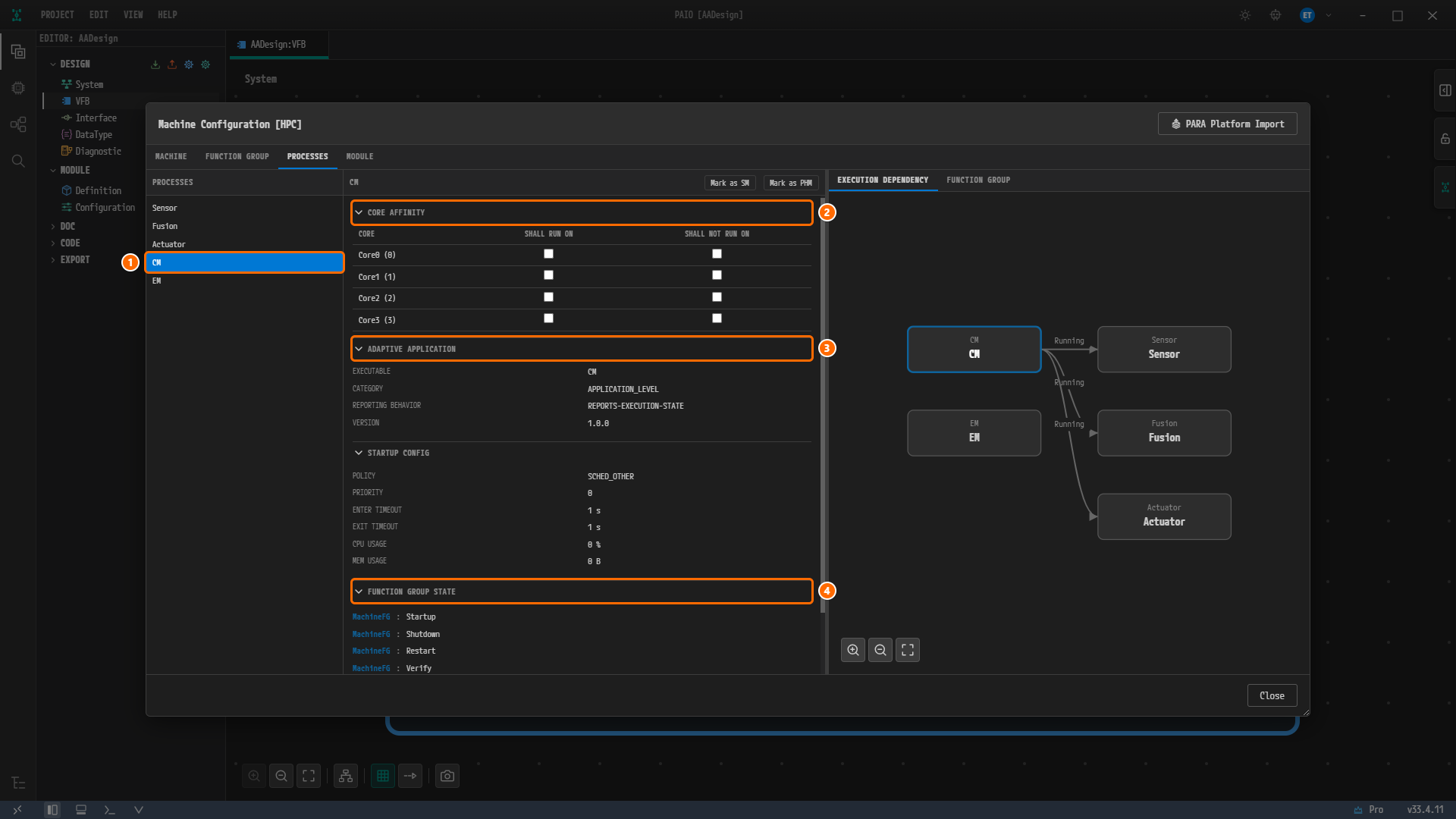
그림 9-13. PROCESSES 탭에서
CM을 고른 화면. ① 목록의CM, ② CORE AFFINITY 표(열 CORE, SHALL RUN ON, SHALL NOT RUN ON, 행Core0 (0)부터Core3 (3), 체크박스 전부 비어 있음), ③ ADAPTIVE APPLICATION(EXECUTABLECM, CATEGORYAPPLICATION_LEVEL, REPORTING BEHAVIORREPORTS-EXECUTION-STATE, VERSION1.0.0), ④ FUNCTION GROUP STATE 네 행. STARTUP CONFIG 는 POLICYSCHED_OTHER, PRIORITY0, ENTER TIMEOUT1 s, EXIT TIMEOUT1 s, CPU USAGE0 %, MEM USAGE0 B이다. 오른쪽 그래프에서CM이 파란 테두리로 강조된다. -
목록에서
Sensor를 클릭하고 가운데 패널을 아래로 내린다. ADAPTIVE APPLICATION 아래에SWCSensor와 포트 행PSensorSensor가 있고, STARTUP CONFIG 는 ENTER TIMEOUT5 s, EXIT TIMEOUT5 s, FUNCTION GROUP STATE 는MachineFG : Startup, EXECUTION DEPENDENCY 는CM : Running이다. -
오른쪽 패널의 탭 EXECUTION DEPENDENCY 를 본다. 왼쪽에
CM과EM, 오른쪽에Sensor,Fusion,Actuator가 있고CM에서 세 노드로 화살표 셋이 각각Running라벨을 달고 이어진다. 고른 프로세스가 파란 테두리로 강조된다.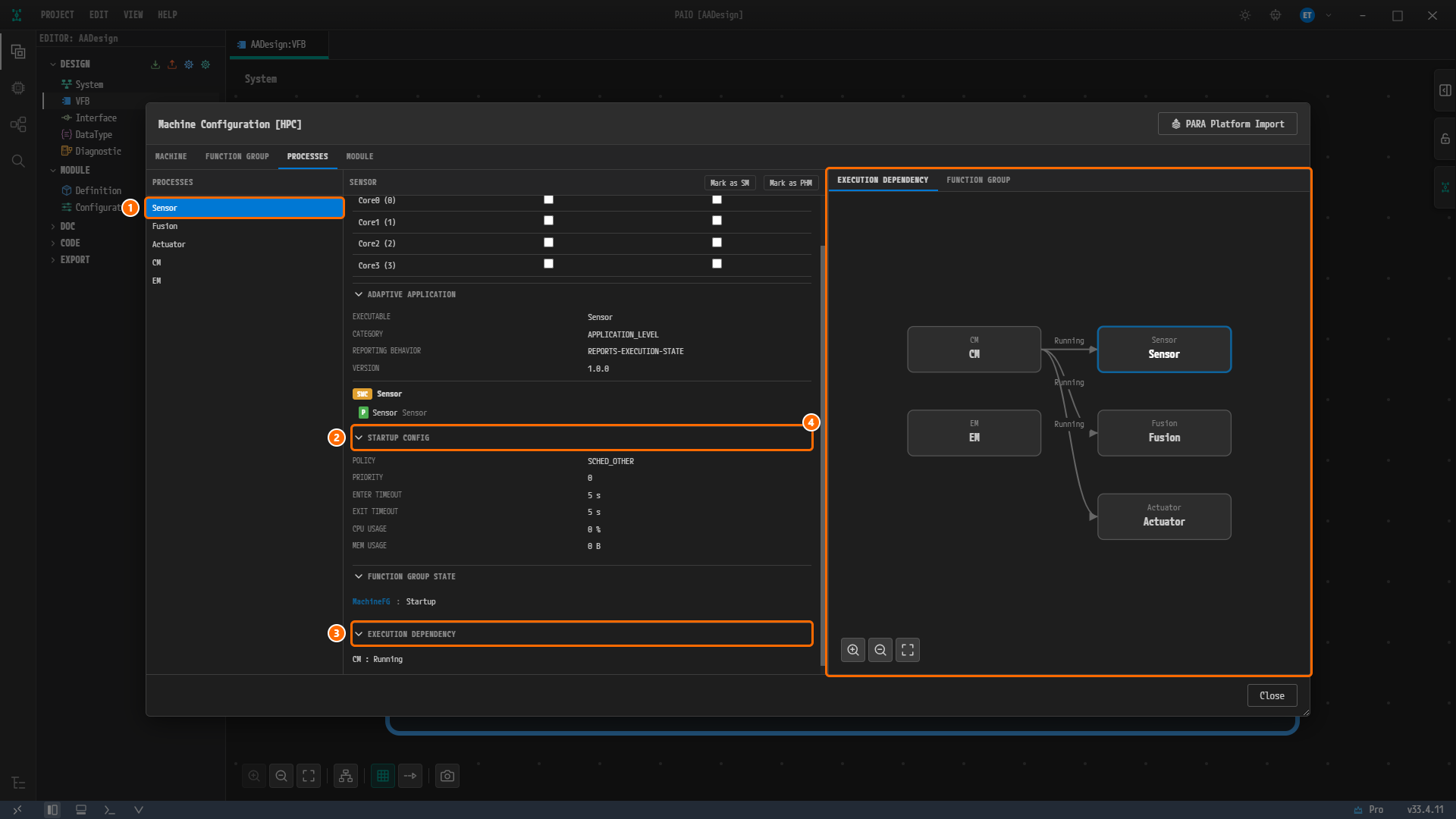
그림 9-14.
Sensor를 고른 화면. ① 목록의Sensor, ② STARTUP CONFIG(5 s/5 s), ③ EXECUTION DEPENDENCYCM : Running, ④ 오른쪽 EXECUTION DEPENDENCY 그래프.CM에서Sensor,Fusion,Actuator로 가는 화살표 셋에Running이 붙어 있다. -
Close 를 클릭한다. 아무것도 바꾸지 않았으므로 묻는 창 없이 닫힌다.
참고. 이 탭의 가운데 패널은 CORE AFFINITY 의 체크박스만 편집할 수 있고 나머지는 읽기 전용이다. 이 튜토리얼은 코어를 체크하지 않는다. 참조 설계에는 프로세스와 코어의 매핑이 없고, 체크하지 않아도 익스포트에는
PROCESS-TO-MACHINE-MAPPING-SET과 매핑 다섯 개가 자동으로 나온다. 그 내용은 ARXML 익스포트에서 본다.
검증 결과 보기
-
화면 아래 푸터의 왼쪽에서 다섯 번째 아이콘인 V 를 본다. 배지가 붙어 있지 않다.
-
VALIDATION 패널을 본다. 닫혀 있으면 푸터의 V 아이콘을 클릭한다. 헤더에 배지가 없고, 열 머리글 ELEMENT TYPE, NAME, DESCRIPTION, CONSTR 아래 본문이
No validation issues.이다.
그림 9-15. 다섯 다이얼로그를 모두 저장한 뒤의 VALIDATION 패널. 본문은
No validation issues.이다.
참고. 프로세스를 추가하고 FUNCTION GROUP STATE 를 넣기 전에 저장하면 검증이
The process "EM" declares no functionGroupState; at least one is required.와 같은 행을 낸다(이 장의 절차대로 행을 먼저 넣고 저장하면 생기지 않는다). 이 문장은 검증에서 일부러 만들어 다시 본다.
왜 이렇게 설계하는가
- Executable 은 입력하지 않는다. 참조 설계의
EXECUTABLE다섯 개는 모두VERSION1.0.0,CATEGORYAPPLICATION_LEVEL,REPORTING-BEHAVIORREPORTS-EXECUTION-STATE이고BUILD-TYPE과MINIMUM-TIMER-GRANULARITY가 없다. 다이얼로그의 기본값이 이와 같으므로 BUILD TYPE 과 MINIMUM TIMER GRANULARITY 를 비워 둔다. - ROOT SWC PROTOTYPE 은 다섯 모두
AA이다. 참조 설계는Sensor,Fusion,Actuator가AA,CM과EM이RootSwComponent로 섞여 있다. 이 튜토리얼은 기본값AA를 그대로 써서 다섯 개를 통일한다. 이름만 다르고 설계 내용은 같다. - 타임아웃은
Sensor,Fusion,Actuator가5/5,CM이1/1이다. 참조 설계의STARTUP-CONFIG다섯 개는 모두SCHED_OTHER, 우선순위0이고ENTER-TIMEOUT-VALUE와EXIT-TIMEOUT-VALUE가 이 값이다.EM의STARTUP-CONFIG에는 타임아웃 요소가 없으므로0을 입력해 태그가 생략되게 한다. CM은MachineFG의 네 상태, 나머지는Startup에 묶인다. 참조 설계의FUNCTION-GROUP-STATE-IREF는CM에Startup,Shutdown,Restart,Verify네 개,Sensor,Fusion,Actuator에Startup하나씩이다.EM도MachineFG : Startup에 묶는다. 검증 때문에 참조 설계와 다르게 한 곳이다. 참조 설계의EM프로세스에는FUNCTION-GROUP-STATE-IREF가 없다. 그러나 PAIO 검증은 함수 그룹 상태가 없는 프로세스를The process "EM" declares no functionGroupState; at least one is required.로 거부한다. 그래서 이 튜토리얼은EM도Startup에 묶는다. 익스포트에는FUNCTION-GROUP-STATE-IREF가 참조 설계보다 하나 많은 여덟 개가 나온다.- 실행 의존성은
Sensor,Fusion,Actuator가CM의Running에 건다. 참조 설계의EXECUTION-DEPENDENCY셋은 모두CM프로세스의ProcessState/Running을 가리킨다.CM과EM에는 의존성이 없다. - CPU USAGE 와 MEM USAGE 는
0그대로이다. 참조 설계의 리소스 그룹에는 값이 없다. 익스포트에서는 프로세스마다CPU-USAGE 0,MEM-USAGE 0을 가진 리소스 그룹이 머신 쪽에 생기며, 참조 설계의 공유 리소스 그룹 하나와 모양이 다르다. UI 로는 만들 수 없는 차이이다.
확인하기
- 노드
Sensor,Fusion,Actuator,CM,EM을 더블클릭해 EXECUTION 탭을 열면 EXECUTABLE 의 NAME 이 각자의 이름이고 VERSION 이1.0.0이다. - 각 PROCESS 에 카드가 하나씩 있고 머리글이
CM,Sensor,Fusion,Actuator,EM이다. -
CM의 STARTUP CONFIG 는1s/1s,Sensor,Fusion,Actuator는5s/5s,EM은0s/0s이다. -
CM의 FUNCTION GROUP STATE 에 행 네 개MachineFG : Startup,MachineFG : Shutdown,MachineFG : Restart,MachineFG : Verify가 있고, 나머지 넷에는MachineFG : Startup한 행이 있다.MachineFG : Off행은 어디에도 없다. -
Sensor,Fusion,Actuator의 EXECUTION DEPENDENCY 에 행CM : Running이 있고,CM과EM은No execution dependencies defined이다. - 다이얼로그 제목과 탭
AADesign:VFB에 수정됨 표시●가 없다. - Machine Configuration [HPC] 의 PROCESSES 탭 목록에 프로세스 다섯 개가 있고, 그래프에
CM에서Sensor,Fusion,Actuator로 가는Running화살표 셋이 있다. - VALIDATION 패널에
No validation issues.가 보이고 헤더에 배지가 없다.
다음 단계
서비스 인스턴스 매핑에서 Sensor, Fusion, Actuator 의 포트를 6장에서 만든 SOME/IP 서비스 인스턴스에 매핑한다.