Adaptive Application 과 포트
이 장에서 할 일
이 장에서는 VFB 편집기에서 프로젝트와 HPC 머신 만들기에서 만든 컴포지션 HPC 안으로 들어가 Adaptive Application 다섯 개를 만든다.
프레임 안을 우클릭해 Add SWC › Adaptive Application 으로 노드를 만들고 NAME 과 AS PROTOTYPE 에 같은 이름을 입력하는 작업을 Sensor, Fusion, Actuator, CM, EM 다섯 번 반복한다. 그다음 Sensor 에 P 포트, Fusion 과 Actuator 에 R 포트를 붙이고 세 포트 모두 서비스 인터페이스에서 만든 Sensor 를 PORT INTERFACE 로 고른다. 마지막으로 Sensor 의 P 포트에서 Connect to 로 두 R 포트에 어셈블리 커넥터를 잇고, 두 커넥터에 참조 설계의 이름을 붙인 뒤 Auto Layout 으로 정돈하고 저장한다.
이 장을 마치면 design/SWC/AdaptiveApplication/ 에 *.swc.io.model 다섯 개가 생기고, design/SWC/Composition/HPC.swc.io.model 에 프로토타입 다섯 개와 커넥터 Assembly_Sensor_Fusion, Assembly_Sensor_Actuator 가 저장된다. 이것이 ARXML 익스포트에서 참조 설계의 ADAPTIVE-APPLICATION-SW-COMPONENT-TYPE 다섯 개, P-PORT-PROTOTYPE 하나, R-PORT-PROTOTYPE 둘, ASSEMBLY-SW-CONNECTOR 둘이 된다.
시작하기 전에
- 커넥터에 서비스 인스턴스 바인딩을 마친 상태에서 시작한다.
design/SWC/에는Composition/HPC.swc.io.model(프로토타입과 커넥터 없음),Composition/System.swc.io.model,Layout/System.vfb.layout만 있고AdaptiveApplication/폴더는 아직 없다.design/INTERFACE.io.model에는 서비스 인터페이스Sensor하나가 있다. - VALIDATION 패널은
No validation issues.이다. 작업하는 동안에는 새 Adaptive Application 마다 경고가 하나씩 생겨 저장할 때까지 남고, 저장하면 사라지므로 이 장은 다시No validation issues.로 끝난다. - 7장에서 열어 둔
AADesign:System탭은 닫아도 된다. 이 장은 EDITOR 뷰의 DESIGN 에서 VFB 를 열어 시작한다.
이 장에서 키보드로 입력하는 값은 아래 표와 커넥터 이름 두 개 Assembly_Sensor_Fusion, Assembly_Sensor_Actuator 가 전부이다. 타입 이름 다섯 개는 NAME 과 AS PROTOTYPE 두 칸에 똑같이 입력하고, 포트 이름 세 개는 모두 Sensor 이다. 나머지는 메뉴와 목록에서 클릭해 고른다.
| Adaptive Application | NAME = AS PROTOTYPE | 포트 | 포트 NAME | PORT INTERFACE |
|---|---|---|---|---|
| 센서 | Sensor | PPort 1개 | Sensor | Service: Sensor |
| 융합 | Fusion | RPort 1개 | Sensor | Service: Sensor |
| 액추에이터 | Actuator | RPort 1개 | Sensor | Service: Sensor |
| 통신 관리 | CM | 없음 | — | — |
| 실행 관리 | EM | 없음 | — | — |
컴포지션 HPC 안으로 들어가기
VFB 편집기를 열고 HPC 로 드릴다운하기
-
왼쪽 EDITOR 뷰의 DESIGN 아래에서 VFB 를 클릭한다. 탭
AADesign:VFB가 열리고 루트 캔버스System에 1장에서 만든 컴포지션 노드HPC [Ecu]하나가 보인다. 머리글 오른쪽의 머신 아이콘은 System 편집기의 HPC 노드Ecu에 매핑돼 있다는 표시이다. -
노드
HPC [Ecu]를 더블클릭한다. 캔버스 위의 빵부스러기가System > HPC로 바뀌고 캔버스에 프레임HPC하나가 보인다. 프레임 안은 비어 있다. -
프레임 머리글 왼쪽 위의 제목
HPC를 클릭해 프레임을 선택한다. 테두리가 밝아지고 모서리와 변 가운데에 작은 크기 조절 핸들 8개가 보이며, 오른쪽에 COMPOSITION 패널이 열린다. 패널에는 NAMEHPC, AS PROTOTYPEHPC, DESCRIPTION, PORTS(No ports available), PORT GROUPS(No port groups)가 있다. -
오른쪽 아래 모서리의 핸들을 오른쪽 아래로 끌어 프레임을 넓힌다. 기본 크기 600×400 에서 약 900×520 정도면 된다. 탭
AADesign:VFB에 수정됨 표시 ● 가 붙는다.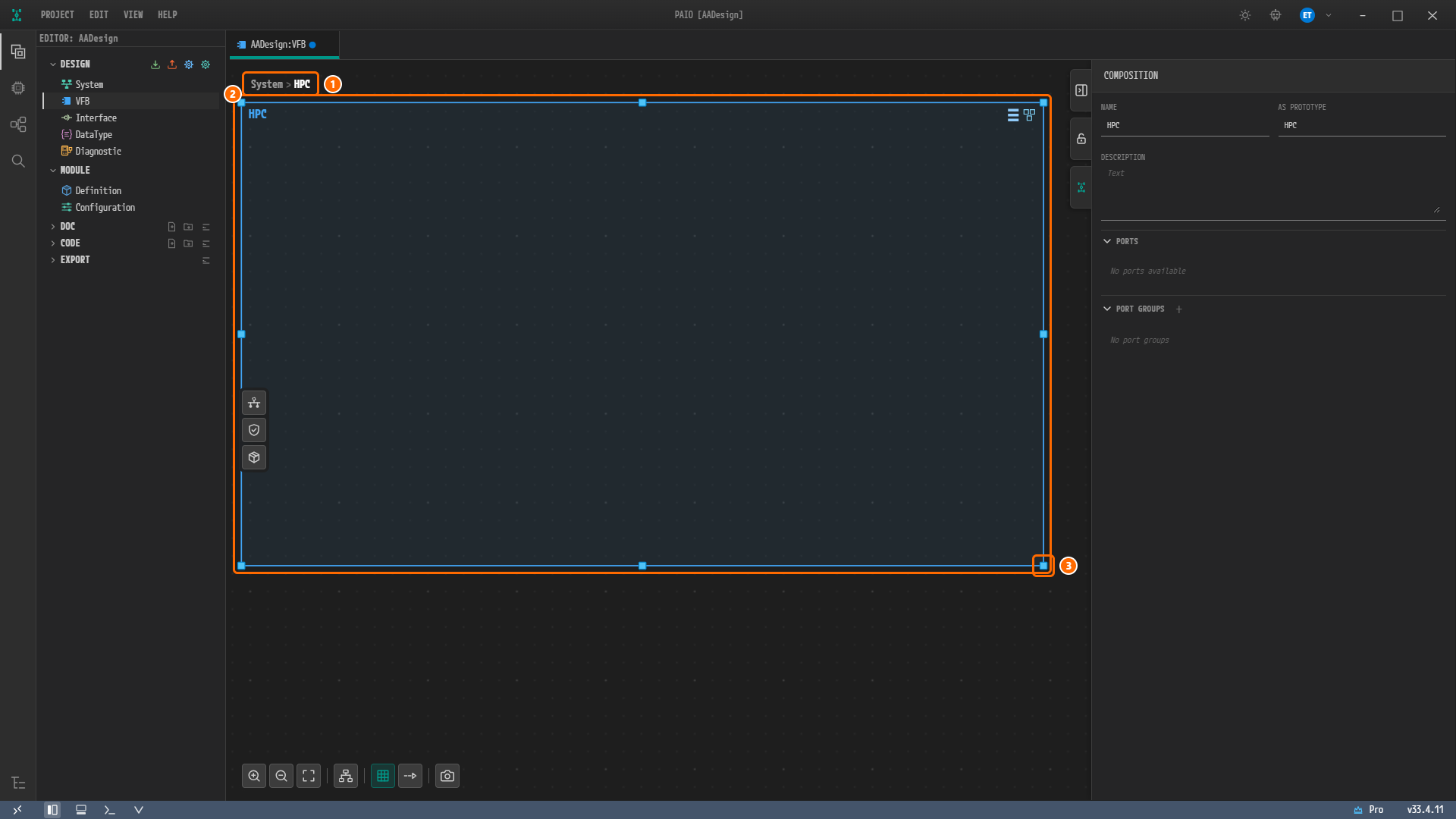
그림 8-1. 컴포지션
HPC안으로 들어가 프레임을 넓힌 VFB 편집기. ① 빵부스러기System > HPC, ② 넓힌 빈 프레임HPC(선택됨, 크기 조절 핸들 8개), ③ 오른쪽 아래 모서리의 크기 조절 핸들. 오른쪽 COMPOSITION 패널에는 NAMEHPC, AS PROTOTYPEHPC가 보인다. 푸터에는 아직 검증 배지가 없다.
참고. 프레임은 안에 노드를 넣어도 자동으로 커지지 않는다. 기본 크기 600×400 에 160×120 노드 다섯 개를 두면 포트끼리 맞닿아 뒤에서 커넥터 선을 클릭하기 어렵다. 넓히는 크기는 설계 값에 영향을 주지 않으며, 뒤에서 Auto Layout 을 누르면 프레임 크기가 다시 정해진다.
Adaptive Application Sensor 만들기
다섯 개 가운데 Sensor 를 절차로 보인다. 노드를 만들고 NAME 과 AS PROTOTYPE 두 칸을 입력하는 순서는 나머지 넷도 같다.
프레임 안에서 Adaptive Application 을 추가하기
-
프레임
HPC안의 빈 곳(왼쪽 위)을 우클릭한다. 메뉴 다섯 줄 Add SWC, Attach SWC, Add Port, Add Composition, Attach Composition 이 열린다. 프레임 바깥의 빈 캔버스를 우클릭하면 메뉴가 뜨지 않는다. -
Add SWC 에 마우스를 올린다. 서브메뉴 일곱 줄 Composition, Adaptive Application, Application, Complex Device Driver, Ecu Abstraction, Sensor Actuator, Service 가 열린다.
-
Adaptive Application 을 클릭한다. 우클릭한 지점을 왼쪽 위 모서리로 노드
AdaptiveApp_0이 생긴다.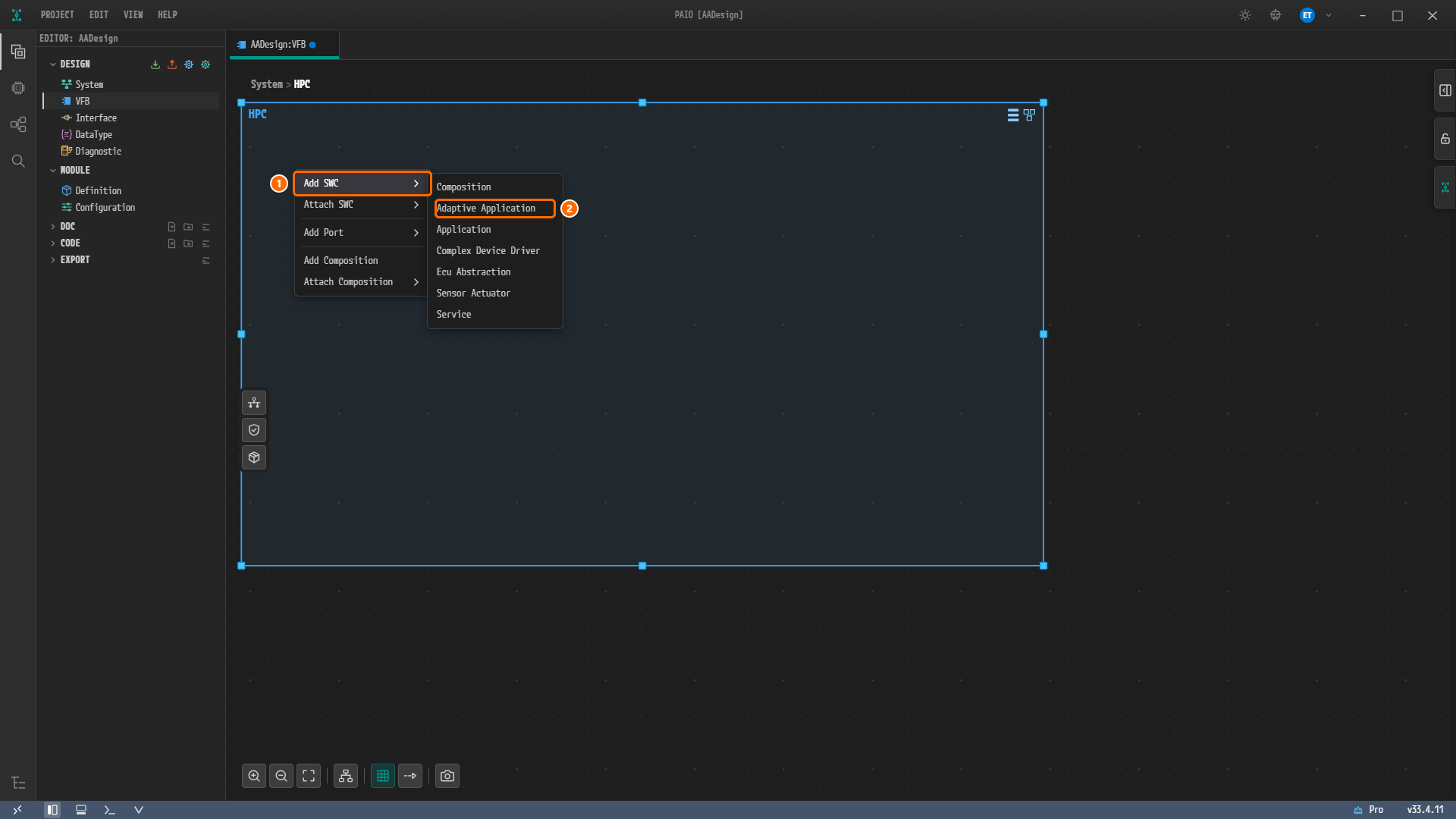
그림 8-2. 프레임
HPC안을 우클릭한 메뉴. ① Add SWC, ② 서브메뉴의 Adaptive Application. 이 장에서는 서브메뉴 일곱 항목 가운데 Adaptive Application 만 쓴다. Application 은 Classic Platform 의 원자 소프트웨어 컴포넌트로, 이 튜토리얼에서는 쓰지 않는다.
새 노드와 속성 패널을 확인하기
-
새 노드의 머리글
AdaptiveApp_0을 클릭한다. 노드 테두리가 밝아지고 크기 조절 핸들 8개가 보이며, 오른쪽에 ADAPTIVE APPLICATION 패널이 열린다. -
패널의 필드를 확인한다. NAME
AdaptiveApp_0, AS PROTOTYPEAdaptiveApp_0_0, DESCRIPTION(안내Text)이 있고, 아래 섹션 PORTS 는No ports available이다.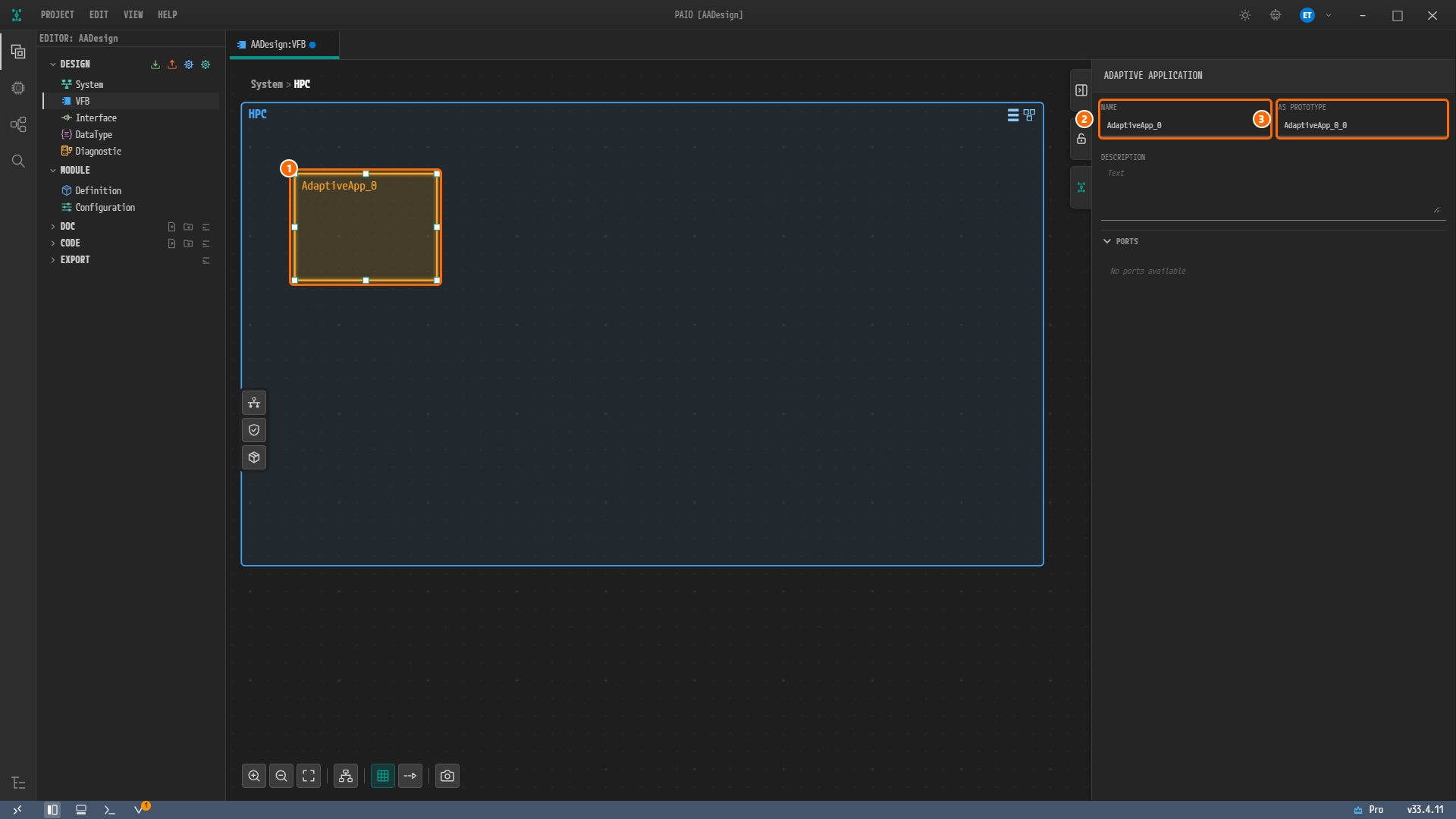
그림 8-3. 새로 만든 노드와 ADAPTIVE APPLICATION 패널. ① 노드
AdaptiveApp_0(선택됨), ② NAME =AdaptiveApp_0, ③ AS PROTOTYPE =AdaptiveApp_0_0. PORTS 섹션은No ports available이고, 푸터의 검증 배지는1이다.
NAME 은 Adaptive Application 타입의 이름이고 캔버스의 노드 라벨로 쓰인다. AS PROTOTYPE 는 그 타입을 컴포지션 HPC 안에 둔 프로토타입의 이름이다. 참조 설계는 두 이름이 같으므로 두 칸에 같은 값을 입력한다.
이름과 프로토타입 이름을 입력하기
-
NAME 칸을 클릭해
AdaptiveApp_0을 지우고Sensor를 입력한 뒤Tab을 누른다. 캔버스의 노드 라벨이Sensor로 바뀐다. AS PROTOTYPE 는 따라 바뀌지 않고AdaptiveApp_0_0그대로이다. -
AS PROTOTYPE 칸을 클릭해
AdaptiveApp_0_0을 지우고Sensor를 입력한 뒤Tab을 누른다.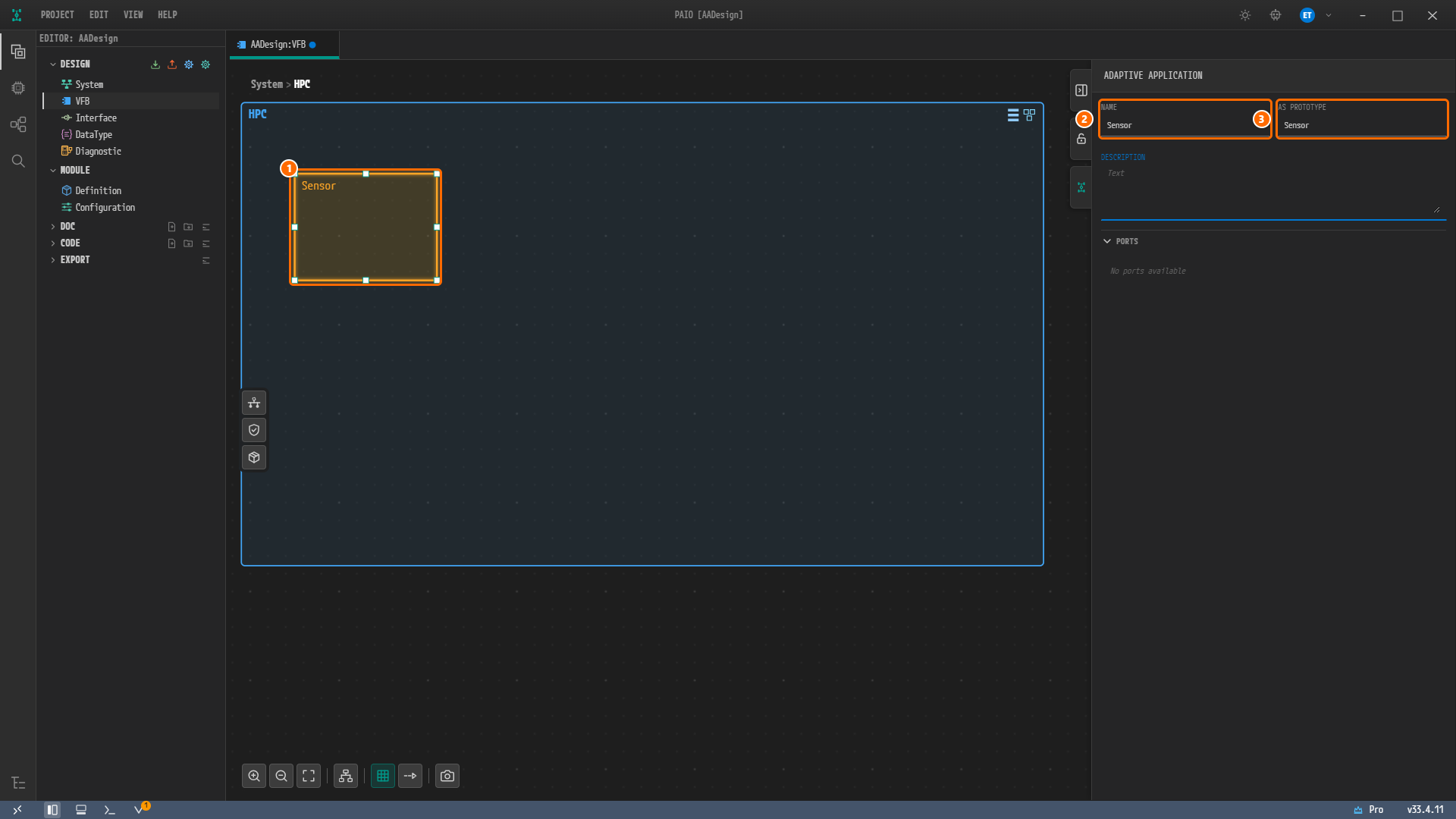
그림 8-4. 두 칸을 모두 입력한 뒤의 화면. ① 라벨이
Sensor로 바뀐 노드, ② NAME =Sensor, ③ AS PROTOTYPE =Sensor.
참고. NAME 을 바꿔도 AS PROTOTYPE 는 따라오지 않는다. 다섯 노드 모두 두 칸을 각각 입력해야 한다. 앞의 노드 이름을 바꾼 뒤 새 노드를 만들면 기본 이름은 다시
AdaptiveApp_0/AdaptiveApp_0_0이다.
나머지 Adaptive Application 네 개 만들기
같은 방법으로 Fusion, Actuator, CM, EM 을 만든다. 우클릭하는 자리만 다르다. 윗줄에 Sensor, Fusion, Actuator 를 왼쪽부터, 아랫줄에 CM, EM 을 두면 뒤의 그림과 같은 모양이 된다.
| 순서 | 우클릭하는 자리 | NAME | AS PROTOTYPE |
|---|---|---|---|
| 2 | 윗줄, Sensor 오른쪽 | Fusion | Fusion |
| 3 | 윗줄, Fusion 오른쪽 | Actuator | Actuator |
| 4 | 아랫줄 왼쪽 | CM | CM |
| 5 | 아랫줄, CM 오른쪽 | EM | EM |
-
프레임 안의 빈 곳을 우클릭하고 Add SWC › Adaptive Application 을 클릭한다.
-
새 노드의 머리글을 클릭하고 NAME 에 표의 이름을 입력한 뒤
Tab, AS PROTOTYPE 에 같은 이름을 입력한 뒤Tab을 누른다. -
표의 네 줄을 모두 마친다. 프레임 안에 노드 다섯 개가 있고 포트와 선은 아직 없다.
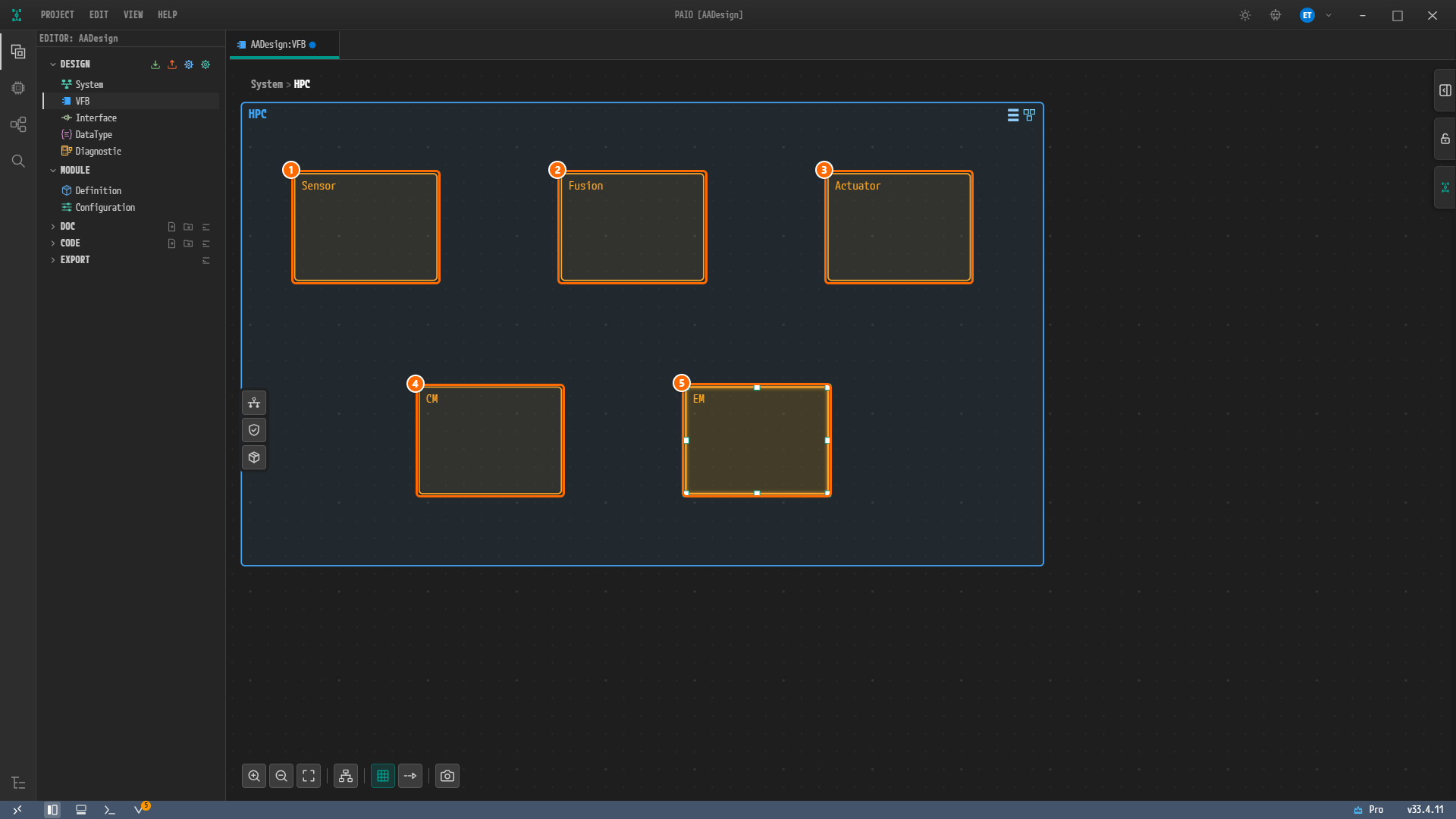
그림 8-5. 다섯 개를 모두 만든 뒤의 프레임
HPC. ①Sensor, ②Fusion, ③Actuator(윗줄), ④CM, ⑤EM(아랫줄, 마지막으로 만들어 선택됨). 푸터의 검증 배지는5이다.
Sensor, Fusion, Actuator, CM, EM 순서로 만들면 저장 파일의 프로토타입 목록도 이 순서가 된다. 다른 순서로 만들어도 설계 내용은 같다.
Sensor 에 P 포트 붙이기
세 포트 가운데 Sensor 의 P 포트를 절차로 보인다. 포트는 노드 테두리 근처를 우클릭해 만들고, 속성 패널에서 이름과 인터페이스를 정한다.
Add Port 로 PPort 를 만들기
-
노드
Sensor의 오른쪽 가장자리 근처(노드 안쪽)를 우클릭한다. 노드Sensor가 선택되고 노드 메뉴 세 줄 Add Port, Detach SWC, Delete 가 열린다. -
Add Port 에 마우스를 올린다. 서브메뉴 PPort, RPort, PRPort 가 열린다.
-
PPort 를 클릭한다. 우클릭한 지점에서 가장 가까운 변, 즉 노드의 오른쪽 변에
P아이콘의 포트가 생긴다. 기본 이름은PPort_0이다.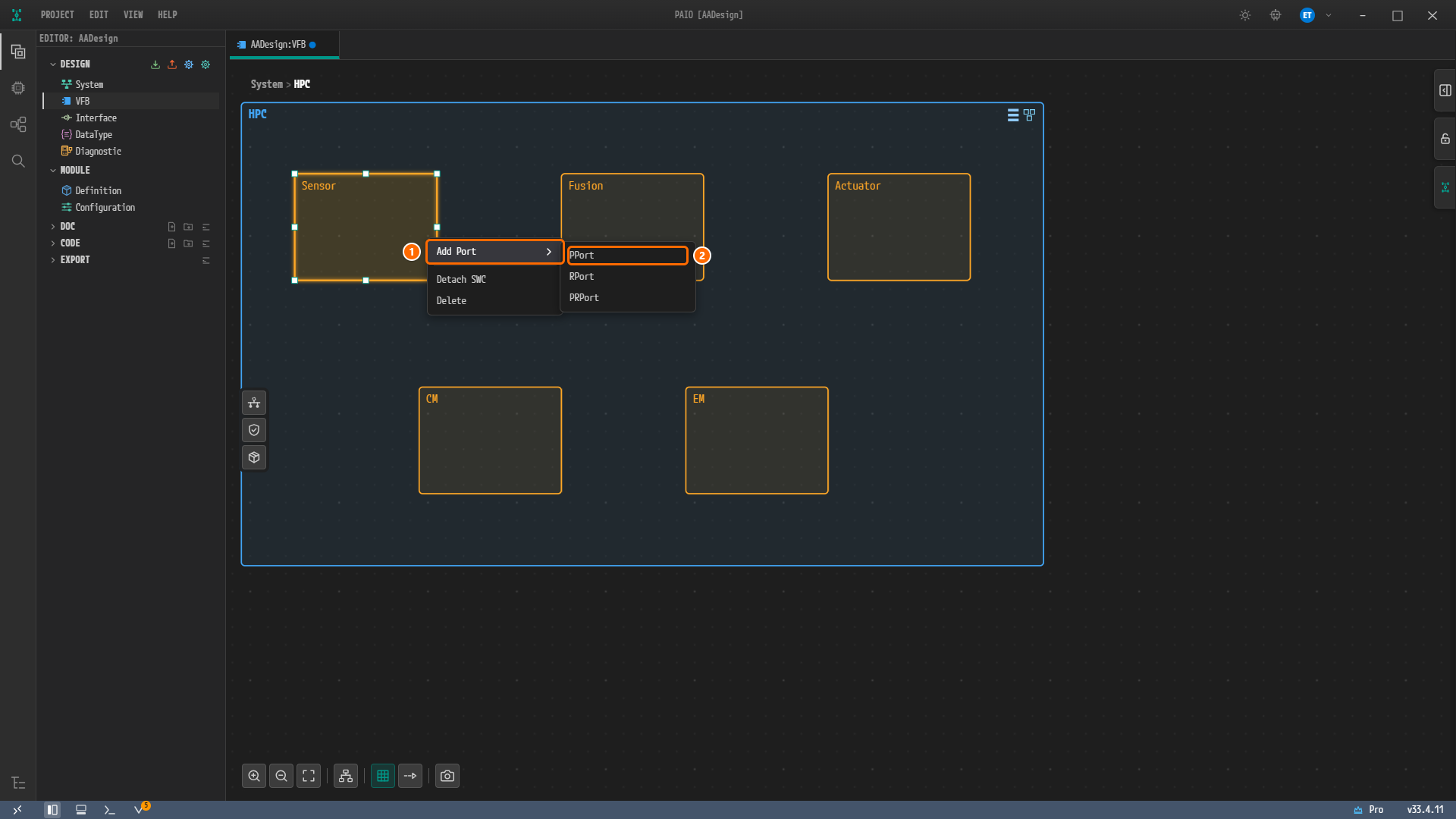
그림 8-6. 노드
Sensor의 오른쪽 가장자리를 우클릭한 메뉴. ① Add Port, ② 서브메뉴의 PPort. 포트는 우클릭한 지점에서 가장 가까운 변의 그 높이에 생긴다.
이름을 입력하고 PORT INTERFACE 를 고르기
-
새로 생긴
P아이콘을 클릭한다. 오른쪽에 PPORT 패널이 열리고 NAMEPPort_0, PORT INTERFACE 가 보인다. PORT INTERFACE 는 비어 있고, 라벨과 그 아래 메시지Port Interface is required가 빨간색이다. -
NAME 칸에
Sensor를 입력하고Tab을 누른다. 캔버스의 아이콘 옆에 이름 라벨Sensor가 붙는다. -
PORT INTERFACE 칸을 클릭한다. 칸에 검색 안내
Type to search...가 보이고, 목록이 열리며 항목은Service: Sensor한 줄이다. Adaptive Application 의 포트에는 서비스 인터페이스와 Adaptive Platform 인터페이스만 나오며, 이 프로젝트에서 그런 인터페이스는 5장에서 만든 서비스 인터페이스 하나뿐이다.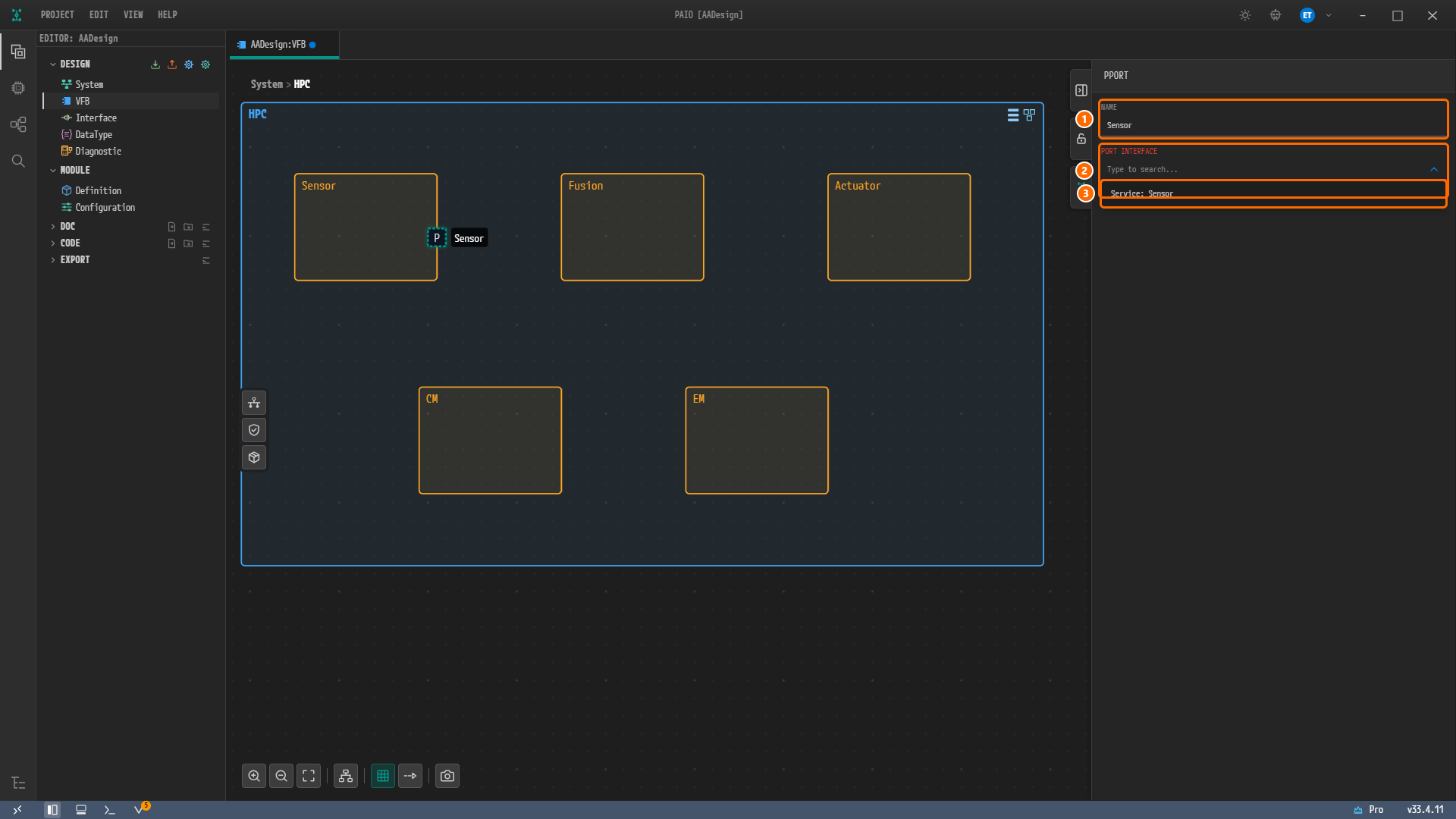
그림 8-7. P 포트의 PPORT 패널. ① NAME =
Sensor, ② PORT INTERFACE 칸(안내Type to search...), ③ 목록의 유일한 항목Service: Sensor. 라벨 PORT INTERFACE 는 인터페이스를 고를 때까지 빨간색이다. 캔버스의P아이콘 옆에 이름 라벨Sensor가 보인다.
결과를 확인하기
-
목록의
Service: Sensor를 클릭한다. PORT INTERFACE 칸에Service: Sensor가 들어가고 오른쪽에 지우기 ×, 펼치기 ˅ 가 보이며, 라벨은 더 이상 빨갛지 않는다. -
패널 아래에 섹션 SERVICE COMSPEC 이 나타난다. EVENTS 행은
ByteArraySensorDataQUEUED-SENDER, METHODS 행은CalculationSERVER 이다.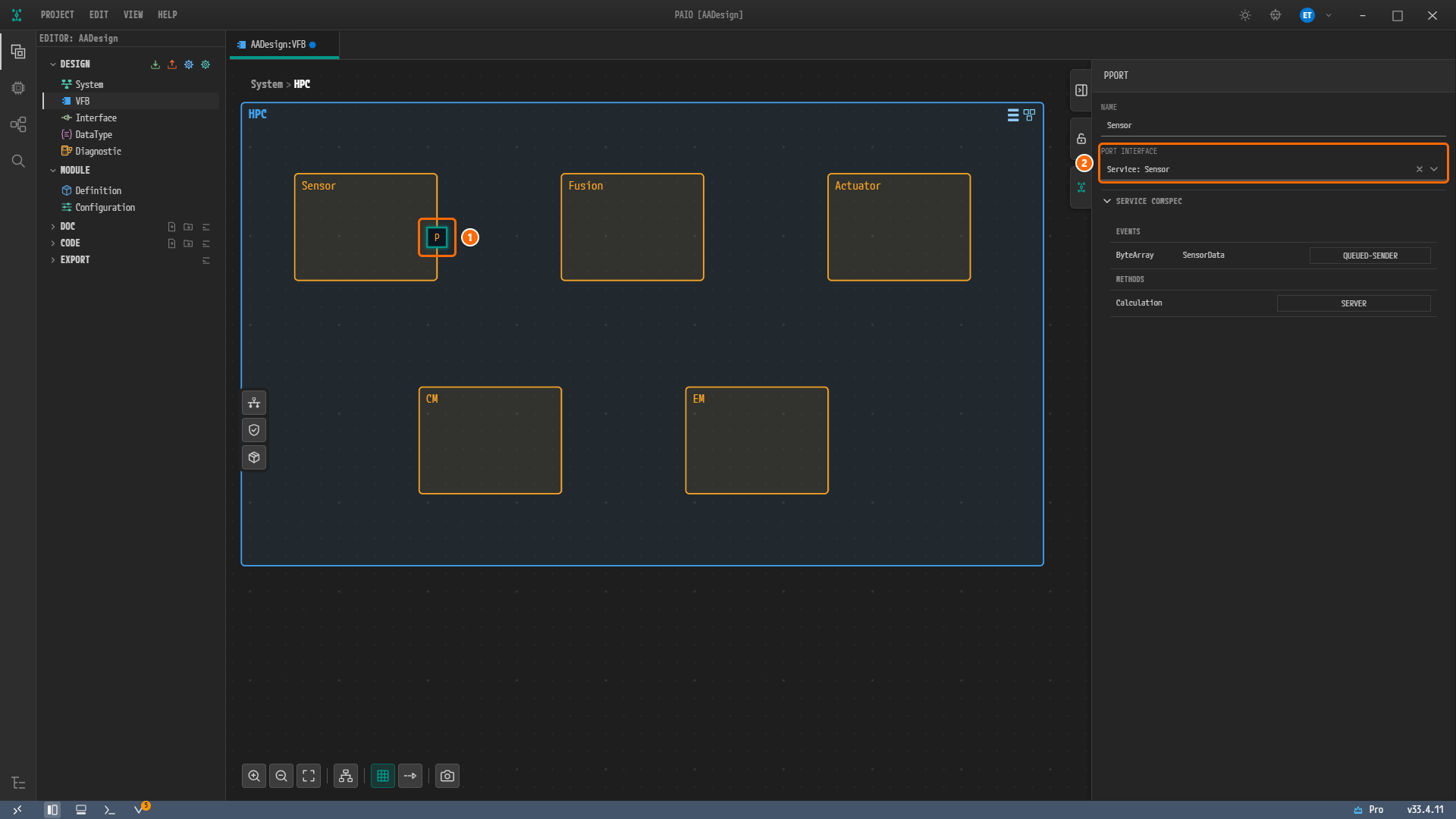
그림 8-8. 인터페이스를 고른 뒤의 PPORT 패널. ① 노드
Sensor오른쪽 변의P아이콘(선택됨), ② PORT INTERFACE =Service: Sensor. 아래 SERVICE COMSPEC 섹션에 EVENTSByteArraySensorDataQUEUED-SENDER, METHODSCalculationSERVER 가 보인다.
SERVICE COMSPEC 은 고른 인터페이스의 이벤트와 메서드를 이 포트의 역할로 보여 준다. P 포트이므로 이벤트 SensorData 는 보내는 쪽(QUEUED-SENDER), 메서드 Calculation 은 서버(SERVER)이다. 이 장에서는 이 섹션의 값을 바꾸지 않는다.
Fusion 과 Actuator 에 R 포트 붙이기
같은 방법으로 소비자 둘에 R 포트를 붙인다. 메뉴에서 RPort 를 고르는 것과 우클릭하는 변이 다르다.
| 노드 | 우클릭하는 자리 | 메뉴 | 기본 이름 | NAME | PORT INTERFACE |
|---|---|---|---|---|---|
Fusion | 왼쪽 가장자리 근처 | Add Port › RPort | RPort_0 | Sensor | Service: Sensor |
Actuator | 왼쪽 가장자리 근처 | Add Port › RPort | RPort_0 | Sensor | Service: Sensor |
-
노드
Fusion의 왼쪽 가장자리 근처를 우클릭하고 Add Port › RPort 를 클릭한다. 노드의 왼쪽 변에R아이콘의 포트RPort_0이 생긴다. -
R아이콘을 클릭한다. RPORT 패널이 열린다. NAME 에Sensor를 입력하고Tab을 누른 뒤, PORT INTERFACE 칸을 클릭해Service: Sensor를 클릭한다. 패널 아래에 SERVICE COMSPEC 섹션이 생긴다. -
노드
Actuator에도 1~2 를 반복한다.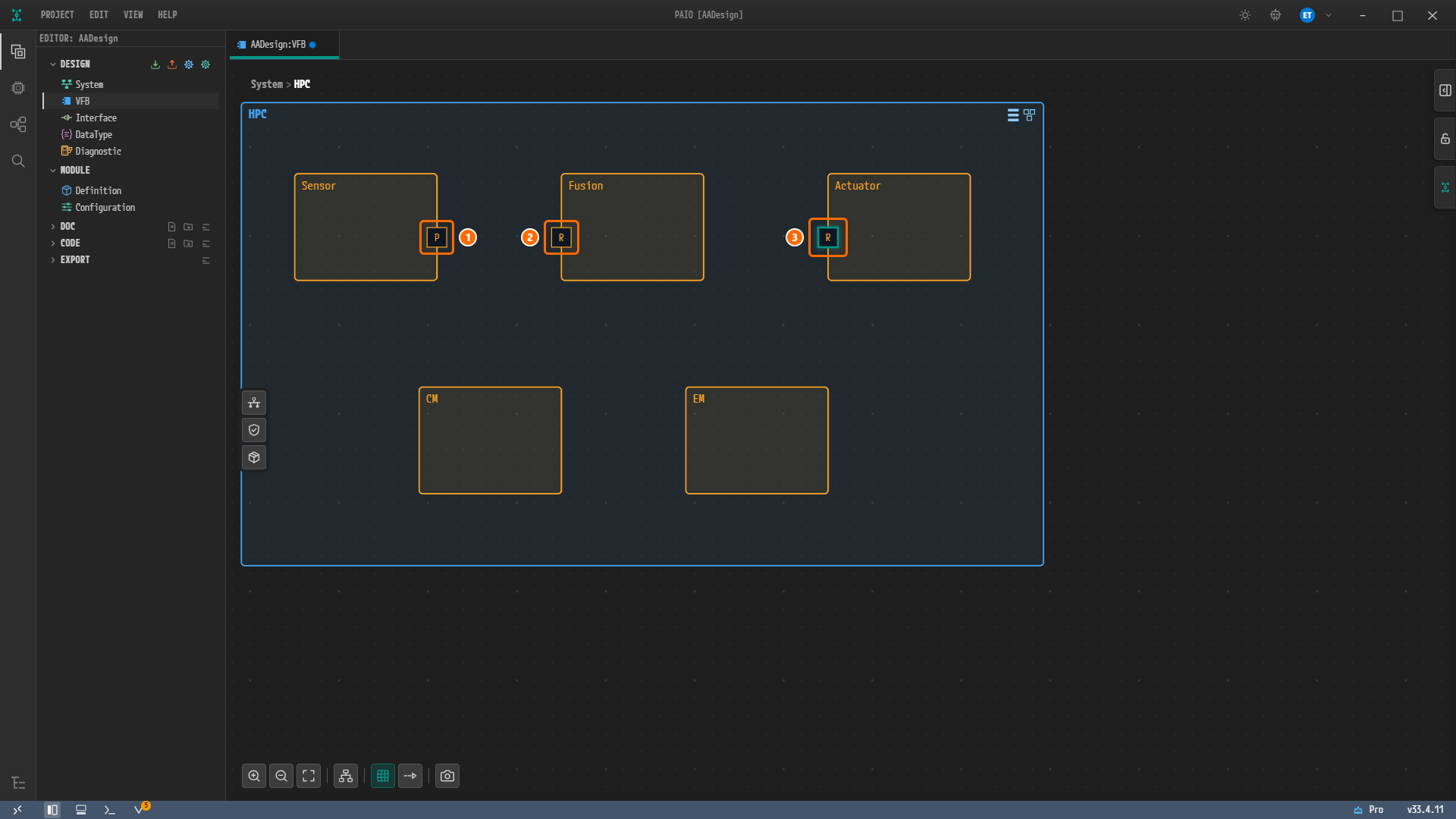
그림 8-9. 포트 세 개를 모두 만든 뒤의 프레임
HPC. ①Sensor오른쪽 변의P, ②Fusion왼쪽 변의R, ③Actuator왼쪽 변의R(선택됨). 커넥터 선은 아직 없다.
포트를 커넥터로 잇기
커넥터는 제공하는 포트에서 시작한다. Sensor 의 P 포트 하나에서 Fusion 과 Actuator 의 R 포트 둘로 선을 잇는다.
Connect to 로 두 R 포트에 잇기
-
노드
Sensor의P아이콘을 우클릭한다. 포트 메뉴 세 줄 Connect to, Connect to Mapping, Delete 가 열린다. -
Connect to 에 마우스를 올린다. 서브메뉴에
[A] Fusion / Sensor,[A] Actuator / Sensor두 항목이 보인다.[A]는 어셈블리 커넥터, 뒤는노드 라벨 / 포트이다. 같은 인터페이스를 쓰는 반대 방향 포트만 후보로 나온다.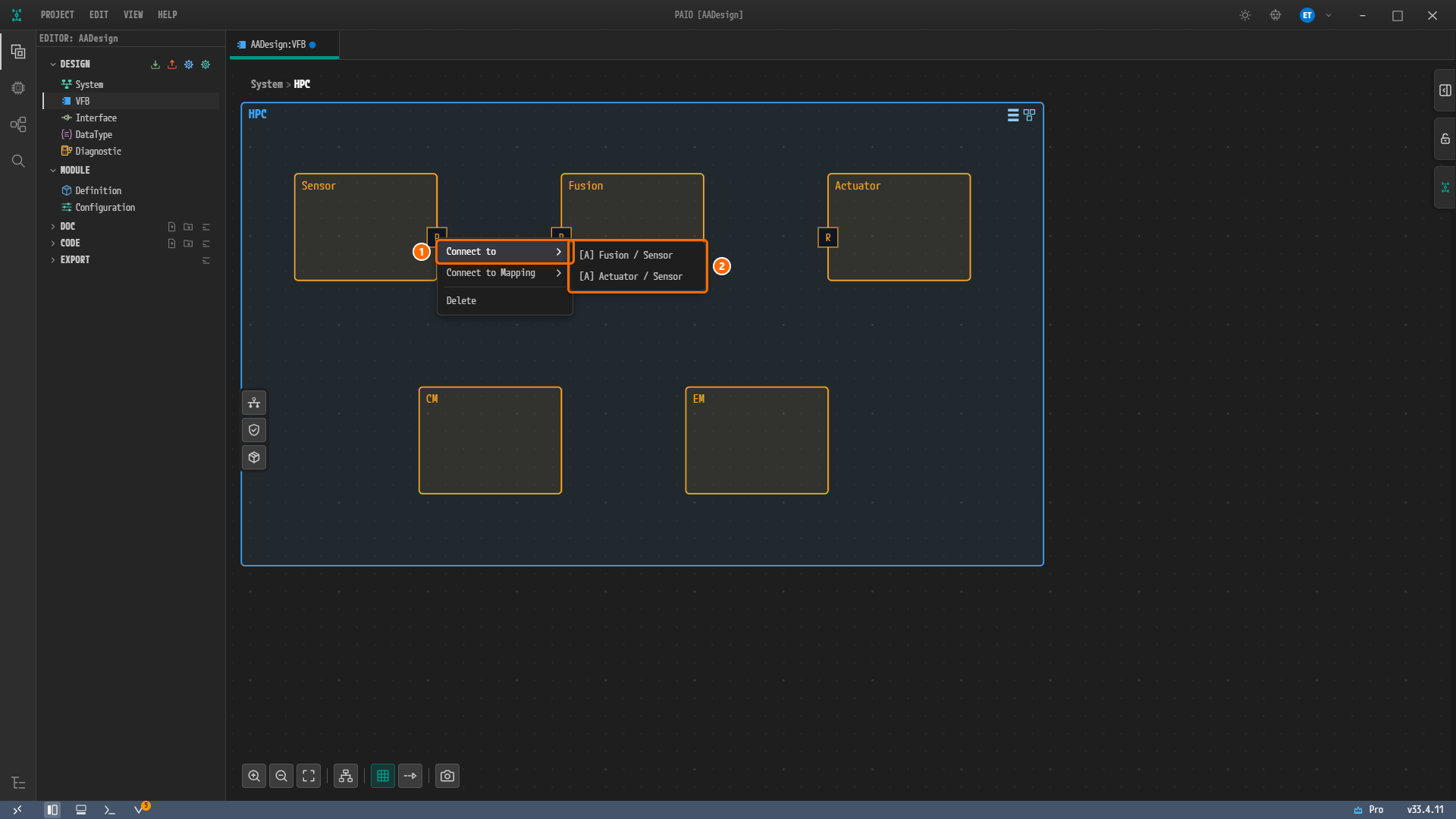
그림 8-10.
Sensor의 P 포트를 우클릭한 메뉴. ① Connect to, ② 후보 목록[A] Fusion / Sensor,[A] Actuator / Sensor. -
[A] Fusion / Sensor를 클릭한다.Sensor의 P 포트에서Fusion의 R 포트로 선 하나가 생긴다. -
같은
P아이콘을 다시 우클릭하고 Connect to 에 마우스를 올린다. 이미 이은Fusion은 빠지고[A] Actuator / Sensor하나만 남아 있다. 이것을 클릭한다. 선이 두 개가 된다.
커넥터 이름을 바꾸기
-
Sensor에서Fusion으로 가는 선을 클릭한다. 두 선이 P 포트 근처에서 겹치므로Fusion의 R 포트에 가까운, 겹치지 않는 구간을 클릭한다. 선이 청록색으로 바뀌고 양 끝 포트가 강조된다. -
오른쪽에 ASSEMBLY 패널이 열리고 BASIC INFO 섹션의 NAME 이
Assembly_Sensor_Sensor_Fusion_Sensor이다. 칸을 클릭해 이름을 참조 설계의 이름Assembly_Sensor_Fusion으로 바꾸고Enter를 누른다. -
Sensor에서Actuator로 가는 선도 클릭한다.Fusion위를 지나는 구간을 클릭하면 된다. NAME 이Assembly_Sensor_Sensor_Actuator_Sensor이므로 같은 방법으로Assembly_Sensor_Actuator로 바꾸고Enter를 누른다.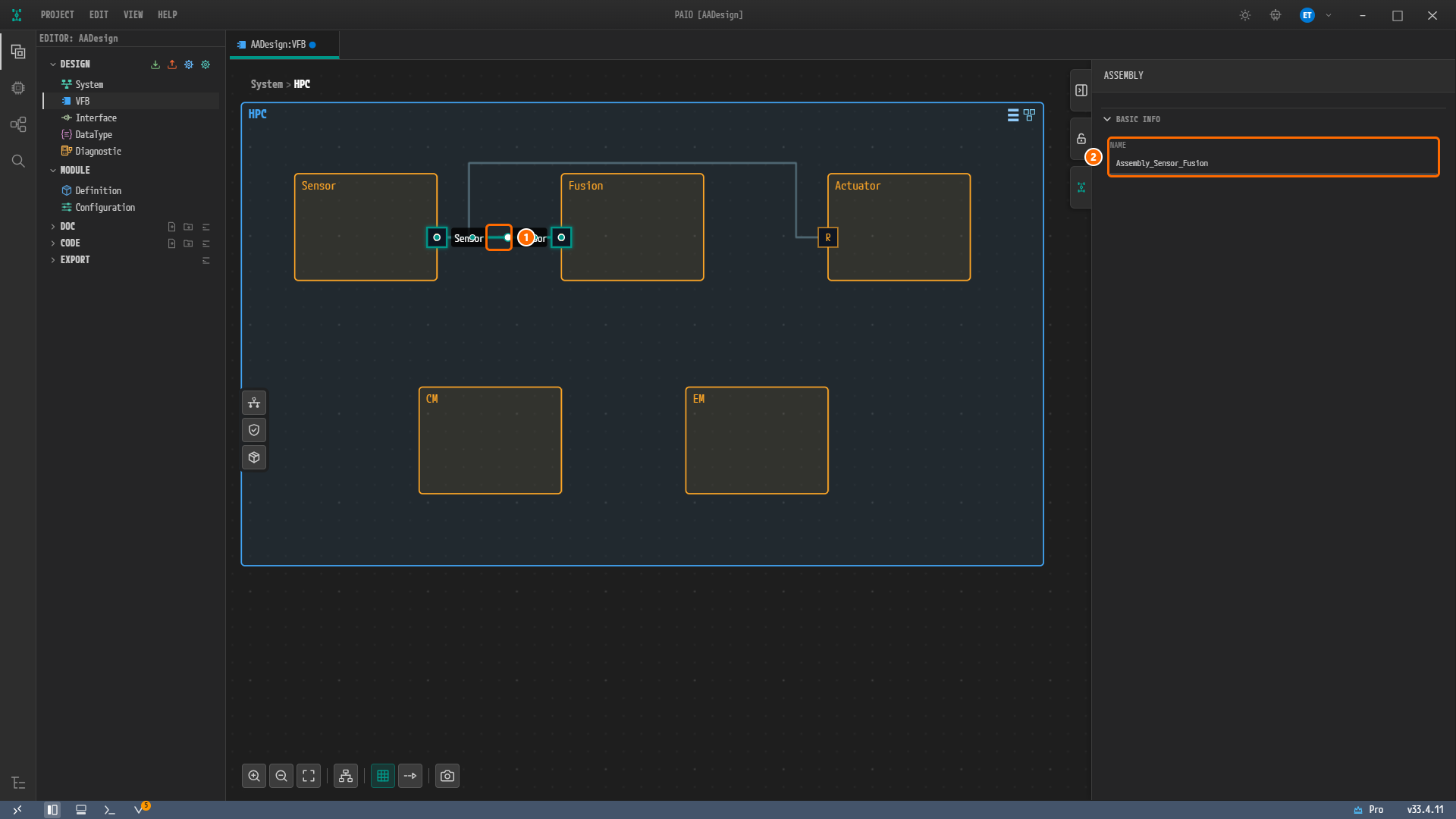
그림 8-11. 선
Sensor→Fusion을 선택해 이름을 바꾼 뒤의 화면. ① 선에서 클릭한 지점, ② ASSEMBLY 패널 BASIC INFO 의 NAME =Assembly_Sensor_Fusion. 다른 선은Sensor의 P 포트에서 위로 돌아Actuator의R로 들어간다.
참고. 편집기는 새 어셈블리 커넥터의 이름을
Assembly_<제공 프로토타입>_<제공 포트>_<요구 프로토타입>_<요구 포트>꼴로 지어, 두 프로토타입이 포트 쌍 여러 개로 이어져도 이름이 겹치지 않게 한다. 참조 설계는 커넥터 이름을 두 프로토타입 이름만으로 짓기 때문에 두 이름을 모두 줄인다.
Auto Layout 으로 정돈하고 저장하기
-
캔버스 아래 툴바에서 네 번째 버튼 Auto Layout(계층 아이콘)을 클릭한다. 진행 다이얼로그가 잠깐 뜨고 노드 다섯 개와 선 두 개가 다시 배치된다. 포트가 반대 변으로 옮겨지기도 한다.
-
캔버스의 빈 곳을 클릭해 선택을 해제한다.
-
Ctrl+S를 누른다. 탭AADesign:VFB의 수정됨 표시 ● 가 사라지고 푸터의 검증 배지도 사라진다.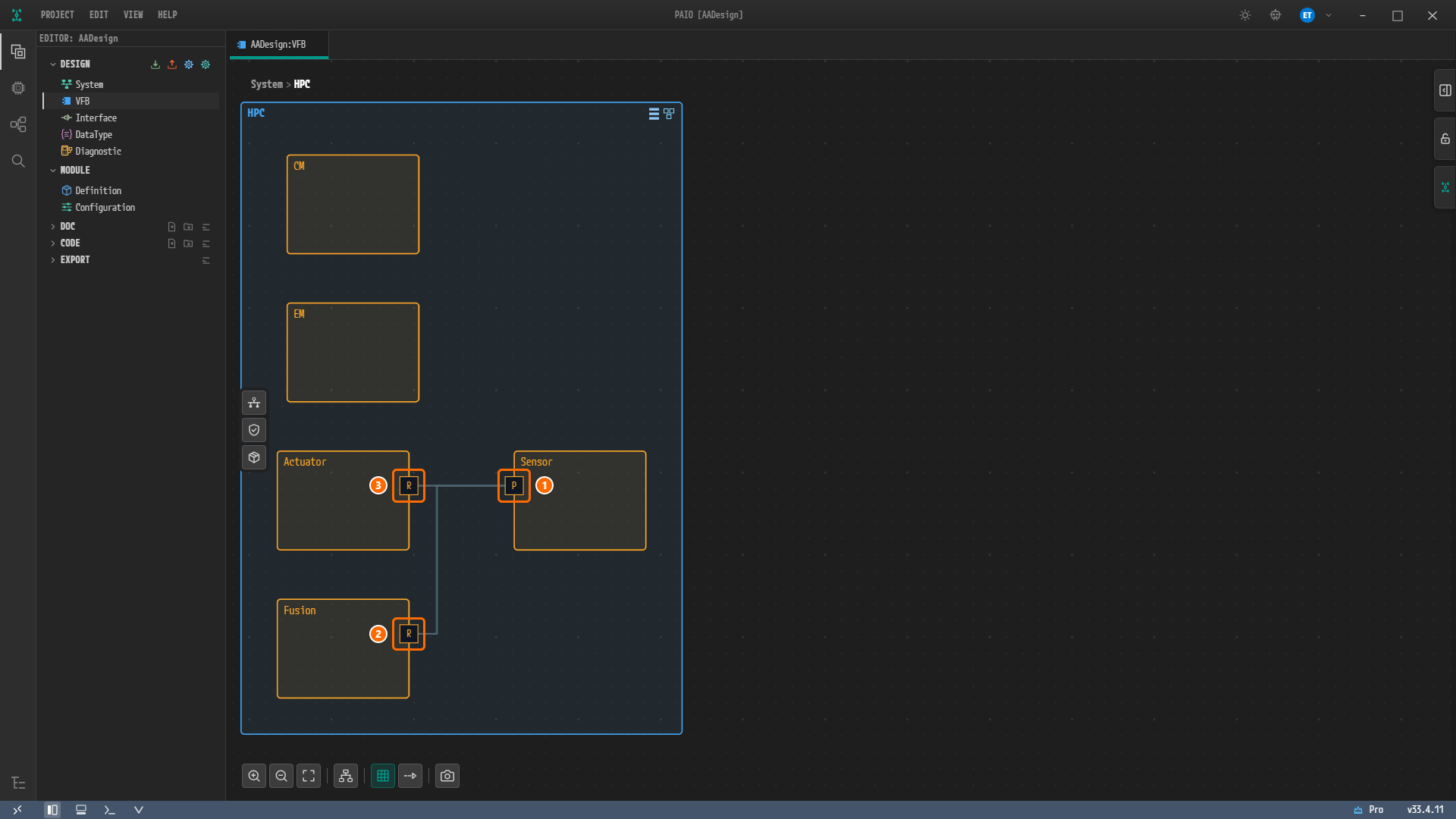
그림 8-12. Auto Layout 을 적용하고 저장한 뒤의 프레임
HPC. 왼쪽 열에 위에서부터CM,EM,Actuator,Fusion, 오른쪽에Sensor가 있다. ①Sensor의 P 포트(왼쪽 변으로 옮겨짐), ②Fusion의 R 포트, ③Actuator의 R 포트(둘 다 오른쪽 변으로 옮겨짐). 탭에 수정됨 표시 ● 가 없고 푸터에 검증 배지가 없다.
참고. Auto Layout 의 결과 모양은 그림과 조금 다를 수 있다. 노드 위치, 프레임 크기, 포트가 붙은 변은
design/SWC/Layout/HPC.vfb.layout에만 저장되는 보기 상태이고 설계 값이 아니다. ARXML 로 내보낼 때도 나가지 않는다.
저장하면 design/SWC/AdaptiveApplication/ 에 Sensor.swc.io.model, Fusion.swc.io.model, Actuator.swc.io.model, CM.swc.io.model, EM.swc.io.model 다섯 개가 생긴다. Sensor.swc.io.model 의 포트는 다음과 같고, Fusion 과 Actuator 는 direction 이 required 이며, CM 과 EM 은 ports 가 [] 이다.
"name": "Sensor",
"type": "adaptive-application",
"ports": [
  { "name": "Sensor", "direction": "provided", "port-interface": "Sensor", "port-interface-category": "service" }
]
design/SWC/Composition/HPC.swc.io.model 에는 prototypes 와 connectors 가 추가된다. design/VFB.io.model 의 HPC 항목에도 같은 prototypes 다섯 개가 들어가고, 커넥터는 거기에 쓰이지 않는다.
"prototypes": [
  { "name": "Sensor",   "swc-ref": "AdaptiveApplication/Sensor" },
  { "name": "Fusion",   "swc-ref": "AdaptiveApplication/Fusion" },
  { "name": "Actuator", "swc-ref": "AdaptiveApplication/Actuator" },
  { "name": "CM",       "swc-ref": "AdaptiveApplication/CM" },
  { "name": "EM",       "swc-ref": "AdaptiveApplication/EM" }
],
"connectors": [
  { "name": "Assembly_Sensor_Fusion",   "category": "assembly",
    "provider": { "prototype": "Sensor", "port": "Sensor" }, "requester": { "prototype": "Fusion",   "port": "Sensor" } },
  { "name": "Assembly_Sensor_Actuator", "category": "assembly",
    "provider": { "prototype": "Sensor", "port": "Sensor" }, "requester": { "prototype": "Actuator", "port": "Sensor" } }
]
design/INTERFACE.io.model 은 바뀌지 않고, design/SIGNAL.io.model 은 이 장에서 생기지 않는다.
검증 결과 보기
-
화면 아래 푸터의 왼쪽에서 다섯 번째 아이콘인 V 를 본다. 배지는 없지만 툴팁에는 0이 아니던 마지막 건수
Validation: 0 error(s), 5 warning(s), 0 info(s)가 그대로 남아 있다. 현재 결과는 VALIDATION 패널에서 확인한다. -
VALIDATION 패널을 본다. 닫혀 있으면 푸터의 V 아이콘을 클릭한다. 열 머리글 ELEMENT TYPE, NAME, DESCRIPTION, CONSTR 아래에 이 장에서 만든
Sensor,Fusion,Actuator,CM,EM, 포트Sensor,Assembly_Sensor_Fusion,Assembly_Sensor_Actuator,HPC에 대한 행은 없다.
그림 8-13. 저장한 뒤의 VALIDATION 패널. 헤더에 배지가 없고 본문은
No validation issues.이다.
참고. 편집하는 동안 푸터의 V 아이콘에는 경고 건수를 세는 주황 배지가 붙는다. 첫 Adaptive Application 을 만들면
1이 되고 하나 만들 때마다 하나씩 늘어5가 되며, 포트와 커넥터를 만드는 동안에는5그대로이다. 경고 한 건은 ELEMENT TYPESwComponentPrototype, 빈 CONSTR,Prototype "Sensor" in "HPC": referenced SW component "AdaptiveApplication/Sensor" not found.와 같은 DESCRIPTION 의 행이며, 새 Adaptive Application 의 파일이 저장할 때에야 쓰이기 때문에 생긴다.Ctrl+S를 누르면 다섯 건이 모두 사라진다. 저장 전의 배지는 무시한다.
왜 이렇게 설계하는가
- Adaptive Application 다섯 개는 참조 설계의
ADAPTIVE-APPLICATION-SW-COMPONENT-TYPE다섯 개이다. 참조 설계는/SwComponentType/AdaptiveApplication/아래에Sensor,Fusion,Actuator,CM,EM을 갖는다.CM과EM은 포트가 없다. - 프로토타입 이름은 타입 이름과 같다. 참조 설계의 컴포지션
HPC는SW-COMPONENT-PROTOTYPE다섯 개를 갖고 각 이름이 타입 이름과 같다. 그래서 AS PROTOTYPE 에 NAME 과 같은 값을 입력한다. - 포트 이름은 셋 다
Sensor이다. 참조 설계의P-PORT-PROTOTYPE Sensor/Sensor,R-PORT-PROTOTYPE Fusion/Sensor,Actuator/Sensor는 포트 이름이 인터페이스 이름과 같다. 세 포트 모두PROVIDED-INTERFACE-TREF또는REQUIRED-INTERFACE-TREF로/PortInterface/Service/Sensor를 가리킨다. - 제공자 하나에 소비자 둘이다. 참조 설계의
ASSEMBLY-SW-CONNECTOR는Assembly_Sensor_Fusion과Assembly_Sensor_Actuator둘이고 둘 다PROVIDER-IREF가HPC/Sensor의 포트Sensor이다.Sensor에서Fusion을 거쳐Actuator로 가는 직렬이 아니라Sensor에서 둘로 갈라지는 팬아웃이다. - 커넥터 이름은 직접 입력한다. 편집기가 지은 기본 이름에는 포트 이름도 들어가지만(
Assembly_Sensor_Sensor_Fusion_Sensor), 참조 설계의ASSEMBLY-SW-CONNECTOR두 개는 프로토타입 이름만으로 지어져 있다(Assembly_Sensor_Fusion,Assembly_Sensor_Actuator). - 레이아웃은 설계가 아니다. 참조 설계의 포트에는 좌표가 없다. 노드와 포트의 위치는
HPC.vfb.layout에만 저장되고 ARXML 로 내보내지 않는다.
확인하기
- 빵부스러기가
System > HPC이고 프레임HPC안에 노드Sensor,Fusion,Actuator,CM,EM다섯 개가 있다. - 각 노드를 클릭하면 ADAPTIVE APPLICATION 패널의 NAME 과 AS PROTOTYPE 가 같은 이름이다.
-
Sensor에P포트 하나,Fusion과Actuator에R포트 하나씩 있고,CM과EM의 PORTS 는No ports available이다. - 세 포트 모두 NAME 이
Sensor, PORT INTERFACE 가Service: Sensor이고 SERVICE COMSPEC 섹션이 있다. - 선이 두 개이며, 클릭하면 ASSEMBLY 패널의 NAME 이 각각
Assembly_Sensor_Fusion,Assembly_Sensor_Actuator이다. - 탭
AADesign:VFB에 수정됨 표시 ● 가 없다. -
design/SWC/AdaptiveApplication/에*.swc.io.model다섯 개가 있다. - VALIDATION 패널에
No validation issues.가 보이고 헤더에 배지가 없다.
다음 단계
Executable 과 Process에서 Adaptive Application 다섯 개 각각에 Executable 과 Process 를 만든다.