SYSTEM 패널
이 장에서 다루는 것
SYSTEM 요소의 정보를 확인하고 편집하는 SYSTEM 패널을 설명한다. 이 패널에는 별도의 탭이 없다. 두 캔버스 오른쪽의 속성 패널 자리에 열린다.
- System 에디터(탭
<project>:System)에서는 NAME, VERSION, DESCRIPTION 과 SWC ↔ ECU 매핑의 읽기 전용 목록 ECU MAPPING 을 보여 준다. - VFB 에디터(탭
<project>:VFB)에서는 NAME, VERSION, DESCRIPTION, ROOT COMPOSITION 과 컴포지션 계층의 읽기 전용 트리 COMPOSITIONS 를 보여 준다.
ECU, HPC 노드는 06. System 에디터에서, 컴포지션은 08. VFB 에디터에서 만든다.
11.1 여는 방법과 저장 위치
- EDITOR 뷰의 DESIGN 아래에서 System(또는 VFB)을 누른다.
- 캔버스 오른쪽 가장자리의 System 버튼을 누른다. 패널 토글과 잠금 버튼 아래의 세 번째 버튼이다.
- 속성 패널이 제목 SYSTEM 으로 열린다.

① 패널 토글, ② 잠금, ③ System 버튼.
저장 단계는 없다. 바꾼 값은 바로 design/SYSTEM.io.model 에 기록된다.
11.2 화면 구성
패널 위쪽에 필드가 있고, 그 아래에 목록(System 에디터) 또는 트리(VFB 에디터)가 있다.
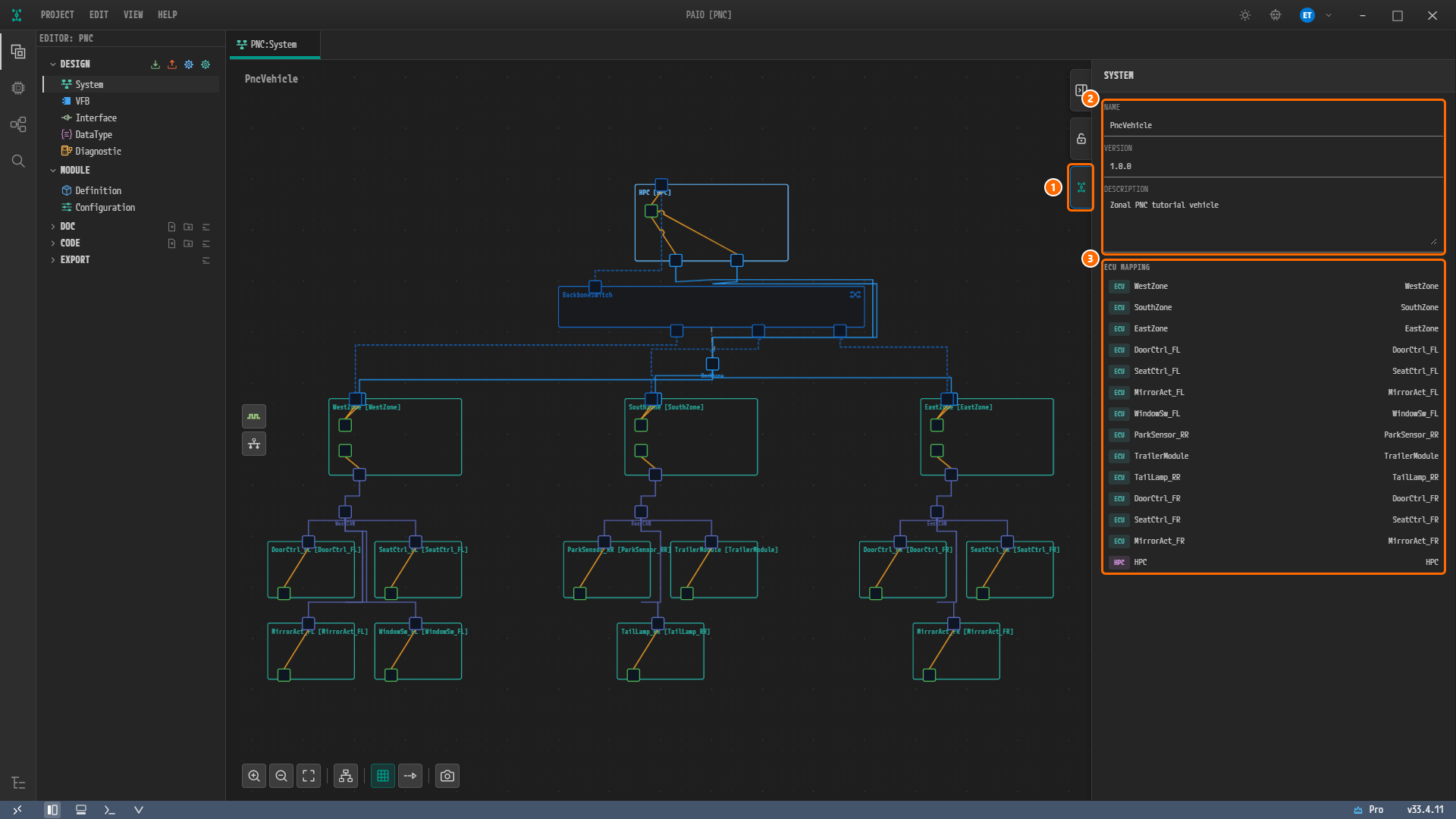
① System 버튼, ② NAME, VERSION, DESCRIPTION, ③ ECU, HPC 노드마다 한 행씩 있는 ECU MAPPING.
- 노드를 선택하면 패널이 그 노드로 바뀐다. 돌아가려면 System 을 다시 누른다.
- 패널이 잠겨 있지 않으면 빈 캔버스를 누를 때 패널이 접힌다.
11.3 시스템 정보
- NAME 에 SYSTEM 요소의 SHORT-NAME 을 입력한다.
Enter를 누르거나 포커스가 빠지면 확정된다. - VERSION 에
1.0.0처럼major.minor.patch형식으로 입력한다. - DESCRIPTION 에 자유 텍스트를 입력한다.
- 비어 있거나 규칙에 어긋난 NAME 은 기록되지 않는다. 입력 칸이 저장된 이름으로 돌아가고 오류가 표시된다.
- 형식이 어긋난 VERSION 에는 경고가 나오지만 값은 그대로 기록된다.
11.4 컴포지션 트리 (VFB 에디터)
VFB 에디터 패널의 COMPOSITIONS 트리는 컴포지션 계층을 보여 준다. 읽기 전용이다. 컴포지션의 추가, 삭제, 이름 변경은 08. VFB 에디터에서 한다.
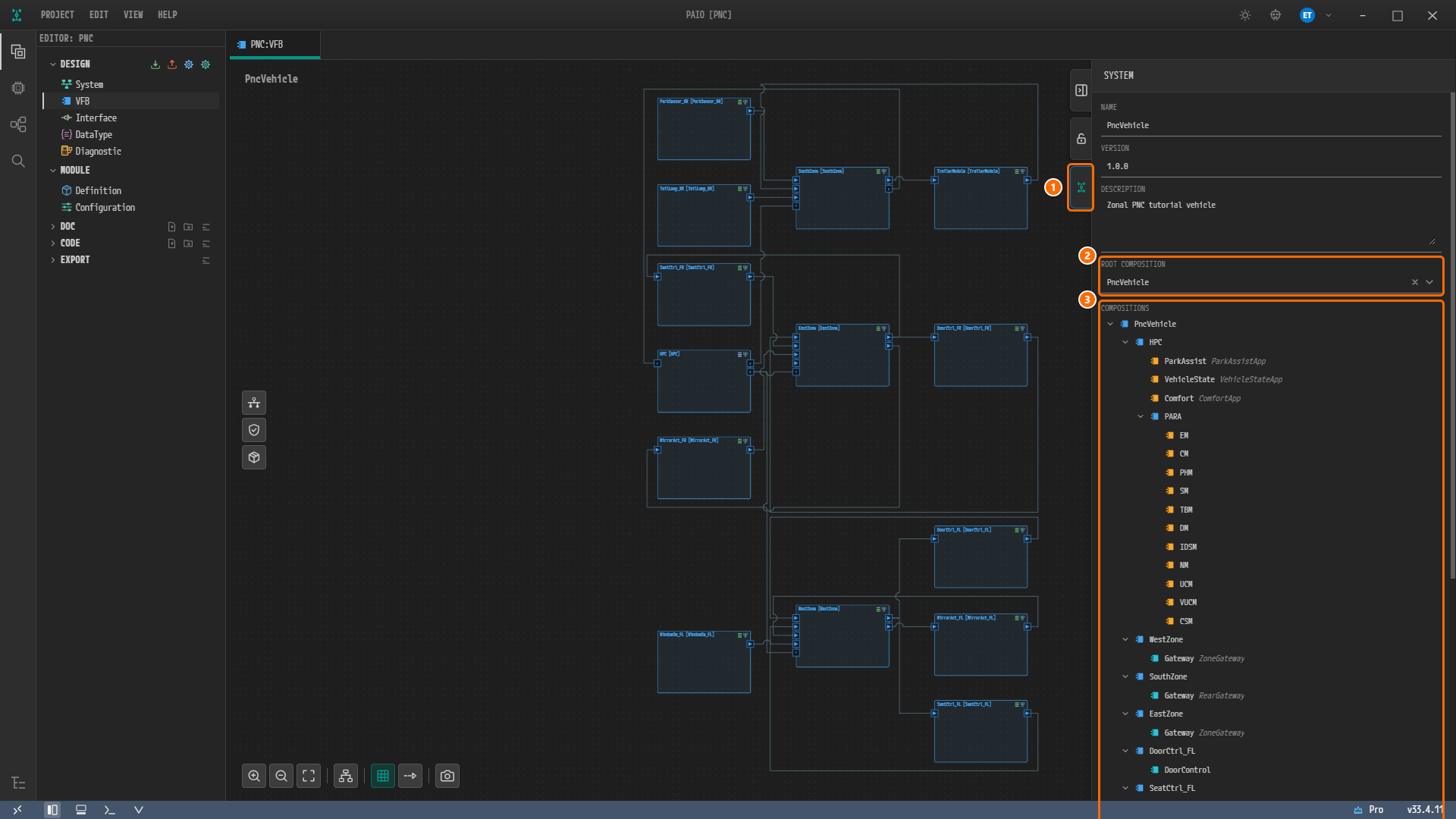
① System 버튼, ② ROOT COMPOSITION, ③ COMPOSITIONS 트리.
11.4.1 행 구성
각 행은 SWC 종류 아이콘, 프로토타입 이름, 그리고 이름이 다를 때 기울임꼴의 SWC 타입 이름을 보여 준다.
11.4.2 행 종류
트리는 컴포지션과 그 프로토타입을 나열한다. 행의 아이콘에 포인터를 올리면 COMPOSITION 같은 종류가 표시된다.
11.4.3 트리에서 이동하기
컴포지션 행을 누르면 VFB 캔버스가 그 컴포지션 안으로 드릴다운된다. 트리에서는 이름을 편집할 수 없다.
11.4.4 루트 컴포지션 지정
- ROOT COMPOSITION 을 누른다. 후보 목록이 열리고 현재 루트에 체크 표시가 있다.
- 컴포지션을 고른다. VFB 모델이 새 루트를 기준으로 재구성된다.
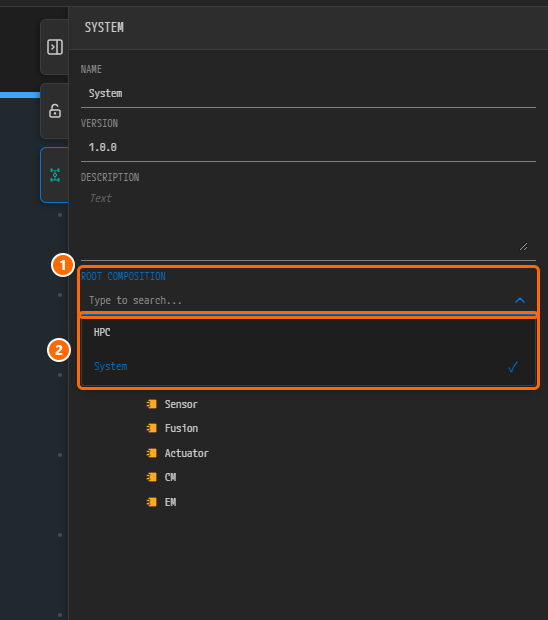
① 검색 입력이 나타난 ROOT COMPOSITION, ② 현재 루트에 체크 표시가 있는 후보.
- 먼저 VFB 에디터를 저장한다. 저장하지 않은 편집이 있으면 선택이 거부된다.
Ctrl+Z를 한 번 누르면 이전 루트로 돌아간다.
11.4.5 ECU/HPC 배치
배치는 이 패널에서 편집하지 않는다. 다음 메뉴 가운데 하나를 쓴다. 결과는 ECU MAPPING(11.5)에 나타난다.
- System 에디터: ECU 또는 HPC 노드 우클릭 ▸ SW Mapping
- VFB 에디터: 최상위 컴포지션 우클릭 ▸ ECU/HPC Mapping
11.5 ECU Mapping
System 에디터 패널의 ECU MAPPING 은 ECU, HPC 노드와 각 노드에 매핑된 컴포지션을 보여 주는 읽기 전용 목록이다. 행을 누르면 캔버스에서 그 노드가 선택된다. ECU, HPC 가 없으면 No ECU or HPC in the diagram 이 표시된다.
11.6 통계 (제거됨)
예전 System 대시보드의 통계 패널은 제거되었다. 규칙 검사는 14. Validation에서 한다.
11.6.1 System Completeness
제거되었다. 대신 ECU MAPPING(11.5)을 확인한다.
11.6.2 Architecture Quality
제거되었다. 대신 14. Validation을 쓴다.
11.7 저장 · 실행 취소 · 단축키
- 저장할 것이 없다. 바꾼 값은 이미 기록되어 있다.
- 되돌리려면
Ctrl+Z를 누르거나 EDIT 메뉴를 쓴다. - VERSION 은 키 입력마다 기록되므로 실행 취소도 키 입력 하나씩 되돌아간다.
11.7.1 외부 변경과 충돌
패널에는 저장하지 않은 상태가 없으므로 충돌 경고도 없다. 쓰기는 자기 필드만 바꾸므로 두 SYSTEM 패널이 서로의 값을 덮어쓰지 않는다.
11.8 다른 에디터와의 연동
- 두 SYSTEM 패널은 같은 시스템 정보를 편집한다.
- ECU MAPPING 은 System 에디터 캔버스에서, COMPOSITIONS 트리는 VFB 다이어그램에서 온다.
- 데이터 매핑(포트의 데이터 요소 ↔ 시그널)은 System 모델에 기록되지만 편집은 08. VFB 에디터에서 한다.
11.9 자주 겪는 상황
| 증상 | 할 일 |
|---|---|
| SYSTEM 패널이 사라짐 | System 을 다시 누르거나 패널을 잠근다 |
| NAME 이 예전 이름으로 돌아옴 | 입력 칸 아래의 오류를 확인한다 |
| ROOT COMPOSITION 선택이 거부됨 | VFB 에디터를 저장한 뒤 다시 고른다 |