Signal 에디터
이 장에서 다루는 것
통신 데이터 사전, 즉 CAN/LIN 프레임, 6종 PDU, I-Signal, 시그널 그룹을 편집하는 Signal 에디터의 사용법을 설명한다. DBC/ARXML 임포트와 익스포트 절차는 13. 임포트 · 익스포트에 있다.
- 대상 독자: 버스 통신 매트릭스를 작성하거나, 임포트한 매트릭스를 검토하고 수정하는 사용자
- 선행 조건: PAIO 에서 프로젝트가 열려 있는 것
Signal 에디터는 EDITOR 뷰의 DESIGN 아래에 행이 없다. System 에디터에서 연다.
- EDITOR 뷰의 DESIGN 아래에서 System 을 누른다. 탭
<project>:System이 열린다. - 캔버스 왼쪽 가장자리 아이콘 줄의 맨 위 아이콘 Signal 을 누른다. 탭
<project>:Signal이 열린다.
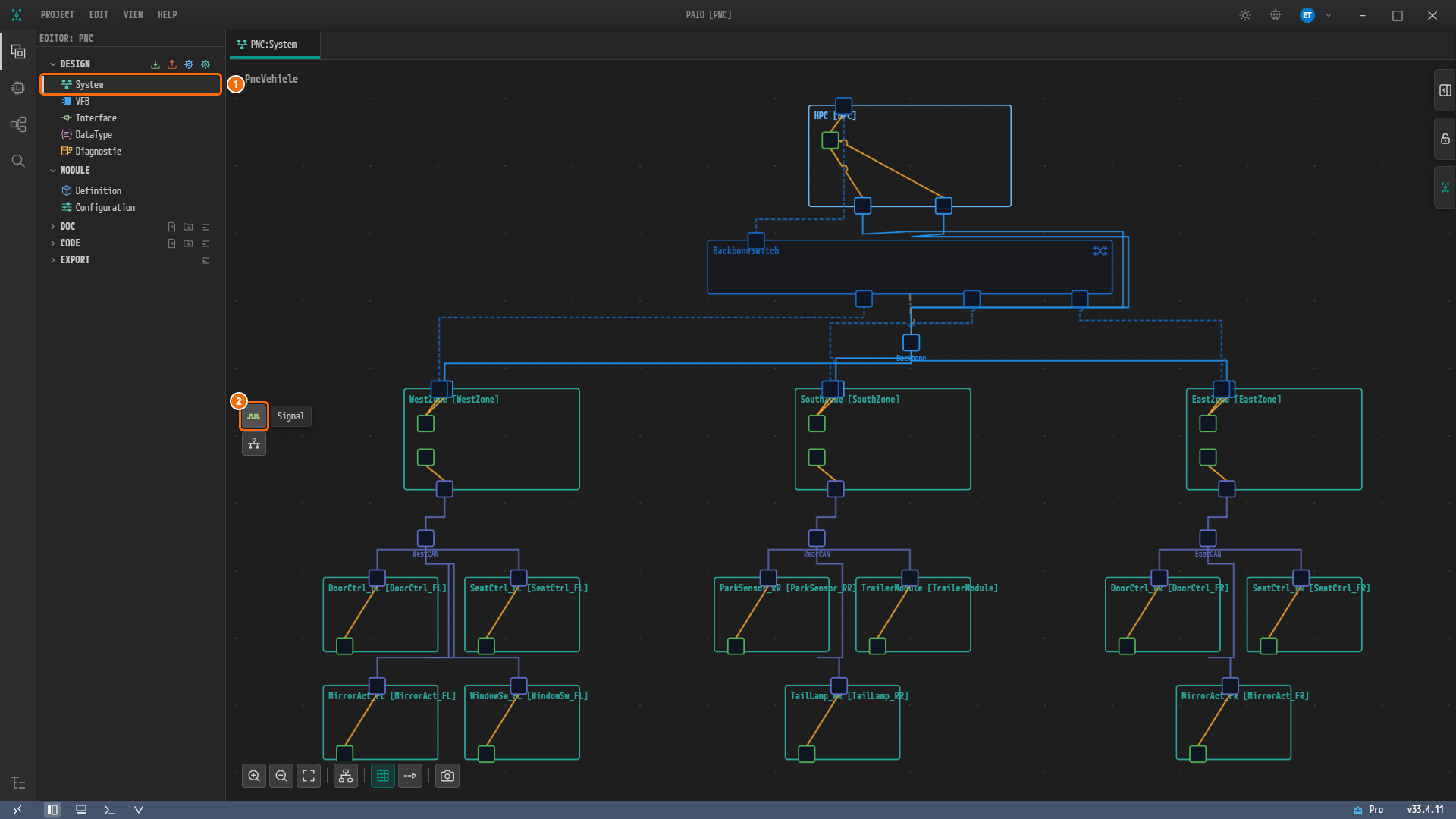
① DESIGN 아래의 System, ② Signal 아이콘.
에디터는 파일 하나, design/SIGNAL.io.model 에 저장한다. I-Signal과 System Signal처럼 헷갈리기 쉬운 용어는 19. 용어 사전에 있다.
7.1 화면 구성
맨 위에 프로토콜 탭이 있다. 그 아래 왼쪽에 목록 패널이, 나머지 폭에 Configuration 패널이 있다.
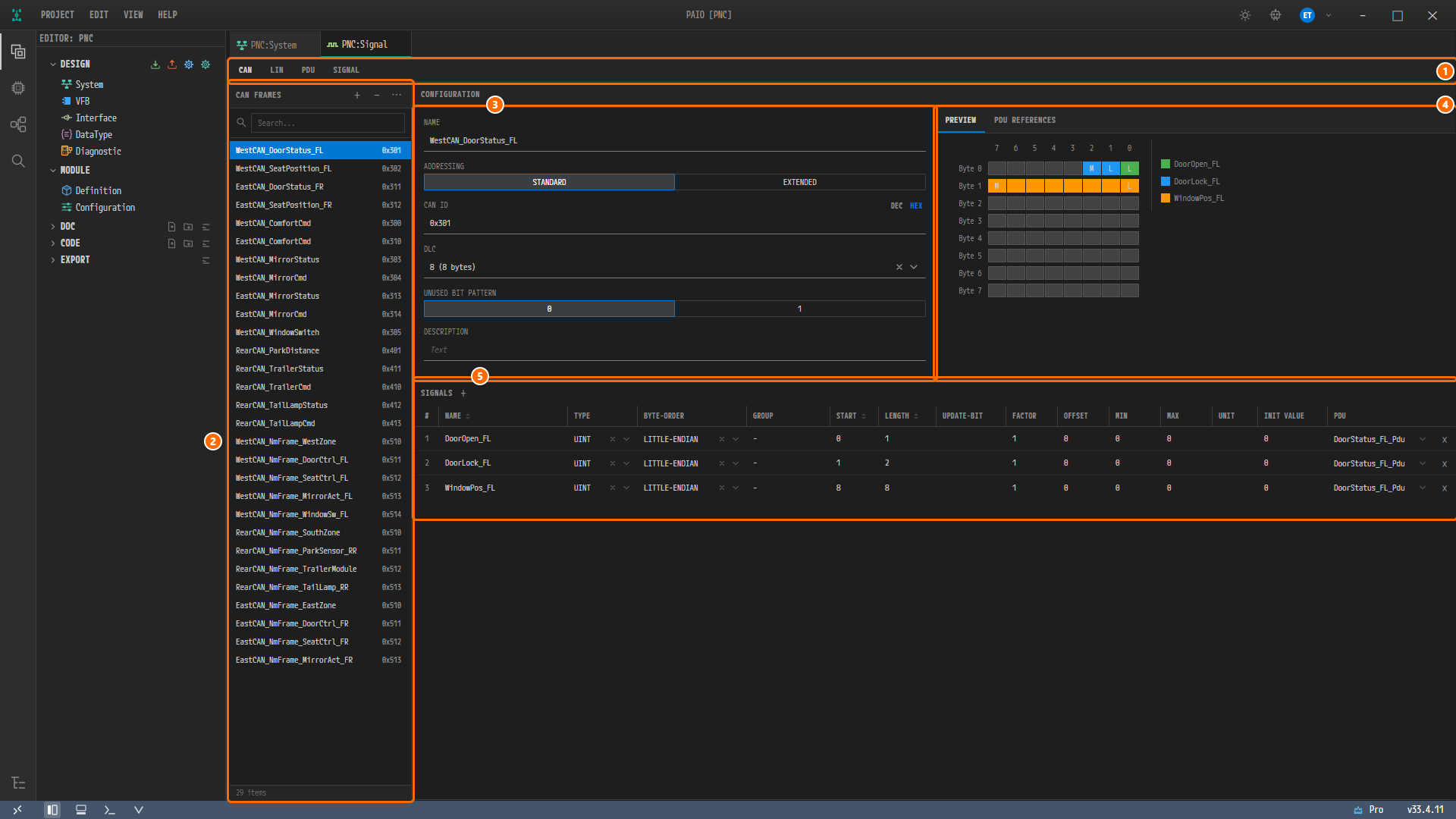
① 프로토콜 탭, ② CAN FRAMES 목록, ③ Configuration 폼, ④ PREVIEW 와 PDU REFERENCES 탭, ⑤ SIGNALS 표.
- 비트 레이아웃은 Configuration 폼 안의 PREVIEW 탭이다. 별도의 Preview 패널은 없다.
- 프레임, I-Signal I-PDU, NM-PDU 에서는 폼 아래에 SIGNALS 표가 나온다.
- SIGNAL GROUPS 패널은 SIGNAL 탭 오른쪽에만 나온다.
7.2 프로토콜 탭
| 탭 | 편집 대상 |
|---|---|
| CAN | CAN / CAN FD 프레임 |
| LIN | LIN 프레임 |
| PDU | NM-PDU 를 포함한 6종 PDU 통합 목록 |
| SIGNAL | 시그널(I-SIGNAL) 사전 |
FlexRay 탭과 Ethernet 탭은 없다. 임포트한 FlexRay, Ethernet 데이터는 파일에 유지되고 익스포트에도 포함된다.
7.3 왼쪽 목록 패널
목록은 현재 탭의 항목을 보여 준다.
헤더 버튼
+ 는 항목을 추가하고, − 는 확인을 거쳐 선택한 항목을 삭제하고, ⋯ 는 필터와 정렬 팝오버를 연다(7.4).
여러 항목 선택
Ctrl+클릭하면 항목이 선택에 더해진다. 목록에 포커스를 두고 Ctrl+A 를 누르면 모든 항목이 선택된다.
검색과 상태 표시줄
Search... 입력은 이름으로 목록을 거른다. Esc 를 누르면 지워진다. 목록 아래 상태 표시줄은 항목 수를 보여 준다.
빈 상태와 검색 결과 없음
빈 탭에는 Add a frame 같은 안내가 나온다. 검색에 맞는 것이 없으면 No results found 가 나온다.
목록 항목의 배지
각 항목에는 배지가 붙는다. CAN, LIN 탭은 프레임 ID, PDU 탭은 종류 태그와 길이, SIGNAL 탭은 비트 길이이다.
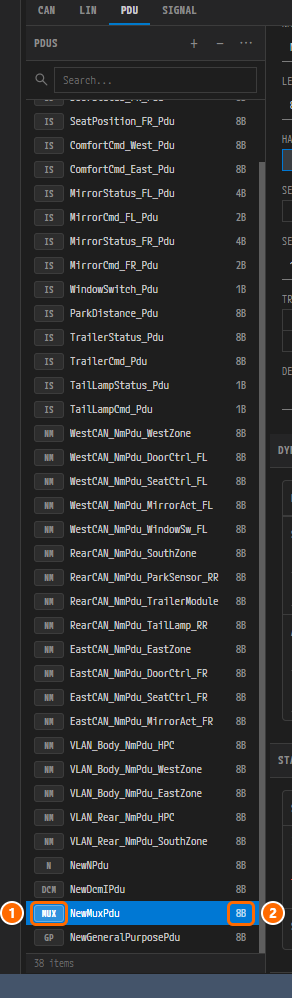
① MUX 종류 태그, ② 길이 배지 8B.
SOC, COM 배지는 도구가 만든 항목을 표시한다. 배지는 출처만 알리며, 그 항목도 편집하고 삭제할 수 있다.
7.4 More(⋯) 메뉴 — 필터와 정렬
⋯ 를 누르면 PDU 종류로 거르고(PDU 탭만) 목록을 정렬할 수 있다. 정렬은 화면 표시 순서만 바꾸며 파일의 순서는 그대로이다.
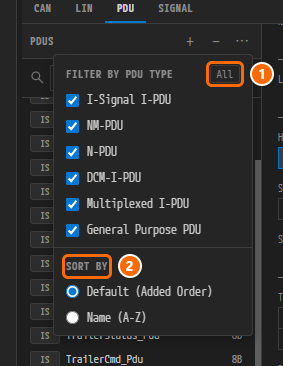
① FILTER BY PDU TYPE, ② SORT BY.
7.5 PDU 6종
- PDU 탭에서 + 를 누른다. 2단 메뉴가 열린다.
- 왼쪽의 그룹, 예를 들어 Transport (TP) 에 마우스를 올린다.
- 하위 메뉴에서 종류를 누른다. PDU 가 만들어진다.
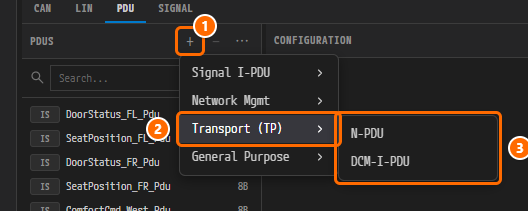
① +, ② Transport (TP), ③ N-PDU / DCM-I-PDU.
종류는 I-Signal I-PDU, Multiplexed I-PDU, NM-PDU, N-PDU, DCM-I-PDU, General Purpose PDU 이다. 이미 있는 이름에는 NewPdu_1 처럼 번호가 붙는다.
7.6 항목 추가와 삭제
프레임 추가 (CAN / LIN 탭)
- CAN 또는 LIN 탭을 고르고 + 를 누른다.
- 새 프레임이 그 프레임 전용 PDU 와 함께 만들어지고 선택된다.
시그널 추가
- SIGNAL 탭의 + 는 사전에만 시그널을 추가한다. 어느 PDU 에도 매핑되지 않는다.
- SIGNALS 표 머리의 + 는 시그널을 만들고 선택한 프레임이나 PDU 에 매핑한다. PDU 가 짧으면 PDU 길이가 늘어나고, PDU 가 CAN 프레임의 DLC 를 넘으면 DLC 도 올라간다.
프레임이 가득 차면 추가가 조용히 무시된다. 프레임이나 PDU 배치를 먼저 정리한다.
삭제
- 목록에서 항목을 선택한다.
- − 를 누르거나
Delete를 누른다. - 확인 대화상자에서 Delete 를 누른다.
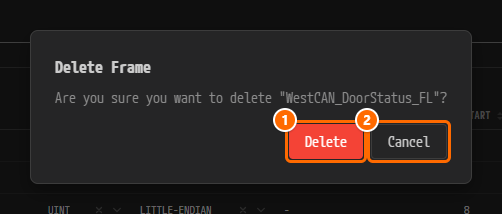
① Delete, ② Cancel.
- SIGNALS 표 행 끝의 × 는 대화상자 없이 시그널을 바로 지우고, 사전에서도 지운다. 되돌리려면 EDIT › Undo 를 쓴다.
- 데이터 매핑이 걸린 시그널은 표에서 지운다. 표의 × 만 System 모델의 데이터 매핑 참조까지 정리한다.
7.7 Configuration 패널 — 항목 종류별 편집 필드
Configuration 패널은 선택한 항목의 폼을 보여 준다. 선택 필드는 대문자 글자의 세그먼트 버튼으로 그려진다.
7.7.1 CAN 프레임
Name, Addressing, CAN ID, DLC, Unused Bit Pattern, Description 을 정한다. 오른쪽 열에는 PREVIEW 와 PDU REFERENCES 탭이 있다.
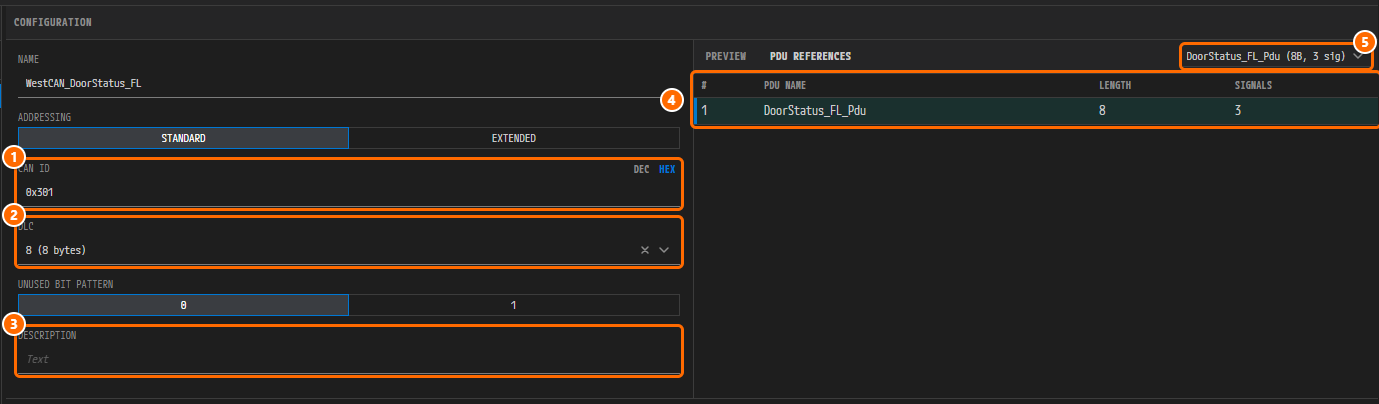
① DEC / HEX 가 있는 CAN ID, ② DLC, ③ Description, ④ PDU REFERENCES 표, ⑤ PDU 선택기.
- CAN ID 범위는 Addressing 을 따른다.
standard는0x7FF까지,extended는0x1FFFFFFF까지이다. - DLC 9~15 는 CAN FD 길이이다. 프레임이 PDU 하나만 참조하면 DLC 를 바꿀 때 PDU 길이도 바뀐다.
7.7.2 LIN 프레임
필드는 Frame Type(unconditional, event-triggered, sporadic)에 따라 다르다.
unconditional프레임에는 편집 가능한 SIGNALS 표와 PDU REFERENCES 탭이 있다.event-triggered,sporadic프레임은 자체 시그널이 없다. FRAME REFERENCES 탭과, 참조한 프레임들의 시그널을 보여 주는 읽기 전용 목록이 있다. Collision Resolving Schedule 은event-triggered에서만 나온다.
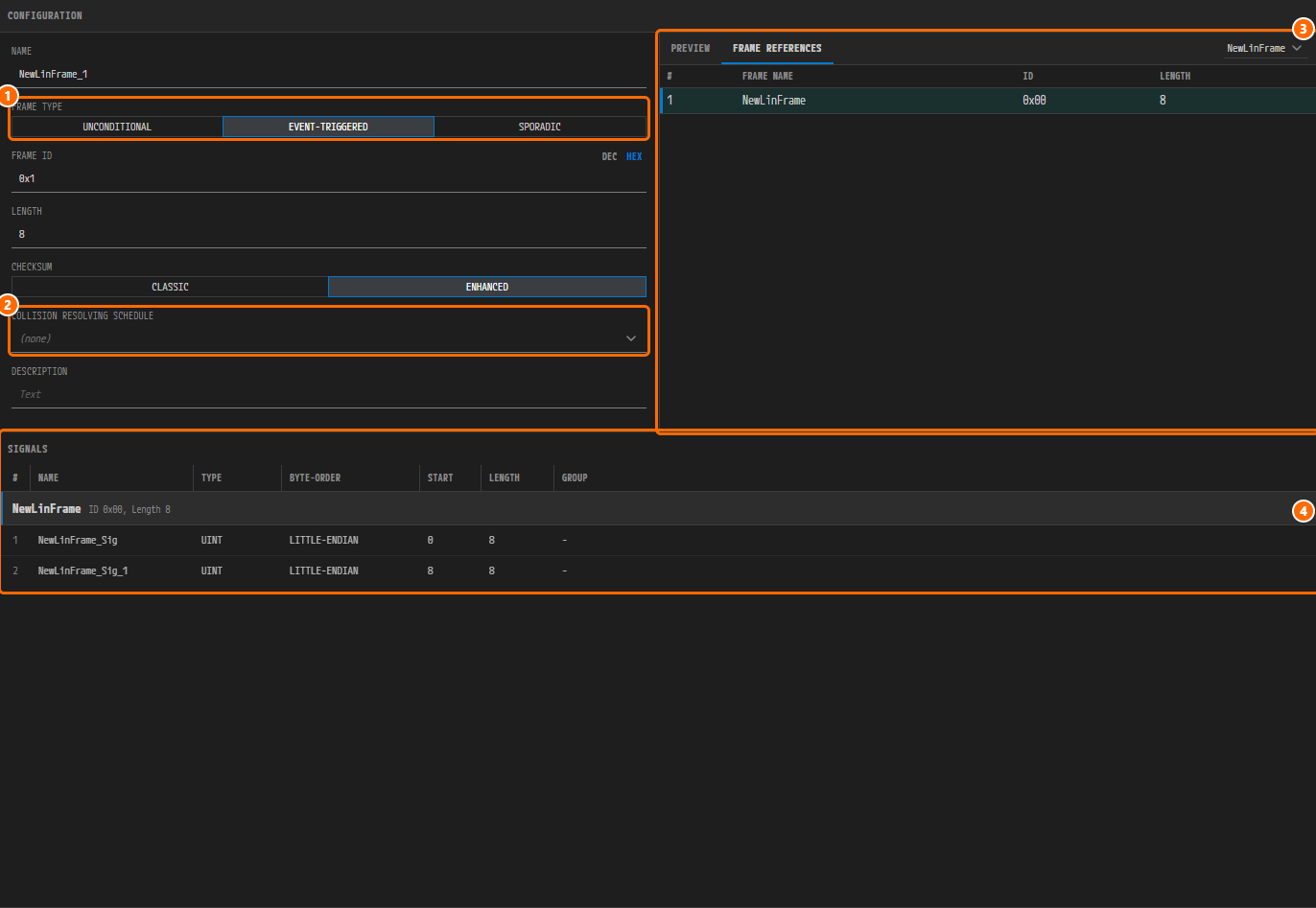
① Frame Type, ② Collision Resolving Schedule, ③ FRAME REFERENCES 탭과 선택기, ④ 읽기 전용 SIGNALS 목록.
시그널을 고치려면 그 시그널을 가진 unconditional 프레임으로 간다.
7.7.3 I-Signal I-PDU
Name, Length, Unused Bit Pattern, Cycle Time (ms), Transmission Mode, Description 을 정한다. 폼에는 PREVIEW 탭과 SIGNALS 표가 있다. Cycle Time 은 밀리초로 저장되고 ARXML 에는 초로 익스포트된다.
7.7.4 NM-PDU
Name, Length, Unused Bit Pattern, NM Vote Information, NM Data Information, Description 을 정한다. NM-PDU 도 UserData 시그널을 실을 수 있으므로 같은 PREVIEW 탭과 SIGNALS 표가 있다.
7.7.5 N-PDU · DCM-I-PDU · General Purpose PDU
이 세 종류는 시그널을 갖지 않는다. 폼에는 Name, Length, Description 과 종류별 필드 하나(DCM-I-PDU 는 Diag PDU Type, General Purpose PDU 는 Category)만 있다.
7.7.6 Multiplexed I-PDU
셀렉터 필드와 Trigger Mode 를 정한 뒤, 폼 아래에서 파트를 만든다.
DYNAMIC PARTS의 + 를 눌러 동적 파트를 추가한다. 그SEGMENTS와ALTERNATIVES를 채운다.STATIC PARTS의 + 를 눌러 정적 파트를 추가한다. 필수인I-PDU REF를 지정한다.
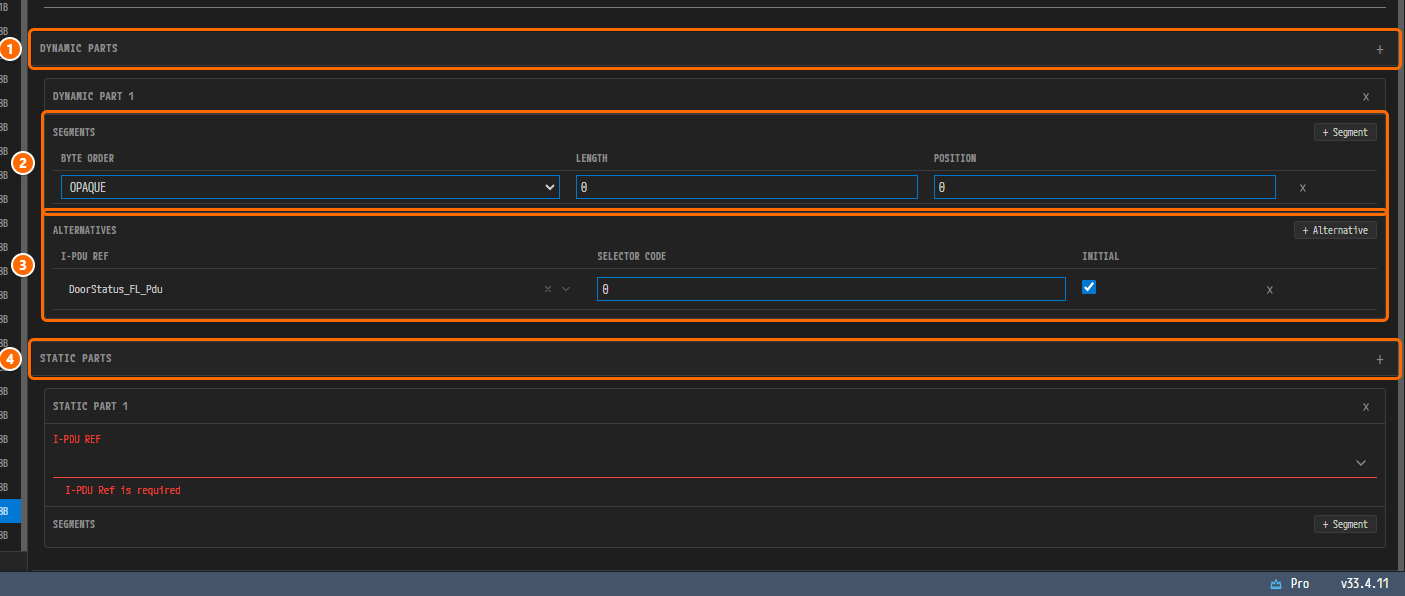
① DYNAMIC PARTS, ② SEGMENTS, ③ ALTERNATIVES, ④ I-PDU Ref 가 비어 있는 Static Part 1 이 있는 STATIC PARTS.
I-PDU REF 가 비어 있으면 빨간색으로 I-PDU Ref is required 가 나온다.
7.7.7 시그널 (SIGNAL 탭)
Name, Bit Length, Type, Unit, Factor, Offset, Min, Max, Init Value(7.11), Description 을 정한다.
- Signal Groups 는 표시 전용이다. 그룹은 SIGNALS 표의
GROUP열에서 바꾼다(7.9). array와struct는 여기서만 지정할 수 있다. 표는UINT,SINT,FLOAT만 제공한다.
7.8 PDU REFERENCES 탭과 FRAME REFERENCES 탭
프레임의 참조는 폼 오른쪽 열의 두 번째 탭에서 지정한다.
- PDU REFERENCES(CAN 프레임, LIN unconditional 프레임) 또는 FRAME REFERENCES(LIN event-triggered, sporadic 프레임)를 누른다. 탭 바 오른쪽 끝에 선택기가 나타난다.
- 선택기를 누르고 필요한 항목을 체크한다.
- 드롭다운을 닫는다. 항목이 적용되어 표에 나온다. 2개 이상이면 행을 드래그해 순서를 바꾼다.
두 참조 모두 필수이다. 비어 있으면 탭 레이블이 빨간색이 된다. PDU 가 프레임 크기를 넘거나 시그널 비트가 겹칠 때도 PDU REFERENCES 레이블이 빨간색이 되고, 툴팁에 메시지가 나온다.
7.9 SIGNALS 표
폼 아래의 표는 선택한 프레임, I-Signal I-PDU, NM-PDU 에 매핑된 시그널을 보여 준다. 제목 뒤의 + 를 눌러 시그널을 추가한다.

① +(Add Signal), ② 열 머리, ③ TYPE 과 BYTE-ORDER, ④ PDU 셀, ⑤ 편집 중인 GROUP 셀.
열 구성
주요 열은 NAME, TYPE, BYTE-ORDER, GROUP, START, LENGTH, INIT VALUE, PDU 이다. NAME, START, LENGTH 는 정렬할 수 있다. 비트가 겹치는 행은 강조된다.
셀 편집 절차와 거부되는 입력
- 셀을 누른다.
- 값을 바꾸고
Enter를 누르거나 포커스를 옮긴다. - 취소하려면
Esc를 누른다.
비어 있거나, 중복되거나, 규칙을 어긴 NAME 은 저장되지 않는다. 잘못된 숫자는 원래 값으로 돌아간다.
GROUP 열 자동완성
GROUP셀을 누른다.- 그룹 이름을 입력한다. 후보를 고르거나,
Create "<이름>"을 골라 새 그룹을 만든다. - 그룹에서 빼려면 값을 비우거나
-를 입력한다.
시그널은 한 번에 한 그룹에만 속한다.
7.10 PREVIEW 탭과 SIGNAL GROUPS 패널
비트 레이아웃 (PREVIEW 탭)
PREVIEW 는 바이트마다 비트를 그리고 시그널마다 색을 칠한다. L 은 LSB, M 은 MSB, U 는 업데이트 비트이다.
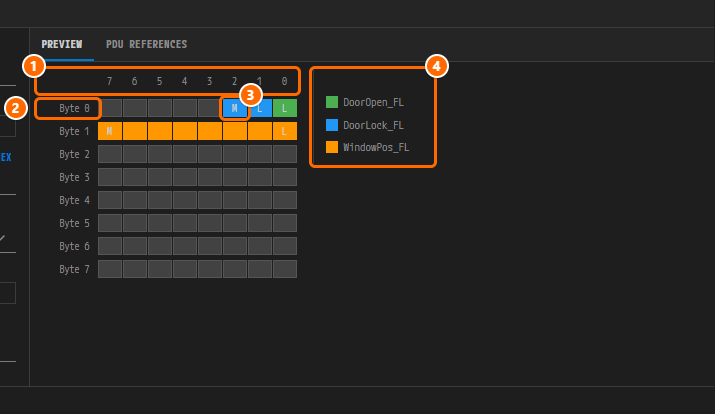
① 비트 번호 행, ② 바이트 행 레이블, ③ MSB(M) 표시, ④ 범례.
겹침은 오류이다. 다음과 같이 고친다.
- PREVIEW 에서 겹친 비트를 찾는다. 오류 색으로 칠해져 있다.
- 두 시그널 중 하나의 START 를 바꾼다(7.9).
- 그래도 자리가 모자라면 마지막 비트가 프레임의 DLC(LIN 은 Length)를 넘지 않는지 확인한다.
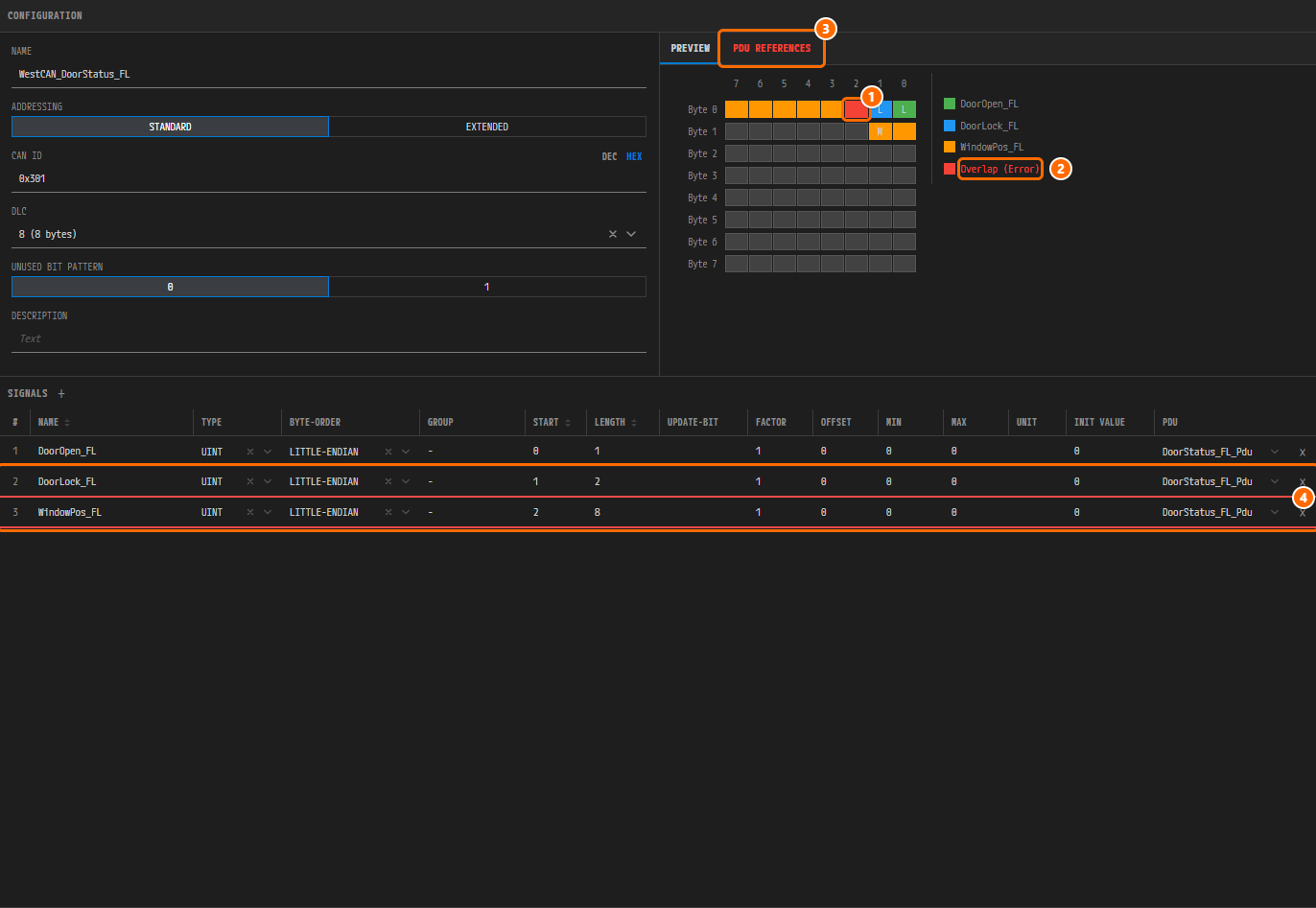
① 겹친 비트, ② Overlap (Error), ③ 빨간색 PDU REFERENCES 레이블, ④ 강조된 행.
시그널 그룹 트리 (SIGNAL GROUPS 패널)
SIGNAL 탭 오른쪽의 읽기 전용 트리이다. 그룹을 누르면 펼쳐지고, 시그널을 누르면 Configuration 패널에 그 시그널이 열린다.
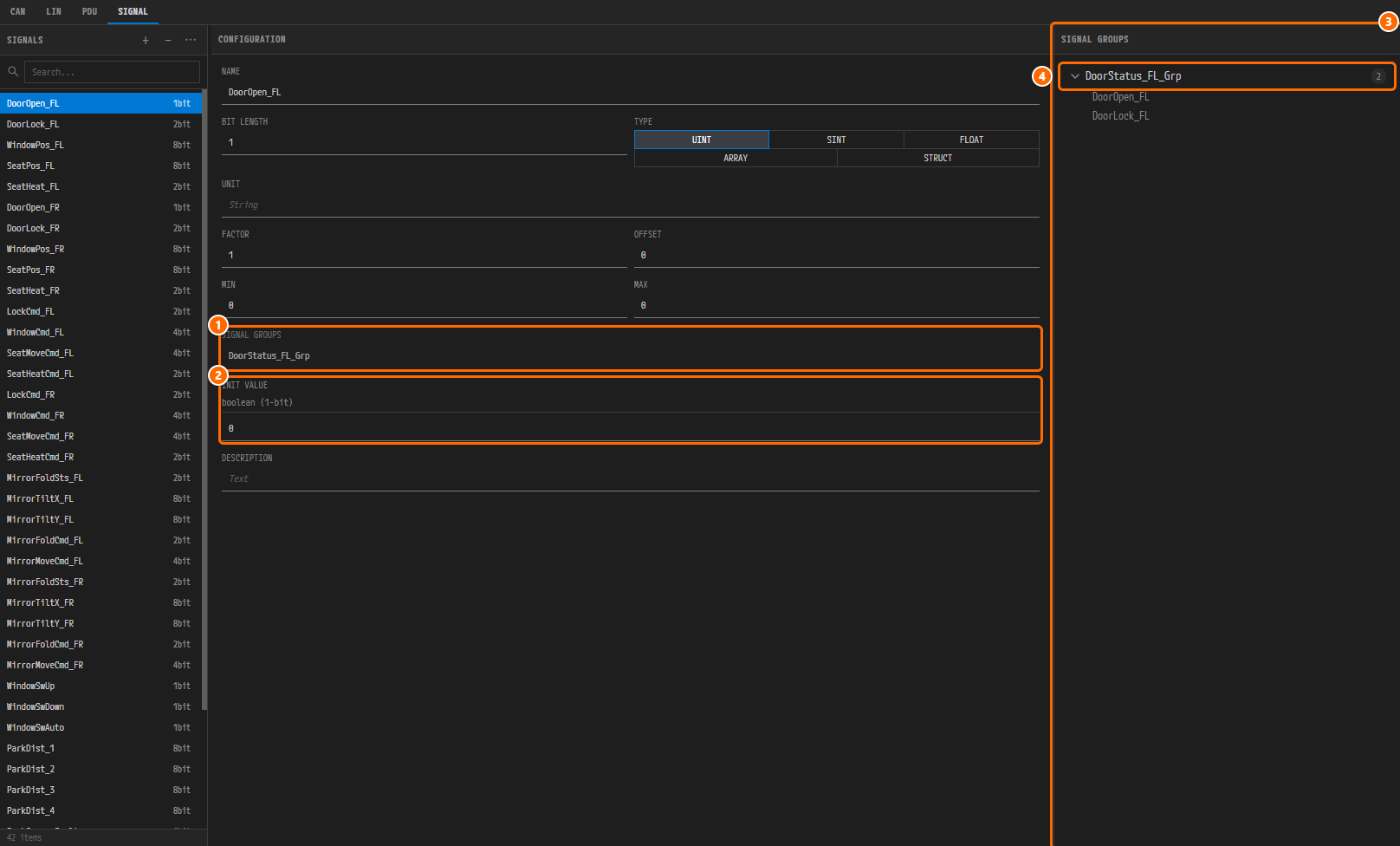
① 읽기 전용 SIGNAL GROUPS 필드, ② INIT VALUE, ③ SIGNAL GROUPS 패널, ④ 펼친 그룹 행.
7.11 초기값 (Init Value)
입력 형태는 시그널 자신의 속성에서 정해진다. Text Table 항목이 있으면 콤보 상자, 1비트 시그널은 0 또는 1, uint 와 sint 는 범위가 있는 정수이다.
- 모델에는 항상 숫자가 저장된다.
- 범위를 벗어난 값도 받아들이고 오류 표시만 붙인다.
표의 INIT VALUE 열
단순 숫자는 셀에서 바로 편집한다. 구조화된 값은 STRUCT 같은 배지로 나오며 편집할 수 없다.
7.12 Text Table (열거)
시그널의 열거 항목은 Configuration 패널의 Text Table (N entries) 절에 나온다. 읽기 전용이며 ARXML 이나 DBC 임포트로만 만들어진다.
7.13 저장과 실행 취소
| 조작 | 명령 |
|---|---|
| 저장 | Ctrl+S |
| 실행 취소 | EDIT › Undo (Ctrl+Z) |
| 다시 실행 | EDIT › Redo (Ctrl+Y) |
단축키는 에디터 안에 포커스가 있을 때 동작한다. 그렇지 않으면 EDIT 메뉴를 쓴다. 실행 취소는 되돌린 항목의 탭으로 바꾸고 그 항목을 선택한다.
7.14 외부 변경과 임포트
- 디스크의 파일이 바뀌면 에디터가 다시 읽는다.
- 저장하지 않은 변경이 있으면 편집을 유지하고 둘째 줄이
Unsaved edits kept인 경고Changed on disk를 보여 준다. - ARXML/DBC 임포트는 열린 모든 에디터를 먼저 저장하고, 끝나면 이 에디터를 다시 읽는다.
7.15 다른 에디터·기능과의 연동
- System 에디터: 그 IVC 모델이 여기서 정의한 프레임과 PDU 를 참조한다.
- System 모델 데이터 매핑: 시그널 이름을 바꾸면 함께 갱신된다.
- ECUC: Com, PduR 구성은 이 모델로부터 생성되지 않는다(12. ECUC).
- Validation: 결과는 14. Validation에 모인다.
- DBC: DESIGN 머리글의 Import 로 가져온다. DESIGN 머리글의 Export 나 System 에디터 CAN 클러스터의 Export to DBC 로 내보낸다(13. 임포트 · 익스포트).
7.16 편집 규칙 요약
- 이름은 AUTOSAR SHORT-NAME 규칙을 따른다. 첫 글자는 영문자, 나머지는 영문자, 숫자, 밑줄이다. 규칙을 어긴 이름은 반영되지 않는다.
- 비어 있는 필수 참조와 비어 있는
TYPE,BYTE-ORDER는 빨갛게 표시된다. - 정렬, 필터, 패널 폭, 열 폭은 화면 상태일 뿐이며 저장되지 않는다.