ECUC
이 장에서 다루는 것
AUTOSAR Classic Platform ECU 의 BSW 모듈 설정(ECUC)을 다루는 두 에디터의 사용법을 설명한다. 이 장의 예시는 AUTOSAR CP 튜토리얼의 ECU ECU 이다.
- 대상 독자: ECU 의 BSW 모듈(Os, Rte, EcuM, BswM 등)을 설정하는 사용자
- 선행 조건: 프로젝트가 열려 있고, System 에디터에 ECU 노드가 있는 것
두 에디터는 왼쪽 EDITOR 뷰의 MODULE 아래에서 연다.
| 에디터 | 다루는 것 | 여는 곳 |
|---|---|---|
| Module Definition | 모듈에 어떤 파라미터가 있는가 (정의, .def) | MODULE ▸ Definition |
| Module Configuration | 그 파라미터의 값 (설정, .conf) | MODULE ▸ Configuration |
설정은 반드시 어떤 정의를 따른다. 대부분의 작업은 Module Configuration 에디터에서 한다. PRTE 모듈의 정의는 PRTE Platform Import 가 넣어 주므로, 정의를 직접 편집할 일은 드물다.
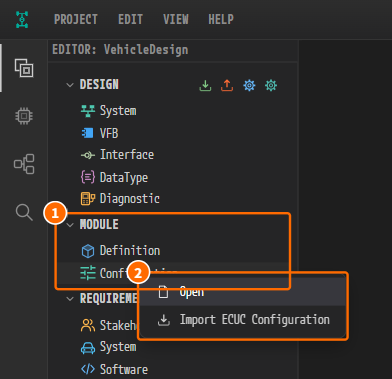
① EDITOR 뷰의 MODULE 과 그 아래 Definition, Configuration. ② Configuration 을 우클릭하면 Open 과 Import ECUC Configuration 이 있다.
12.1 Module Definition 에디터
모듈의 구조, 즉 컨테이너·파라미터·레퍼런스를 정의한다. 벤더 모듈을 직접 만들 때만 쓴다.
12.1.1 여는 방법과 화면 구성
- EDITOR 뷰의 MODULE 아래에서 Definition 을 누른다. 탭
<프로젝트>:Definition이 열린다. - 왼쪽 ② MODULE 패널에서 모듈을 고른다. 가운데 ③ DEFINITION 트리와 오른쪽 ④ 속성 패널이 채워진다.
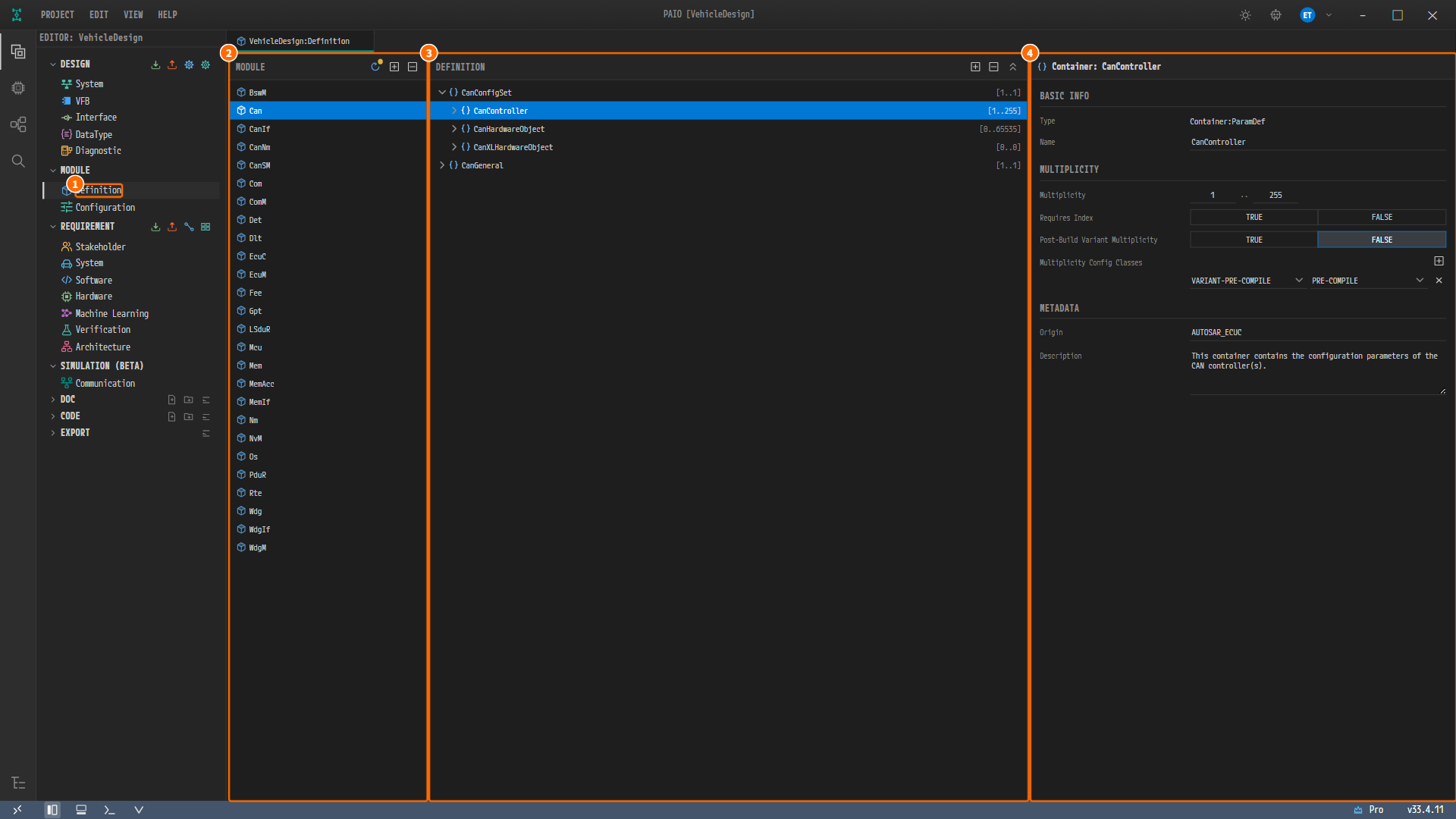
① Definition, ② Can 을 고른 MODULE 패널, ③ DEFINITION 트리, ④ 선택한 CanController 의 속성.
12.1.2 MODULE 패널
- + 로 모듈을 만들고, − 로 고른 모듈을 지운다.
- 프로젝트의 PRTE 정의가 PAIO 에 들어 있는 것보다 오래되면 점이 붙은 새로 고침 아이콘(Update to current PRTE VSMD)이 나타난다. 누르고 열린 창에서 모듈을 고른 뒤 Update 를 누른다. 사용자가 고친 정의는 직접 골라야 바뀐다. 같은 아이콘이 Module Configuration 에디터의 ECU 목록에도 있다.
- 새 모듈은
Ctrl+S로 저장해야 파일이 생긴다.
12.1.3 DEFINITION 트리
- 컨테이너 행을 우클릭한다.
- Add Container, Add Parameter, Add Reference 에서 만들 종류를 고른다.
- 새 항목을 누르고 오른쪽 속성 패널에서 이름과 값을 정한다.
12.1.4 속성 패널
선택한 항목의 이름, 다중도(Multiplicity), 타입별 옵션(범위, 기본값, 리터럴, 레퍼런스 대상)을 편집한다.
12.2 Module Configuration 에디터
ECU 의 BSW 모듈 값을 넣는 에디터이다.
12.2.1 여는 방법과 화면 구성
- EDITOR 뷰의 MODULE 아래에서 Configuration 을 누른다. 탭
<프로젝트>:Configuration이 열린다. - 왼쪽 ECU 목록에 설계의 ECU 가 있고, 각 ECU 아래에 그 ECU 의 모듈 설정이 나열된다.
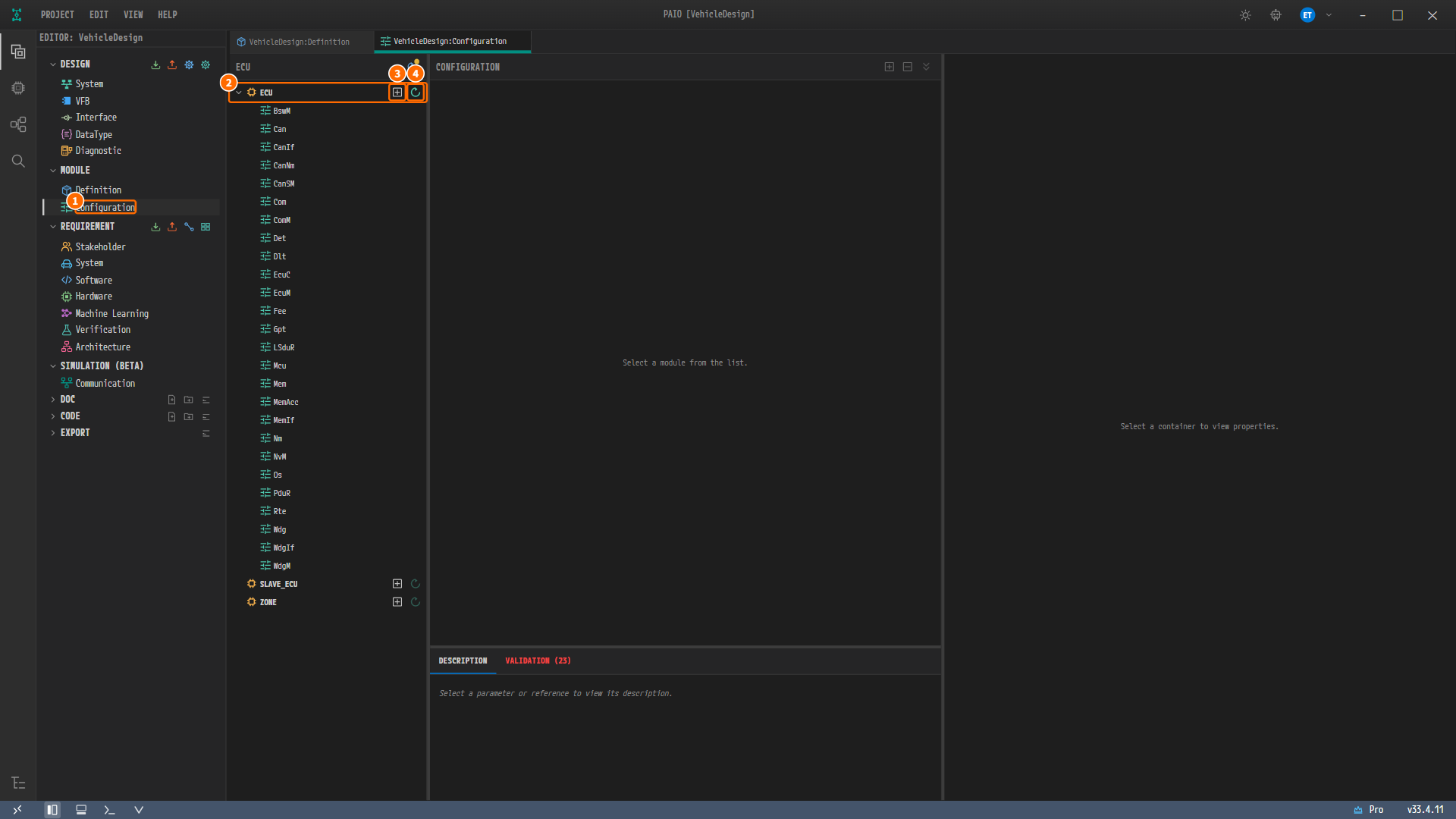
① Configuration, ② ECU ECU 와 모듈 목록, ③ Add Module, ④ PRTE Auto Configuration.
12.2.2 ECU 목록
- ECU 행의 +(Add Module)를 누르면 모듈 목록이 나온다. 고르면 그 ECU 에 설정이 생긴다. 이름은 모듈 이름이고, 두 번째 설정은
<모듈>_1이다. - 설정 행의 × 로 설정을 지운다. 이름을 더블클릭하면 이름을 바꾼다.
- 프로젝트에 모듈 정의가 없으면 Add Module 이, 그 ECU 에 설정이 없으면 PRTE Auto Configuration 이 꺼져 있다(
Import PRTE modules first.). - 새 설정은
Ctrl+S로 저장해야 파일이 생긴다.
12.2.3 CONFIGURATION 트리
트리는 정의를 따라 그려진다. 정의의 컨테이너가 그룹 행으로 나오고, 그 아래에 실제 인스턴스가 붙는다. 하한을 채우지 못한 그룹은 다중도([1..1])가 붉게 보인다.
컨테이너를 추가하는 방법은 다음과 같다. 예시는 Os 의 OsOS 이다.
- 목록의 ECU 아래에서 ① Os 를 누른다.
- 붉게 보이는
OsOS그룹 행 ②의 ③ + 를 누른다. 인스턴스OsOS가 생긴다.
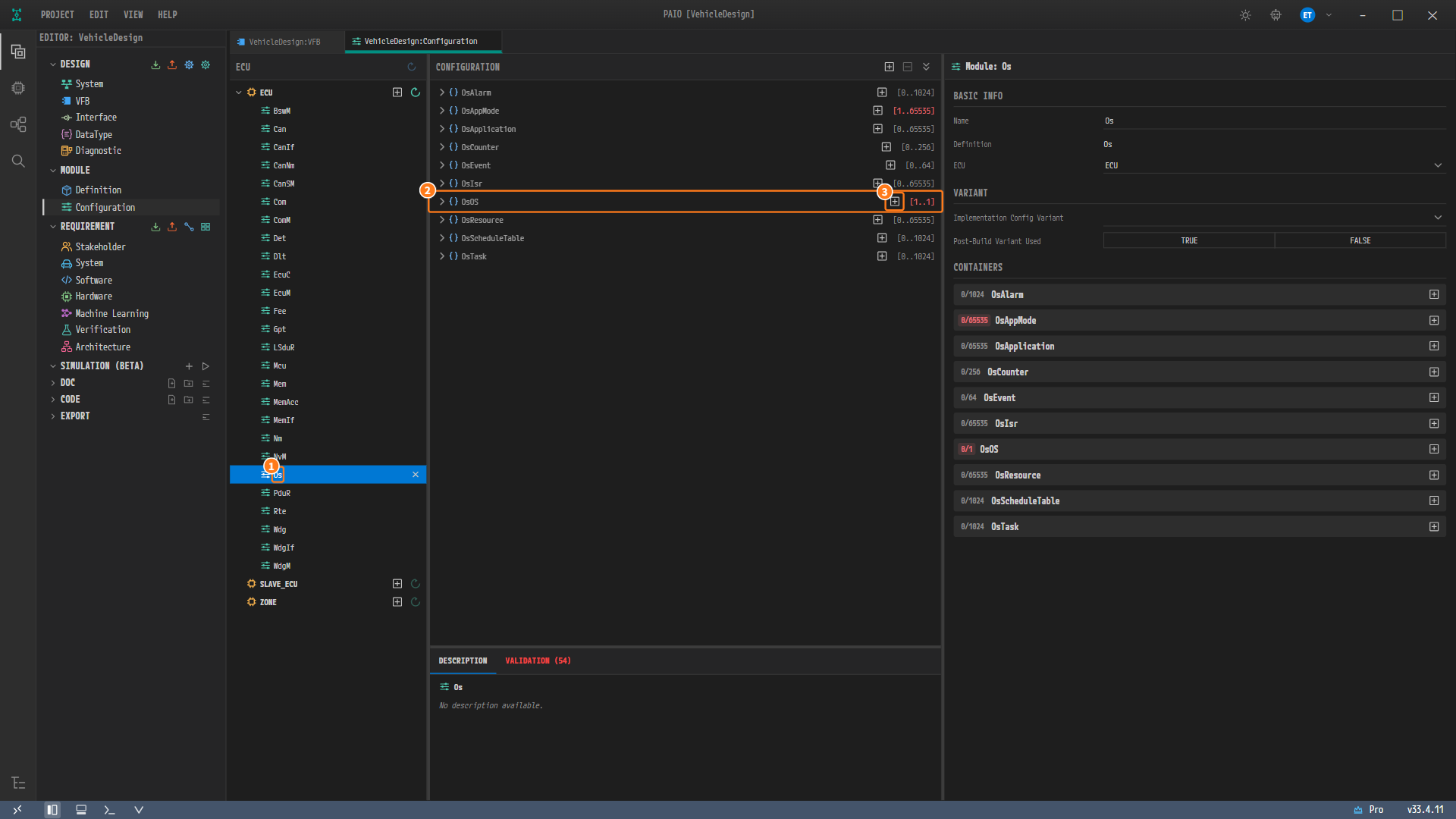
① Os, ② OsOS 행, ③ +. OsOS 는 하한이 1 이라 다중도가 붉게 보인다.
12.2.4 Description 탭과 Validation 탭
가운데 패널 아래에 두 탭이 있다.
- DESCRIPTION: 방금 누른 파라미터의 정의 설명을 보여 준다.
- VALIDATION: 아직 값이 없는 필수 파라미터, 범위를 벗어난 값 같은 문제를 모아 보여 준다. 항목을 누르면 그 위치로 이동한다. 탭 이름의 숫자는 오류 개수이다.
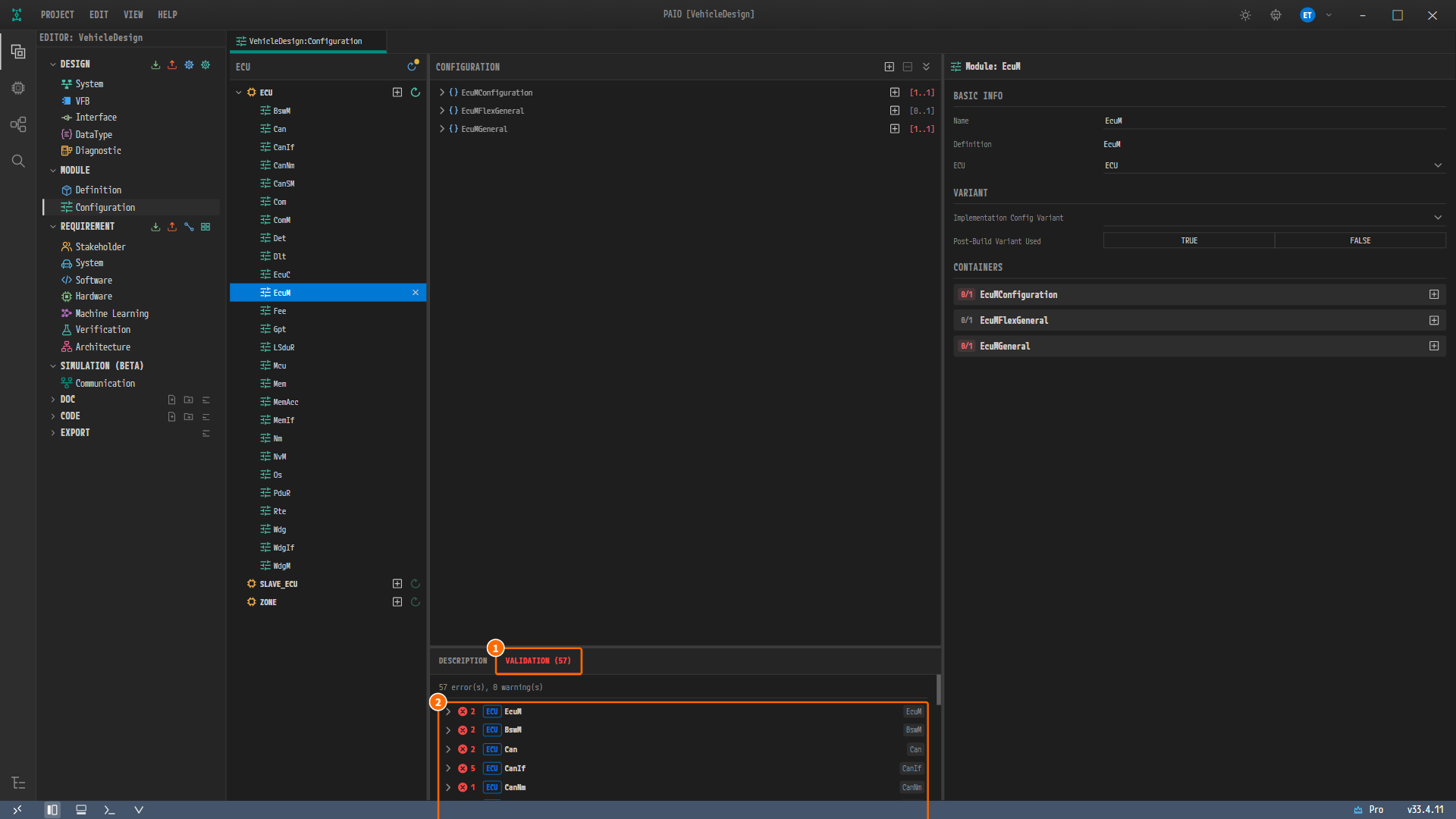
① 탭 라벨 VALIDATION (57). ② 오류와 경고가 모듈별로 묶여 있다.
12.2.5 값 편집 패널
- 트리에서 인스턴스(예:
OsOS)를 누른다. - 오른쪽 패널의 PARAMETERS 에서 값을 넣는다. 숫자·문자는 입력 칸, 열거형은 콤보, 불리언은 TRUE / FALSE 버튼이다.
Ctrl+S로 저장한다.
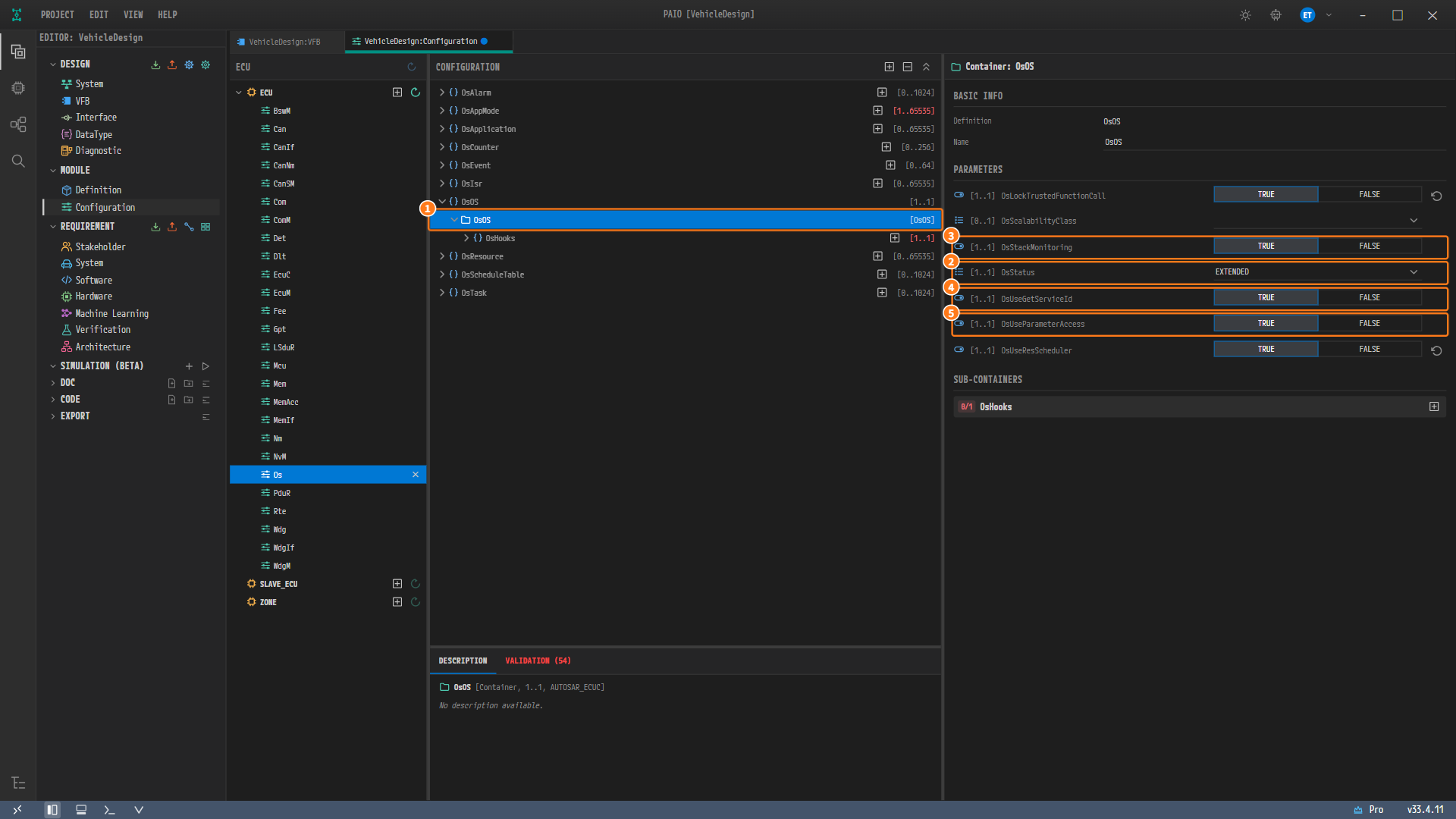
① OsOS, ②~⑤ 값을 넣은 파라미터. 줄 앞의 [1..1] 은 반드시 값이 있어야 한다는 뜻이다.
- 필수 파라미터가 비어 있으면 입력 칸에 붉은 밑줄이 그어진다.
- 줄 오른쪽의 되돌리기 아이콘은 값을 정의의 기본값으로 돌린다.
- 입력 칸에 보이는 회색 값은 기본값일 뿐, 파일에 저장된 값이 아닐 수 있다.
12.2.6 설계로 ECU 구성하기
설계에서 정해지는 값(태스크, RTE 매핑, 통신 스택 등)은 손으로 넣지 않고 설계에서 채운다.
- ECU 목록의 ECU 행에서 PRTE Auto Configuration 아이콘을 누른다.
- PRTE Auto Configuration 창에 미리보기가 나온다. 아직 아무것도 기록되지 않는다. 파일이 영역별로 묶여 있다. 파일을 누르면 추가할 것(Adds), 설계에서 온 값(Values from the design), 사용자가 정한 대로 두는 것(Kept as you set them), 지울 것(Removed)이 보인다. NOTES 에는 참고 사항이,
Not imported:에는 아직 임포트해야 할 모듈이 나온다. - Configure 를 누른다. 이후 실행에서는 버튼이 Apply 이다.
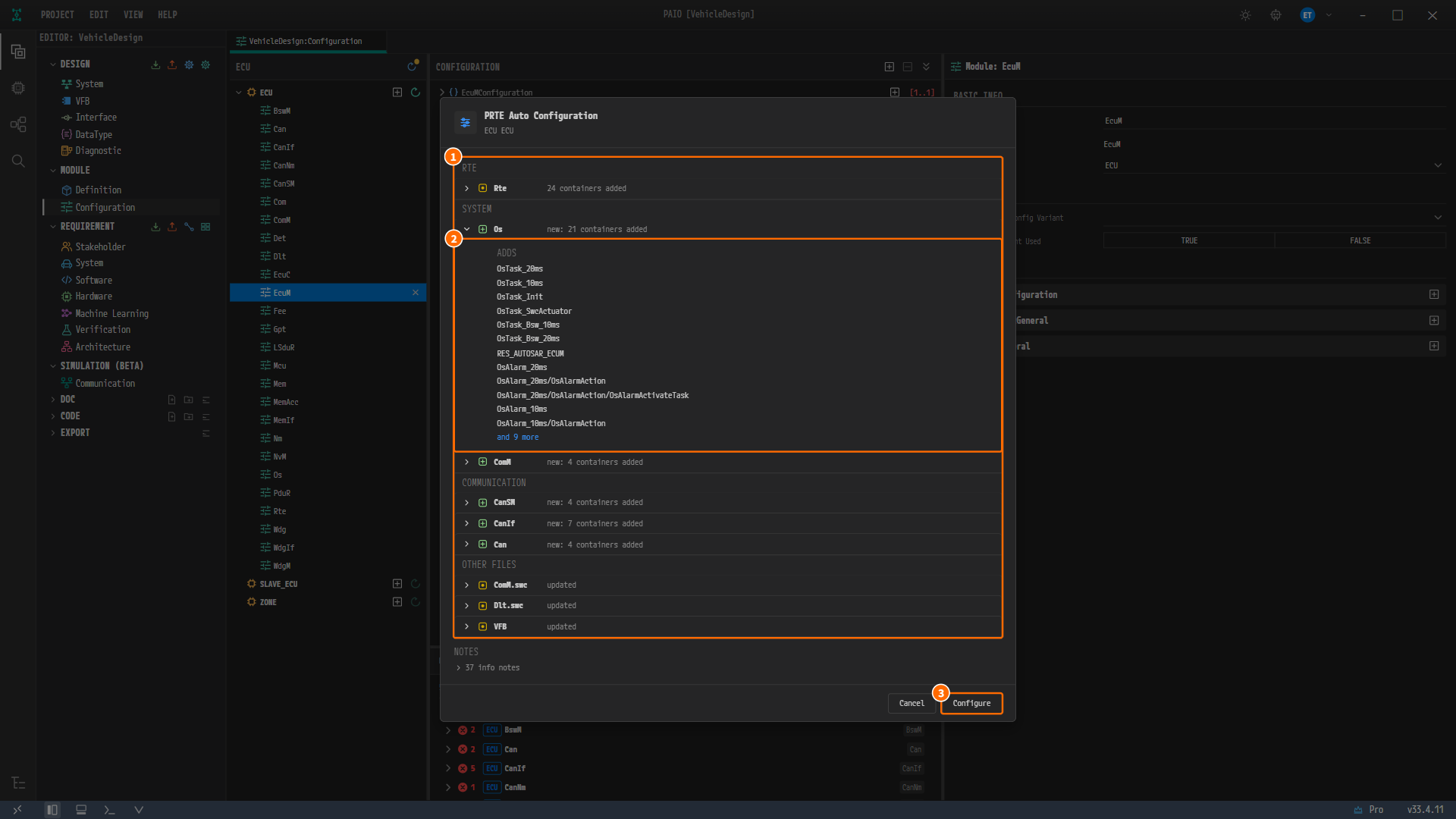
① 이번에 기록할 파일, ② 펼친 파일 Os, ③ Configure.
주의. 사용자가 넣은 값이라도 설계가 정하는 값이면 바뀐다. Apply 를 누르기 전에 미리보기를 읽는다.
- 실행 전체가 실행 취소 한 단계이다.
- 설계를 바꾸면 아이콘에 점이 붙고, 툴팁에 바뀔 파일이 나온다. 아이콘을 눌러 다시 맞춘다.
- 설계가 모든 값을 정하지는 않는다. 아직 없는 값은 VALIDATION 탭에 나온다.
12.3 레퍼런스가 해석되는 방식
레퍼런스 값은 목록에서 고른다. 목록에는 정의가 가리키는 대상 컨테이너만 나온다. 대상이 없는 값은 강조 표시되고 VALIDATION 에 경고로 보고된다. 다른 에디터에서 이름을 바꾸면 설정 안의 레퍼런스 값도 함께 바뀐다.
12.4 ECUC 자동 생성
설계에서 ECUC 를 만드는 기능은 두 가지이며, 모두 VFB 의 ECU Configuration 창에서도 열 수 있다.
| 기능 | 하는 일 |
|---|---|
| PRTE Platform Import | 고른 BSW 모듈의 PRTE 정의와 빈 설정을 넣는다 |
| PRTE AUTO CONFIGURATION (PRTE Auto Configuration 아이콘) | 설계가 정하는 값을 쓴다. 설계가 정하지 않는 값은 남겨 둔다. 모듈은 추가하지 않는다 |
PRTE 가 코드를 만들려면 Os, Rte, EcuM, BswM, Mcu 다섯 모듈의 설정이 있어야 한다. 실제 순서는 AUTOSAR CP 튜토리얼의 6장부터 10장까지를 따라 하면 된다. 이 장들은 CAN 버스에 연결된 ECU 의 BSW 를 네트워크 관리까지 포함해 PRTE AUTO CONFIGURATION 없이 손으로 설정한다.
12.5 ECUC 임포트 · 익스포트
12.5.1 임포트
다른 도구에서 만든 ECUC 값을 ARXML 파일로 가져온다.
- MODULE 아래의 Configuration 을 우클릭하고 Import ECUC Configuration 을 누른다.
.arxml파일을 고른다.- 이미 있는 설정과 겹치면 Conflict Resolution 창이 열린다. Module Definition 을 누르고 All → Use Imported 를 고른 뒤 Resolve 를 누른다.
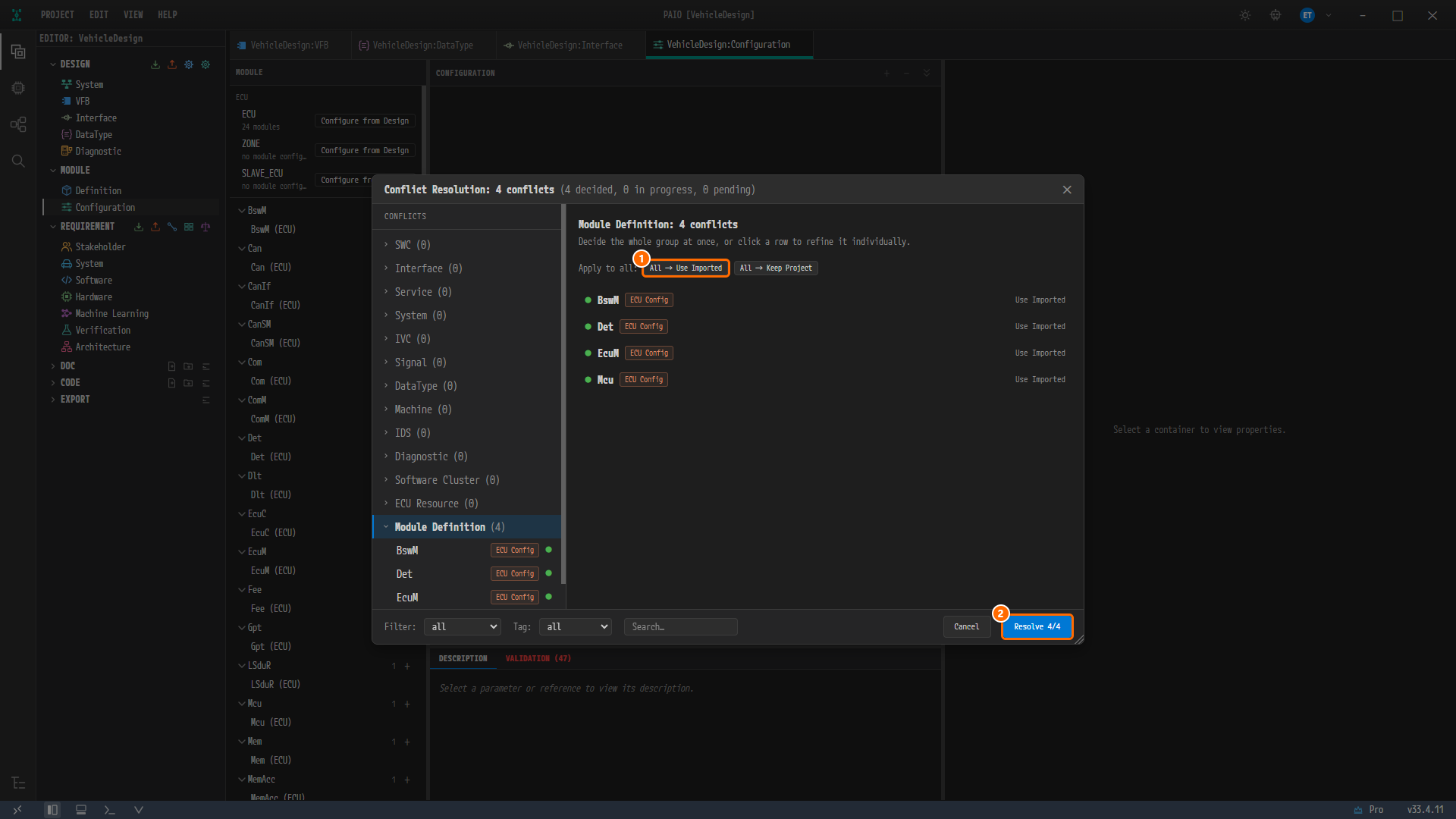
① All → Use Imported, ② Resolve 4/4.
끝나면 ECUC Configuration Import Complete: imported <n> module configuration(s). 가 보인다. 정의를 찾지 못한 모듈은 건너뛴다.
12.5.2 익스포트
EDITOR 뷰 DESIGN 머리글의 Export 를 누르면 ECUC 도 함께 내보낸다. ECU 가 지정된 설정만 내보내므로, 내보내기 전에 설정의 ECU 를 확인한다.
12.6 편집 규칙 · 단축키
12.6.1 이름 규칙
이름은 영문자로 시작하고 영문자·숫자·밑줄만 쓸 수 있으며 128 자 이하이다. 규칙에 맞지 않는 이름은 저장되지 않는다.
12.6.2 단축키
| 조작 | 단축키 |
|---|---|
| 저장 | Ctrl+S |
| 실행 취소 / 다시 실행 | Ctrl+Z / Ctrl+Y |
| 선택 항목 삭제 | Delete |
| 컨테이너 인스턴스 복제 (Configuration 에디터) | Ctrl+D |
12.6.3 외부 변경
다른 도구가 열린 파일을 바꾸면, 저장하지 않은 편집이 있을 때는 그 편집을 지키고 경고만 띄운다. 편집이 없으면 조용히 다시 읽는다.
12.6.4 라이선스 상태와 편집 제한
읽기 전용 세션에서는 편집이 막힌다. 03. 설치 · 로그인 · 라이선스를 참고한다.