DataType 에디터
이 장에서 다루는 것
DataType 에디터의 사용법을 설명한다. 이 에디터는 애플리케이션 데이터 타입과 구현 데이터 타입, 물리 단위, 함수 시그니처, 변환 방법(Compu Method)을 정의한다. ARXML 임포트와 익스포트는 13. 임포트 · 익스포트에서 다룬다.
- 대상 독자: 인터페이스나 SWC 가 쓸 데이터 타입을 정의하는 사용자
- 선행 조건: 창에 프로젝트가 열려 있는 것
왼쪽 EDITOR 뷰의 DESIGN 아래에서 DataType 을 누르면 탭 <프로젝트>:DataType 이 열린다. 데이터 타입, 단위, 함수 시그니처, Compu Method 는 모두 DataType 모델 하나에 저장된다.
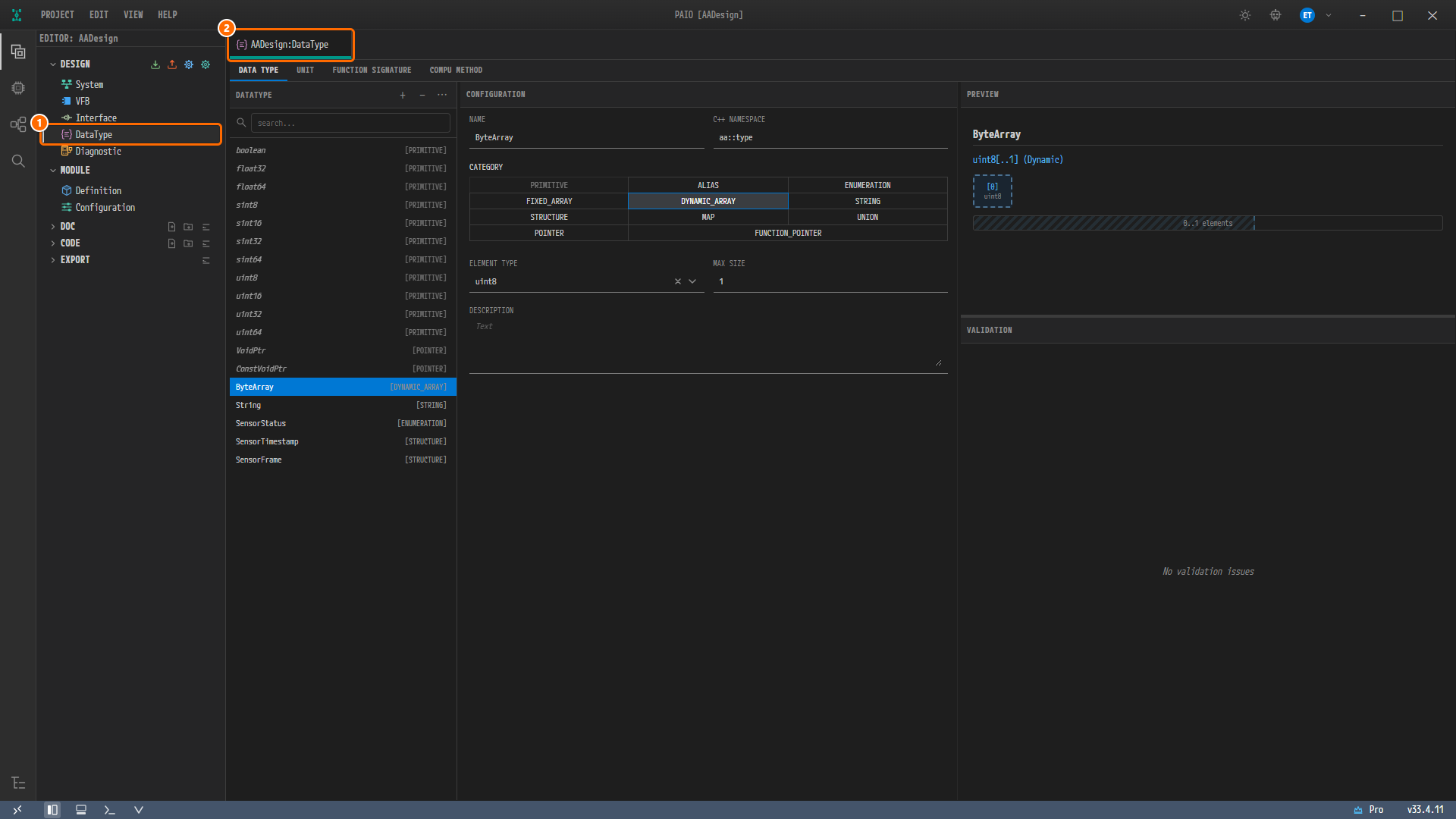
① DESIGN 아래의 DataType. ② 그것을 눌러 열린 탭 AADesign:DataType.
10.1 화면 구성
에디터 맨 위에 탭 버튼 네 개, DATA TYPE, UNIT, FUNCTION SIGNATURE(10.12), COMPU METHOD(10.13)가 있다. 탭마다 목록과 상세 편집 폼이 나온다.
DataType 탭 배치
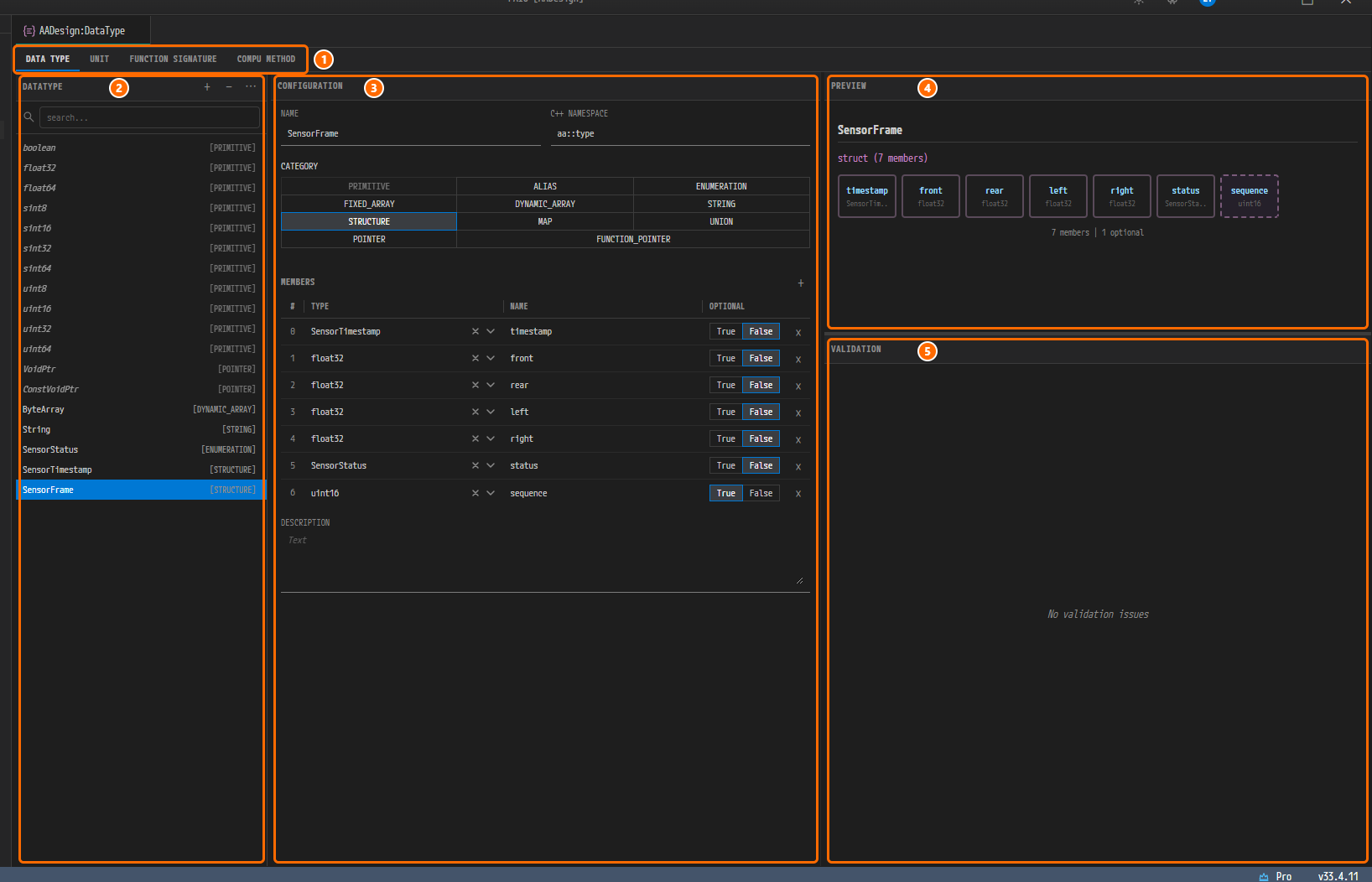
① 탭 버튼 네 개. ② DATATYPE 목록. ③ CATEGORY 세그먼트와 MEMBERS 표가 있는 CONFIGURATION. ④ PREVIEW. ⑤ VALIDATION.
패널 사이 경계를 드래그해 크기를 바꿀 수 있다.
Unit 탭 배치
왼쪽에 단위 목록이, 오른쪽에 CONFIGURATION 폼과 PREVIEW 가 나란히 놓인다. Unit 탭에는 검색, 필터, Validation 영역이 없다.
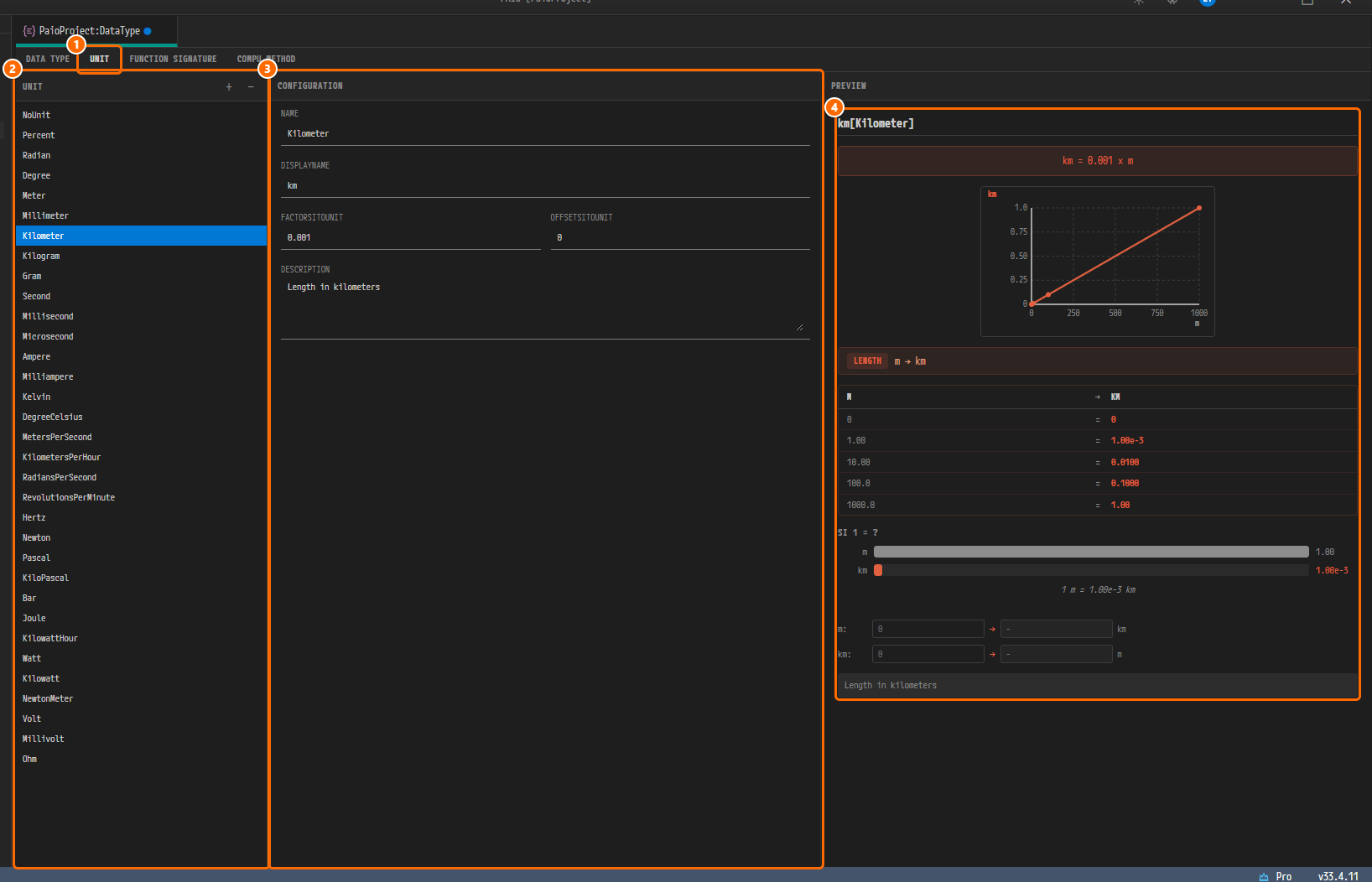
① UNIT 탭 버튼. ② UNIT 목록. ③ CONFIGURATION. ④ Preview.
Interface 에디터에 들어가는 축소 모드
09. Interface 에디터에도 같은 편집기가 축소 모드로 들어 있다. 이벤트의 타입을 누르면 DATA TYPE 하위 탭에 속성 폼과 Preview 만 나온다. 편집 결과는 같은 DataType 모델에 저장되고, 저장과 실행 취소는 Interface 에디터가 맡는다.
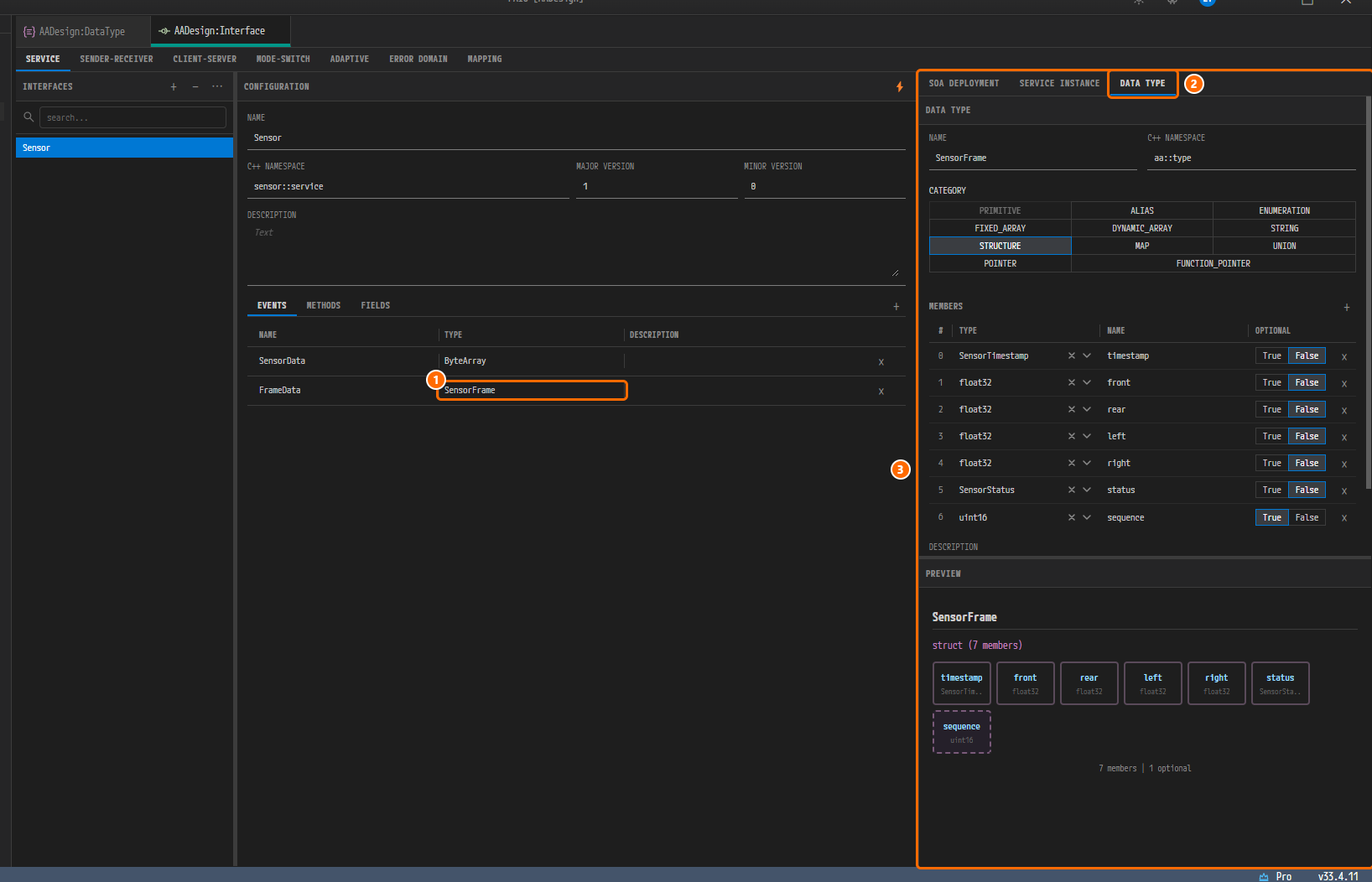
① 이벤트 FrameData 의 타입 SensorFrame. ② DATA TYPE 하위 탭. ③ 축소 편집기.
10.2 데이터 타입 카테고리 (11종)
타입은 다음 순서로 정의한다.
- 목록의 + 를 누른다. Category 가 비어 있는 새 타입이 생긴다.
- 세그먼트에서 Category 를 고른다. 폼에 그 카테고리의 항목이 나온다.
- 항목을 채운다. BaseType, Element Type 같은 참조 항목은 검색형 선택 상자이다.
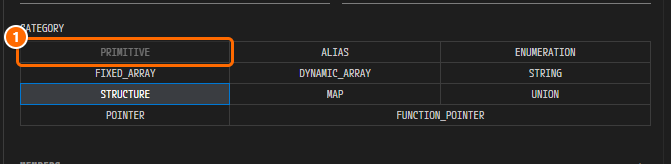
① PRIMITIVE 는 흐리게 표시되고 선택할 수 없다.
- 모든 카테고리에
NAME,Category,Description이 있다. - ALIAS 와 ENUMERATION 의 BaseType 은 내장 프리미티브 11종만 받는다.
- STRING 과 MAP 은 AP 전용, POINTER 는 CP 전용이다.
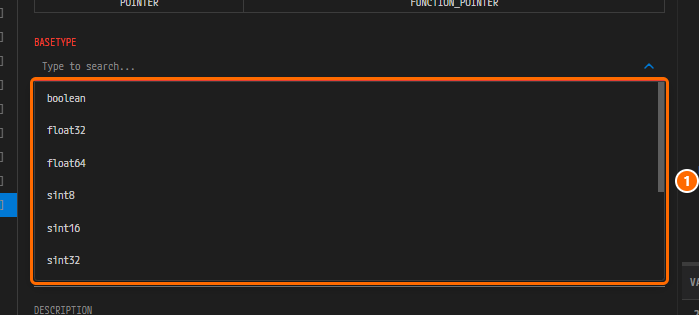
① ALIAS 의 BaseType 목록에는 내장 프리미티브 11종만 있다.
POINTER와 FUNCTION_POINTER
POINTER 는 가리키는 타입인 Target Type 과 두 토글 Const Target, Const Pointer 를 정한다. FUNCTION_POINTER 는 Signature 에 함수 시그니처 하나를 지정하므로, 시그니처를 먼저 FUNCTION SIGNATURE 탭(10.12)에서 정의한다.
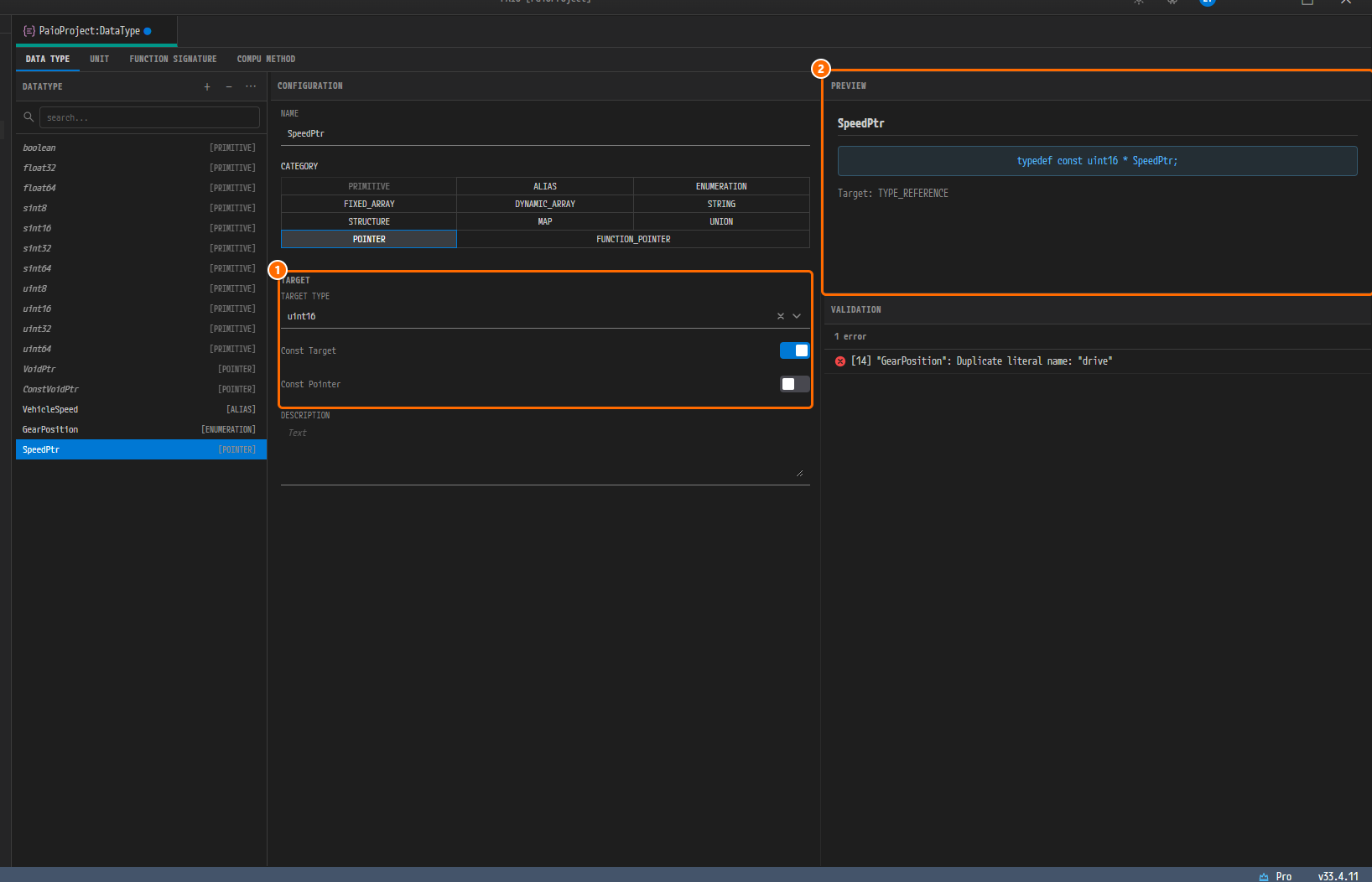
① Target Type uint16, Const Target 켜짐인 Target 구역. ② typedef 줄이 나온 Preview.
10.3 MEMBERS / ENUMERATION 하위 표
STRUCTURE, UNION, ENUMERATION 을 고르면 폼 아래에 하위 표가 붙는다. 앞의 둘은 MEMBERS, ENUMERATION 은 ENUMERATION 이다.
- +(
Add Member또는Add Enumeration)를 눌러 행을 추가한다. - 타입과 이름을 정한다. ENUMERATION 이면 이름과 값을 정한다.
#칸을 끌어 순서를 바꾸고, × 로 행을 지운다.
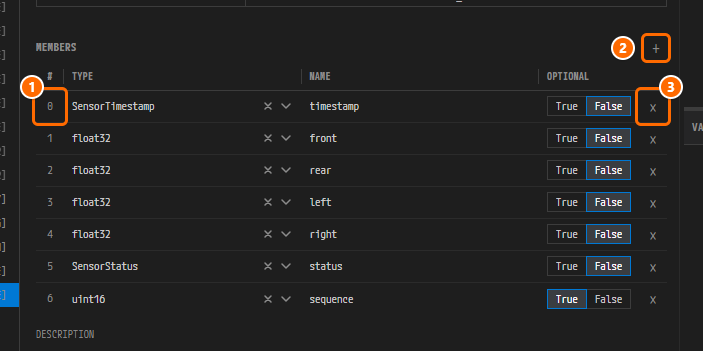
① # 드래그 손잡이. ② +(Add Member). ③ ×(Remove Member).
- AUTOSAR 규칙을 어긴 멤버·리터럴 이름은 저장되지 않고 이전 이름이 유지된다.
- ENUMERATION 값은 내장 BaseType 의 범위로 자동 보정된다.
uint8이면 300 이 255 가 된다.
10.3.1 포인터 멤버
STRUCTURE 나 UNION 의 멤버가 포인터일 수 있으며, 대개 임포트한 ARXML 파일에서 온다. Type 칸은 C 타입을 글자로 보여 주고, 대상은 행 아래의 Target Type 과 Const Target 에서 편집한다.
10.4 목록 조작 (DataType 탭)
- + 로 타입을 만들고, − 로 선택한 타입을 확인을 거쳐 지운다.
Ctrl+클릭으로 여러 개를 고르고,Delete키도 − 와 같이 동작한다. - 타입을 지우면 다른 타입에서 그 타입을 가리키던 참조가 비워진다.
- 내장 타입은 지울 수 없다.
- 검색 상자로 이름을 거른다.
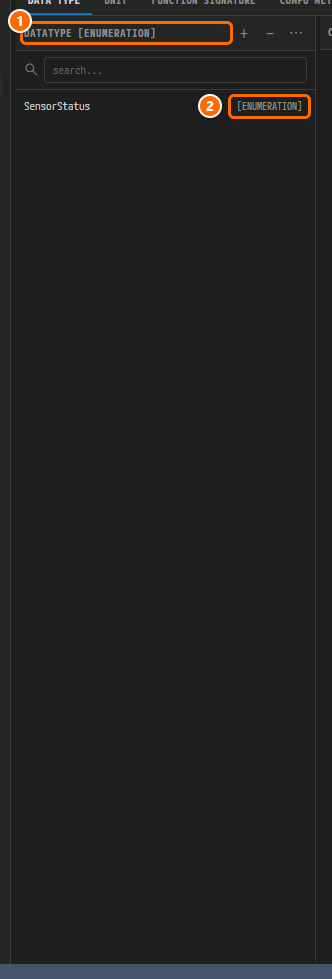
① ENUMERATION 만 선택해 제목이 DATATYPE [ENUMERATION] 이 된 상태. ② [ENUMERATION] 배지.
⋯ 메뉴
⋯ 를 누르면 카테고리로 목록을 거르고 정렬하는 팝오버가 열린다. 정렬은 화면 표시 순서만 바꾸고 파일은 바꾸지 않는다.
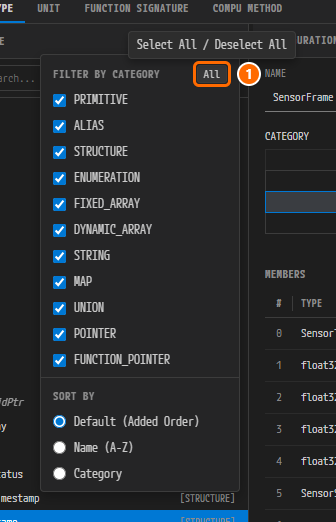
① All 버튼. 그 아래에 FILTER BY CATEGORY 와 SORT BY 항목이 있다.
10.5 Validation 패널
오른쪽 아래 VALIDATION 영역이 편집 결과를 실시간으로 검사한다. 항목을 누르면 해당 타입이 목록에서 선택된다.
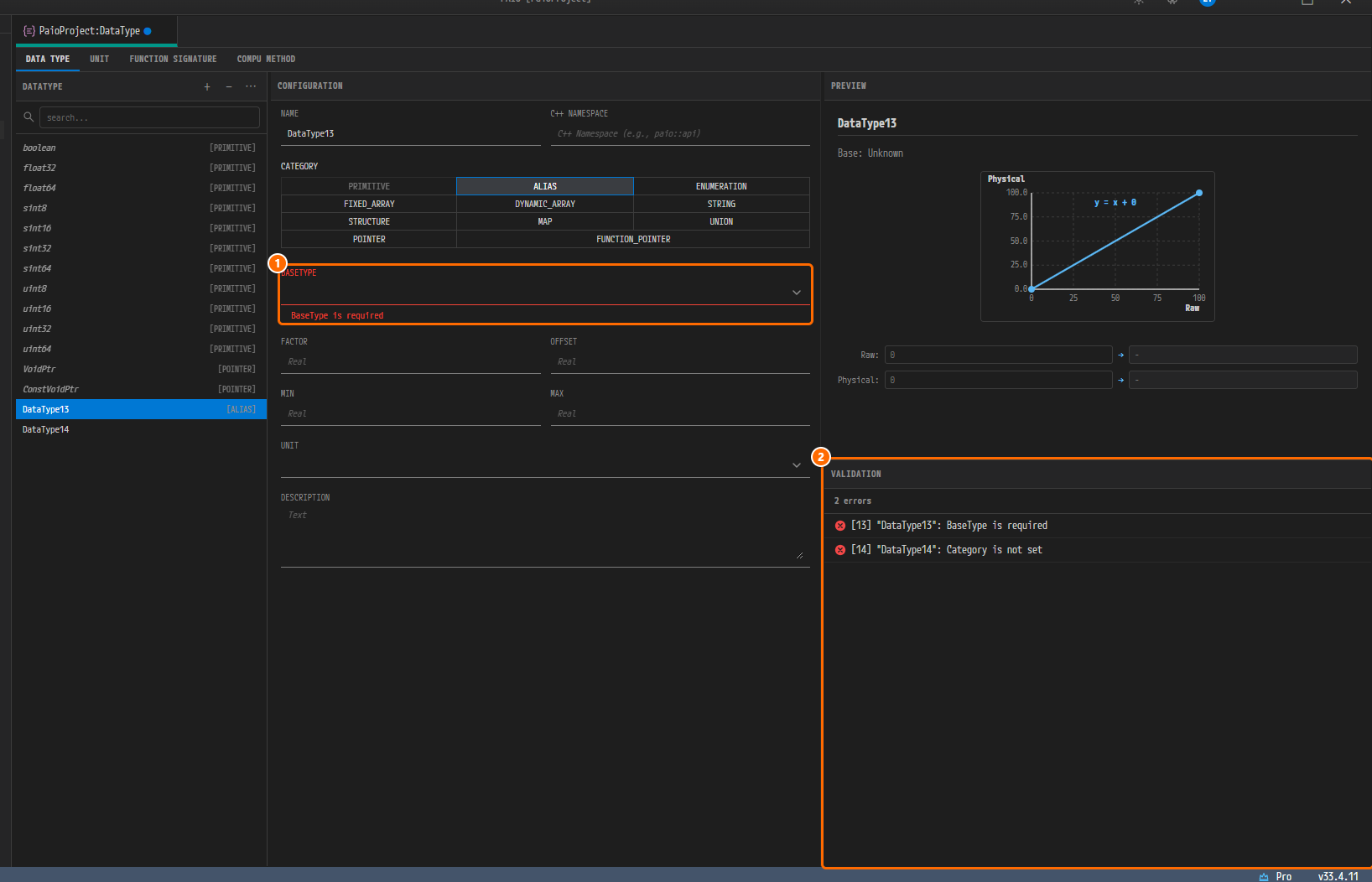
① BaseType is required 가 붙은 BASETYPE 필드. ② 요약 2 errors 가 나온 VALIDATION.
메시지는 [인덱스] "타입이름": 내용 형식이다. 예: [13] "DataType13": BaseType is required.
오류 (error)
이름 없음, 필수 참조 없음, 자기 참조, 순환 참조 등이 오류로 보고된다.
구조체 · 열거형 세부 오류
멤버·리터럴 이름이 비었거나 겹치는 경우, 리터럴 값이 BaseType 범위를 벗어난 경우도 보고된다.
경고 (warning)
STRING 에 Max Size 가 없으면 경고가 나오고 기본값 255 가 적용된다.
입력 즉시 나타나는 필드 오류
ALIAS 의 Factor 가 0 이거나 Min > Max 인 경우 같은 일부 문제는 필드 바로 아래에도 표시된다.
MEMBERS / ENUMERATION 행의 문제
하위 표 행의 문제는 Validation 패널에 보고된다. 예: [14] "GearPosition": Duplicate literal name: "drive".
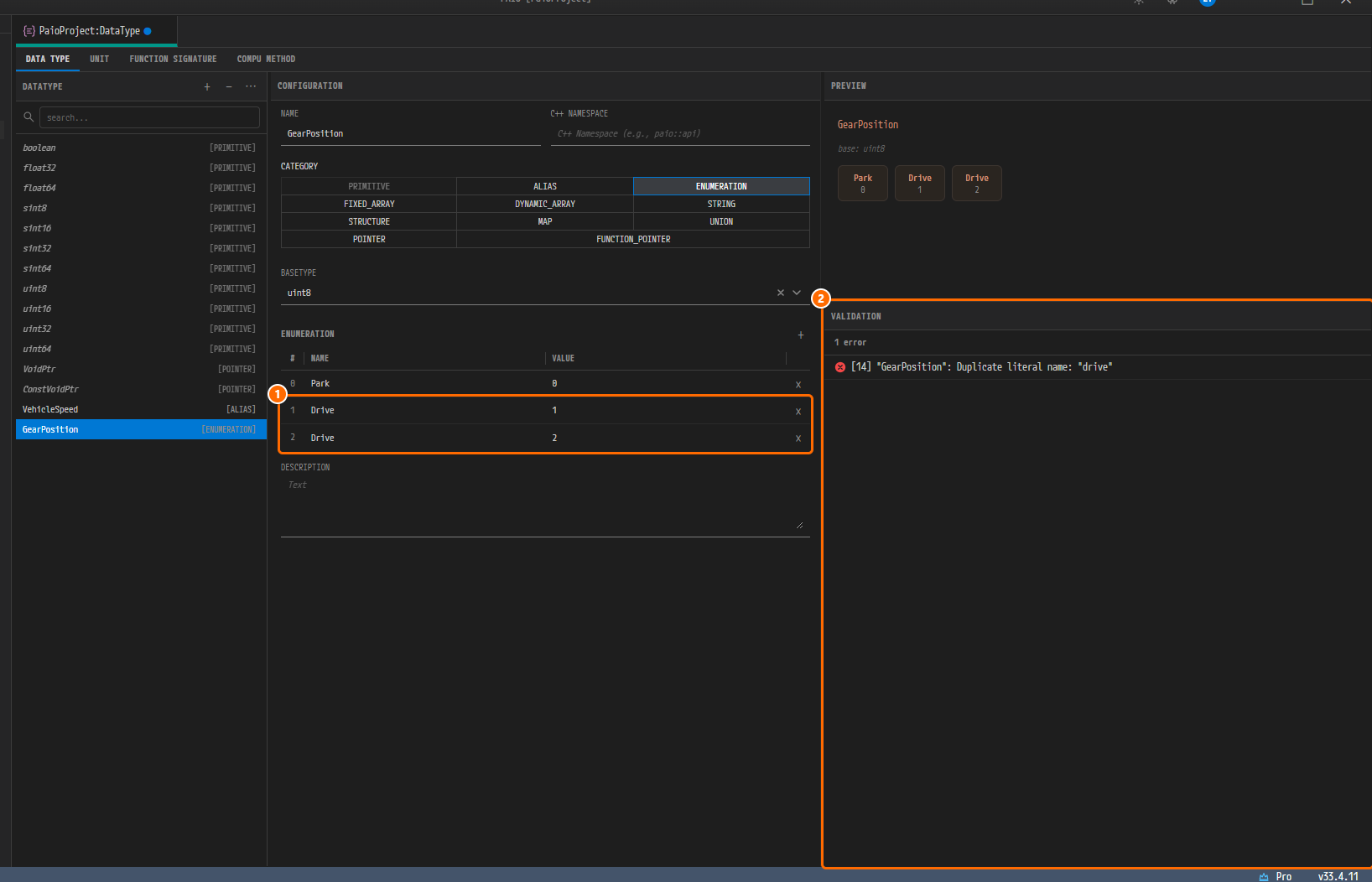
① Drive 두 행. ② VALIDATION 의 Duplicate literal name 항목.
10.6 Preview 패널
Preview 는 선택한 타입의 구조를 카테고리에 맞게 그린다. 값 범위 막대, 구조체 그리드, 리터럴 칩, C typedef 등이다.
- ALIAS Preview 에는 Raw 와 Physical 을 서로 바꿔 보는 값 변환기가 있다. 계산기일 뿐 모델을 바꾸지 않는다.
- 자체 구조를 가진 타입의 멤버 상자를 누르면 그 타입으로 들어간다. ← Back 으로 돌아온다.
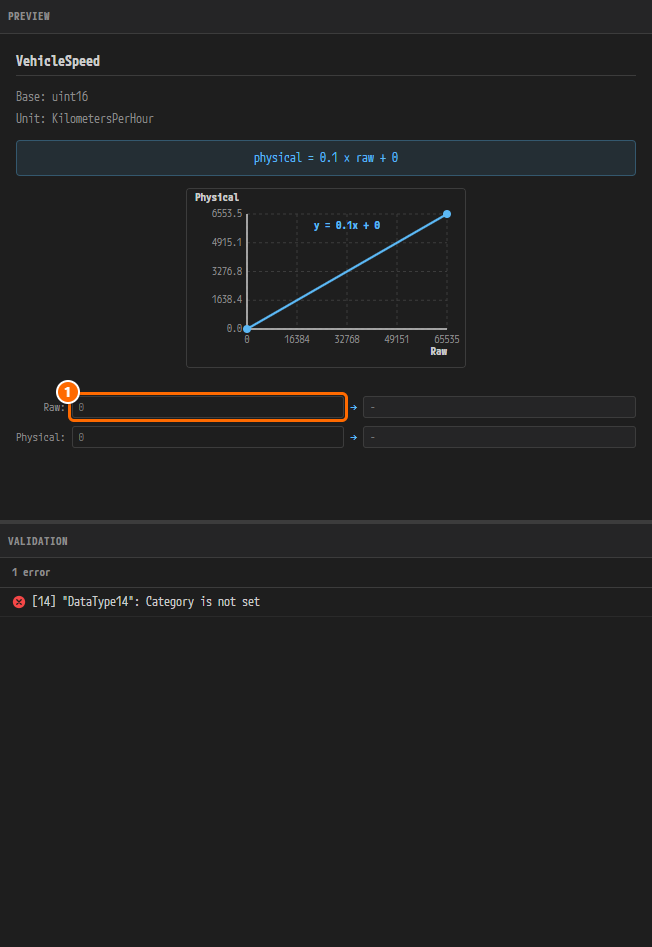
① 값 변환기의 Raw 입력란.
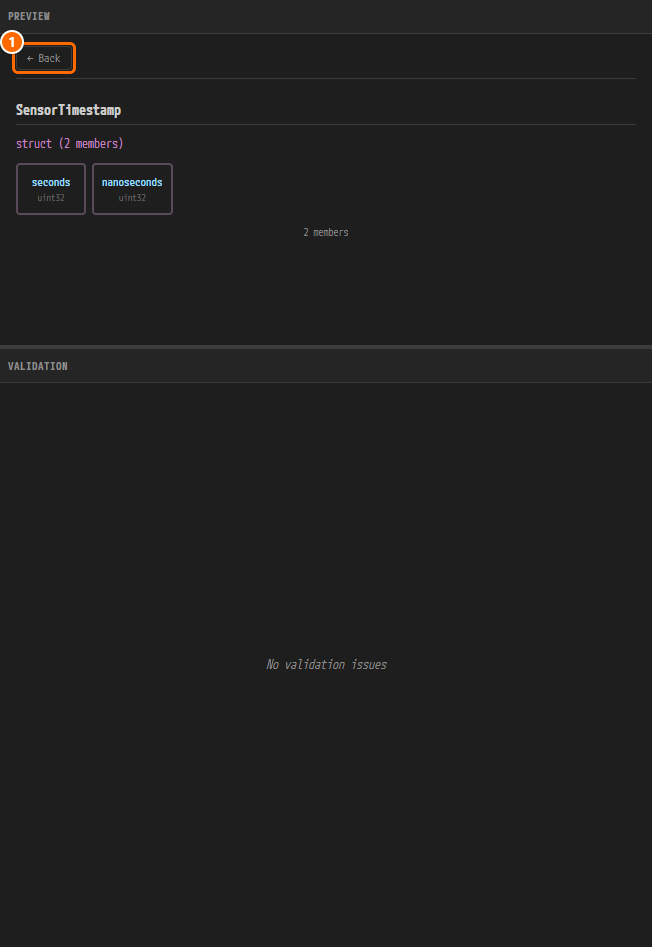
① SensorFrame 의 timestamp 상자를 누른 뒤 SensorTimestamp 와 ← Back 이 나온 상태.
10.7 내장 타입 (프리미티브 11종과 플랫폼 포인터 2종)
목록은 언제나 기울임꼴의 내장 타입 13종으로 시작한다. 프리미티브 11종(boolean, float32, float64, sint8 ~ sint64, uint8 ~ uint64)과 포인터 타입 VoidPtr, ConstVoidPtr 이다.
- 이름과 속성을 바꾸거나 지울 수 없으며, 이 이름들은 예약어이다.
- 모델 파일에 저장되지 않는다. 손실이 아니라 정상이다.
- 모델 안에서는 AUTOSAR 표기(
uint8)를 쓴다.uint8_t같은 C++ 표기는 C++ ARXML 을 내보낼 때만 나타난다.
익스포트 시 만들어지는 구조
ARXML 로 익스포트하면 프리미티브 하나가 네 가지 AUTOSAR 표현으로 나가고, DATA-TYPE-MAPPING-SET 두 개가 붙는다.
10.8 Unit 탭
단위는 ALIAS 타입의 Unit 항목이 참조한다.
목록
+ 로 단위를 만들고, − 로 선택한 단위를 확인을 거쳐 지운다.
편집 항목
- + 를 누르거나 단위를 고른다.
NAME,DisplayName(화면 표시 기호, 예:km/h),FactorSiToUnit,OffsetSiToUnit을 입력한다.
단위 이름을 바꾸면 그 단위를 쓰는 데이터 타입도 갱신되고, 단위를 지우면 그 Unit 값이 비워진다.
Preview
Preview 는 변환식, 그래프, 변환 표, 비교 막대, 값 변환기를 보여 준다. LENGTH 같은 도메인 배지는 Factor 와 Offset 이 알려진 변환과 일치할 때만 나온다.
기본 단위 33종
프로젝트는 NoUnit 부터 Ohm 까지 자주 쓰는 단위 33개로 시작한다. 기본값 그대로인 단위는 파일에 저장되지 않으므로, 파일의 단위 목록이 짧아도 정상이다.
10.9 저장 · 실행 취소
Ctrl+S한 번으로 네 탭이 모두 같은 DataType 모델에 저장된다.Ctrl+Z로 실행 취소,Ctrl+Y로 다시 실행한다. 실행 취소는 프로젝트 전체가 공유하는 타임라인 하나를 쓴다.
10.10 다른 화면과의 연동
- Interface 에디터에 이 편집기가 축소 모드로 들어 있다.
- 초기값(ValueSpec) 편집기는 여기서 정의한 타입으로 입력 형태를 만든다.
- 타입 이름을 바꾸면 Interface 모델, ECUC 설정, 함수 시그니처의 타입 참조가 함께 바뀐다. SWC 정의는 바뀌지 않는다.
- 프로젝트 전체 검사는 14. Validation에서 본다.
10.11 편집 규칙 요약
- 이름은 영문자로 시작하고, 이후는 영문자, 숫자, 밑줄이다.
- 비어 있거나 예약어인 타입 이름은 저장되지 않는다. 그 밖의 규칙 위반은 경고만 나오므로 익스포트 전에 고친다.
- 삭제는 모두 먼저 확인을 묻는다.
10.12 Function Signature 탭
FUNCTION_POINTER 타입이 지정하는 함수 프로토타입을 정의한다.
SIGNATURE목록의 + 를 누른다.FunctionSignature0항목이 생긴다.RETURN TYPE과 그 밖의 항목을 정한다.ARGUMENTS오른쪽의 + 로 인자를 추가하고, Direction(IN,OUT,INOUT)과 Type 을 정한다.
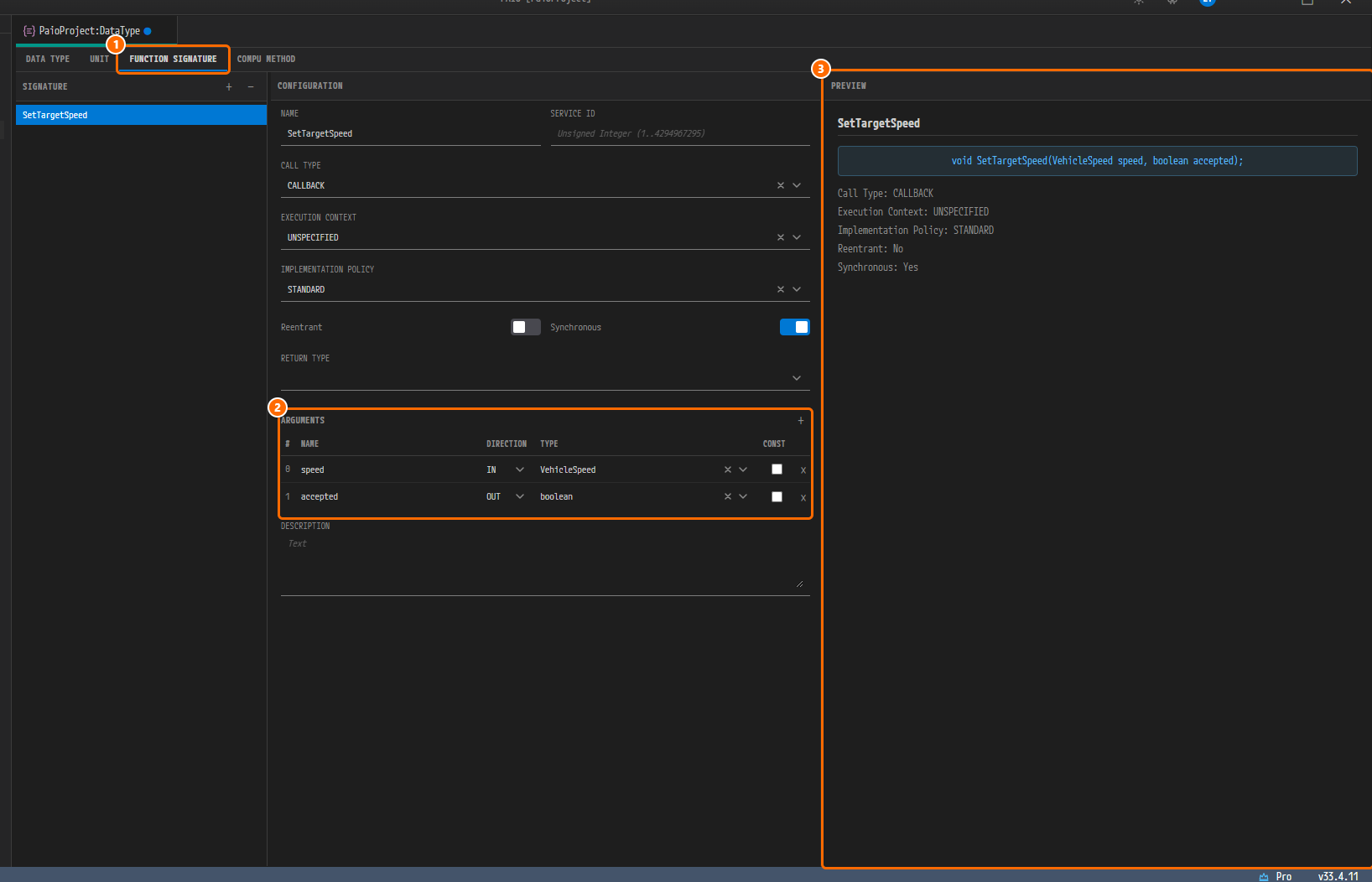
① SetTargetSpeed 를 선택한 상태. ② ARGUMENTS 표. ③ C 프로토타입이 나온 Preview.
10.13 Compu Method 탭
프로젝트의 변환 방법을 나열한다.
- 파생 항목은 데이터 타입(Factor 가 있는 ALIAS, ENUMERATION)에서 만들어진다. 읽기 전용이며, Open DataType 으로 DataType 탭에서 고친다.
- 독립 항목은 + 로 추가한 항목이다.
CATEGORY에서LINEAR,TEXTTABLE,BITFIELD_TEXTTABLE중 하나를 고른다.
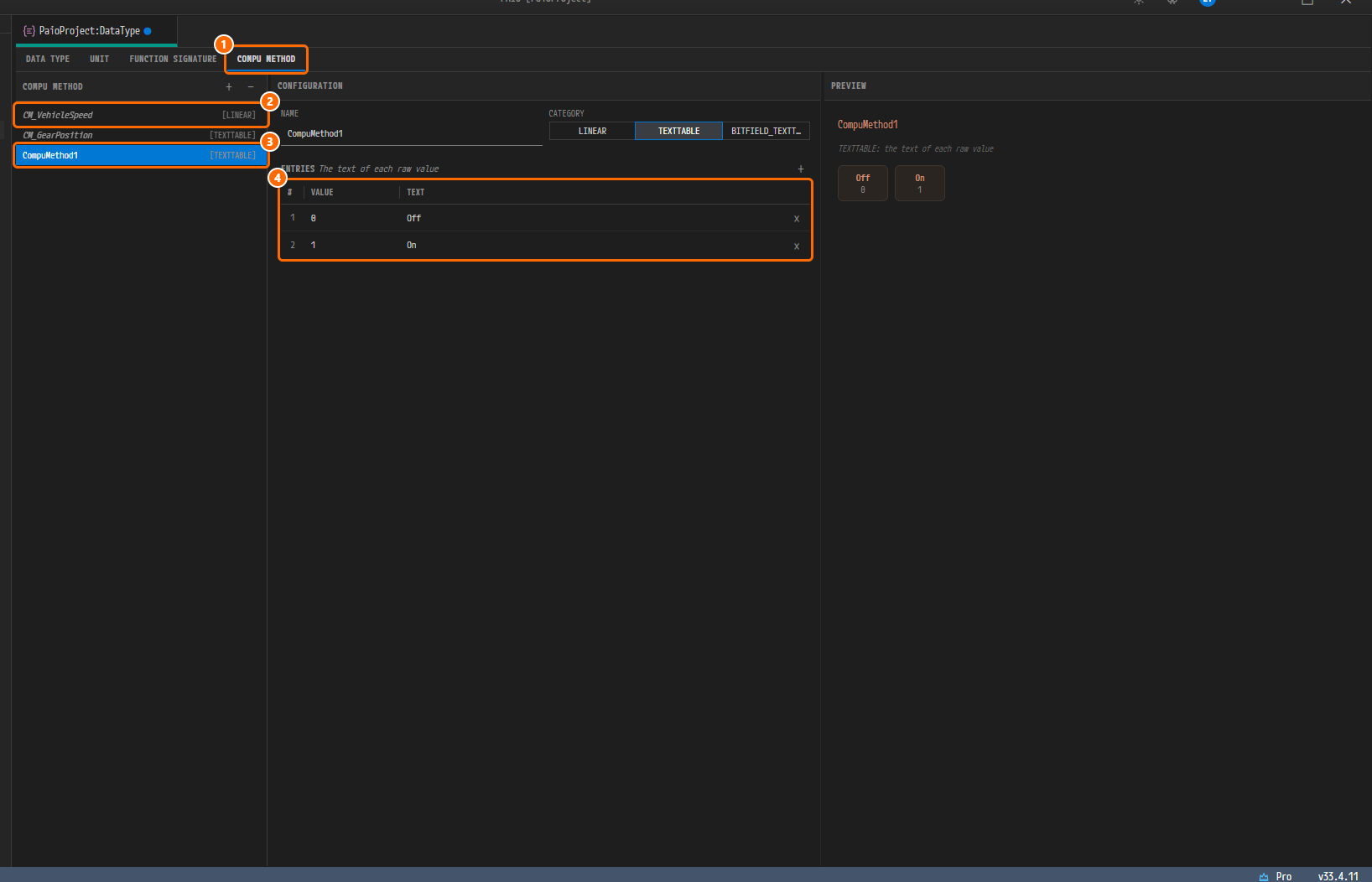
① COMPU METHOD 탭. ② 파생 항목 CM_VehicleSpeed. ③ 독립 항목 CompuMethod1. ④ 그 ENTRIES 표.