ワークスペースの作成
この章で扱うこと
PAVE のすべての作業はワークスペースフォルダーの中で行われます。この章では、Workspace 画面で新しいワークスペースを作成する方法、既存のフォルダーを開く方法、そしてプロジェクト画面の 4 つのタブと最初に作られるフォルダー構成を扱います。
- 対象読者: ログインと AI 接続を終えたユーザー
- 前提条件: 前の章のログインを終え、Workspace 画面が表示されている状態
新しいワークスペースを作成する
- Workspace 画面(サブタイトル All the workspaces you have access to)の右上で ① Create workspace を押します。最初は一覧が空で、No workspaces yet. が表示されています。
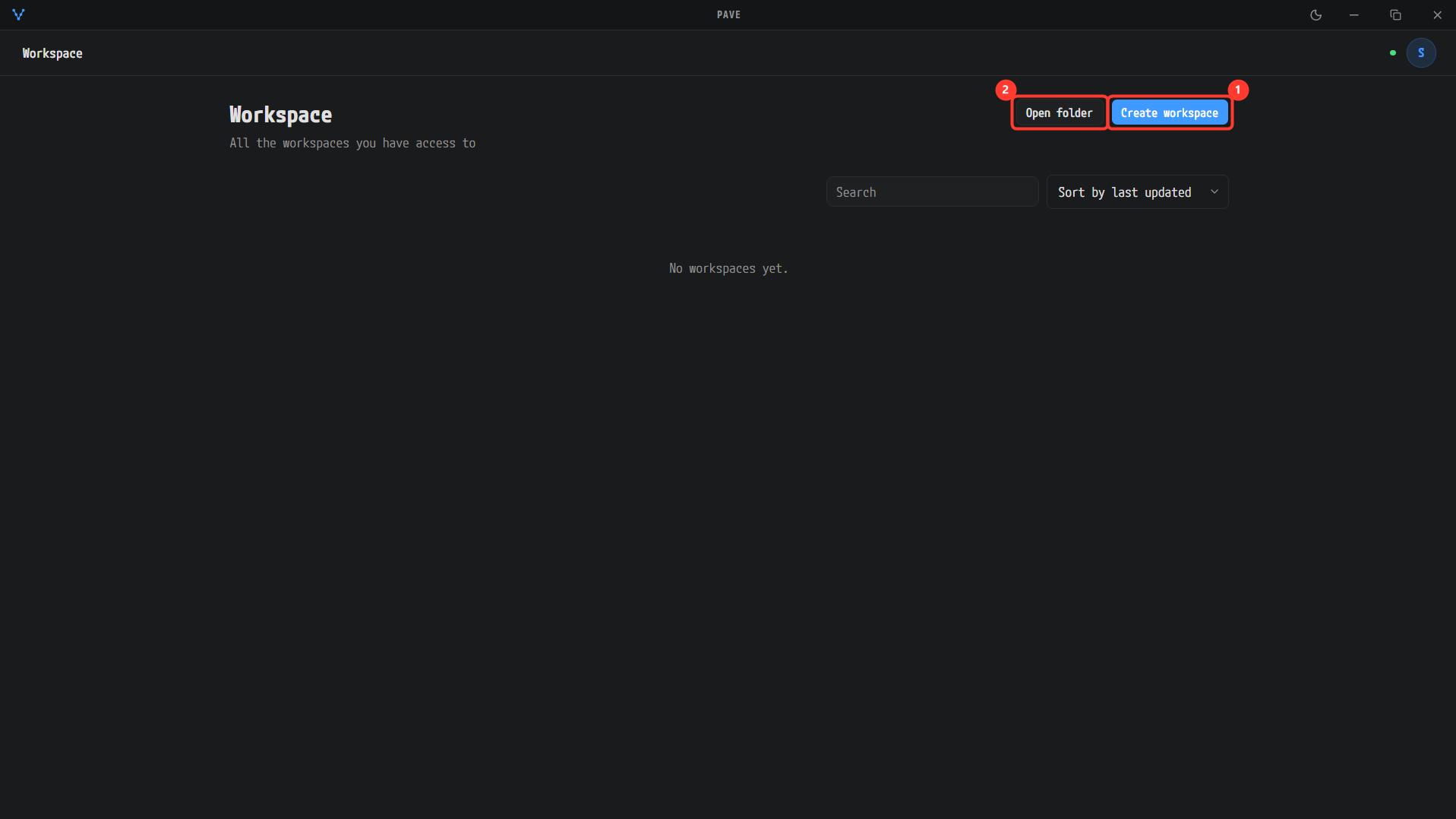
ログイン直後の Workspace 画面です。まだワークスペースがないため No workspaces yet. が表示されています。① Create workspace で新しく作成し、② Open folder で既存のフォルダーを開きます。ヘッダー右側の緑の点は AI が接続済みであることを示します。
- New workspace ダイアログの ① Workspace name に名前を入力します。
\ / : * ? " < > |の文字は取り除かれ、前後の空白を除いた結果が空か.または..の場合はinvalid nameエラーになります。 - ② Create を押します。名前を入力するとボタンに
Ctrl+Enterのヒントが付き、Ctrl+Enterでも作成できます。Escはダイアログを閉じます。
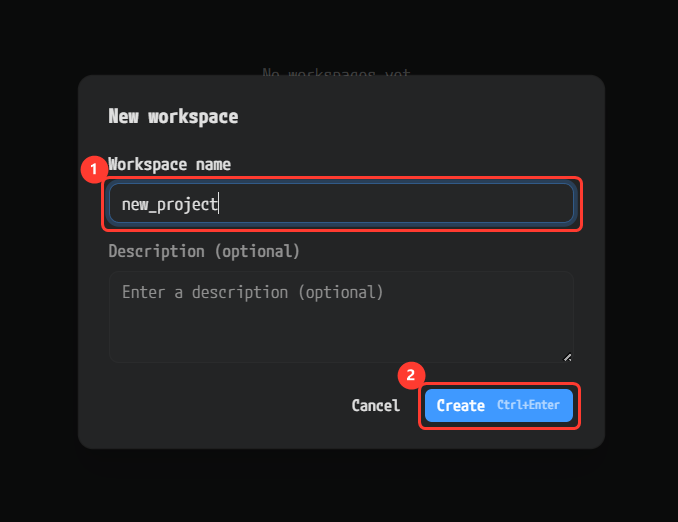
① Workspace name に new_project を入力した状態です。② Create ボタンに Ctrl+Enter のヒントが付いています。
Description (optional) は現在のバージョンでは保存されません。入力してもワークスペースのどこにも残らないため、空のままで構いません。
- フォルダー選択ダイアログが開きます。ワークスペースを作る親フォルダーを選ぶと、その下に
<選んだフォルダー>/<名前>フォルダーが作成されます。既定の場所はなく、作成のたびに尋ねられます。同じ名前のフォルダーがすでにあるとa folder with that name already exists hereエラーになります。
このフォルダー選択ダイアログのタイトルは、現在のバージョンでは韓国語(
'<名前>' 워크스페이스를 만들 위치 선택)で表示されます。
既存のフォルダーを開く
すでにあるワークスペースフォルダーは Open folder で開きます。フォルダー選択ダイアログ(タイトル 기존 폴더를 워크스페이스로 열기)でフォルダーを選ぶと一覧に登録されます。一覧からワークスペースを削除しても、ディスク上のフォルダーは消えません。
プロジェクト画面と初期フォルダー
ワークスペースが作成されるとプロジェクト画面に入ります。上部に 4 つのタブがあります。
| タブ | 用途 |
|---|---|
| Files | 入力文書を置いて Markdown に変換し、ワークスペースのファイルを表示・編集します。 |
| Knowledge | 変換済みの文書からナレッジベース(オントロジー)を構築して確認します。 |
| Workflow | V モデルから A-SPICE 作業成果物の生成を実行します。 |
| Documents | SWE.3 まで終わった後に生成された文書サイトを表示します。 |
Files タブのツリーには、最初から次のものが作られています(作成時と開いた時の両方で、足りないものだけが補われます)。
| 項目 | 用途 |
|---|---|
Inputs/ | ユーザーが置く元の入力文書 |
Outputs/ | AI が生成した作業成果物 |
Templates/ | 作業成果物ごとのテンプレート(<文書>_Template_en.md、<文書>_Template_ko.md) |
Wiki/ | 変換済み Markdown(Wiki/raw/)と、インジェストが作るナレッジページ |
schema.md | インジェストの土台となるオントロジースキーマ。存在しない時だけ生成され、ユーザーが手を入れていけます。 |
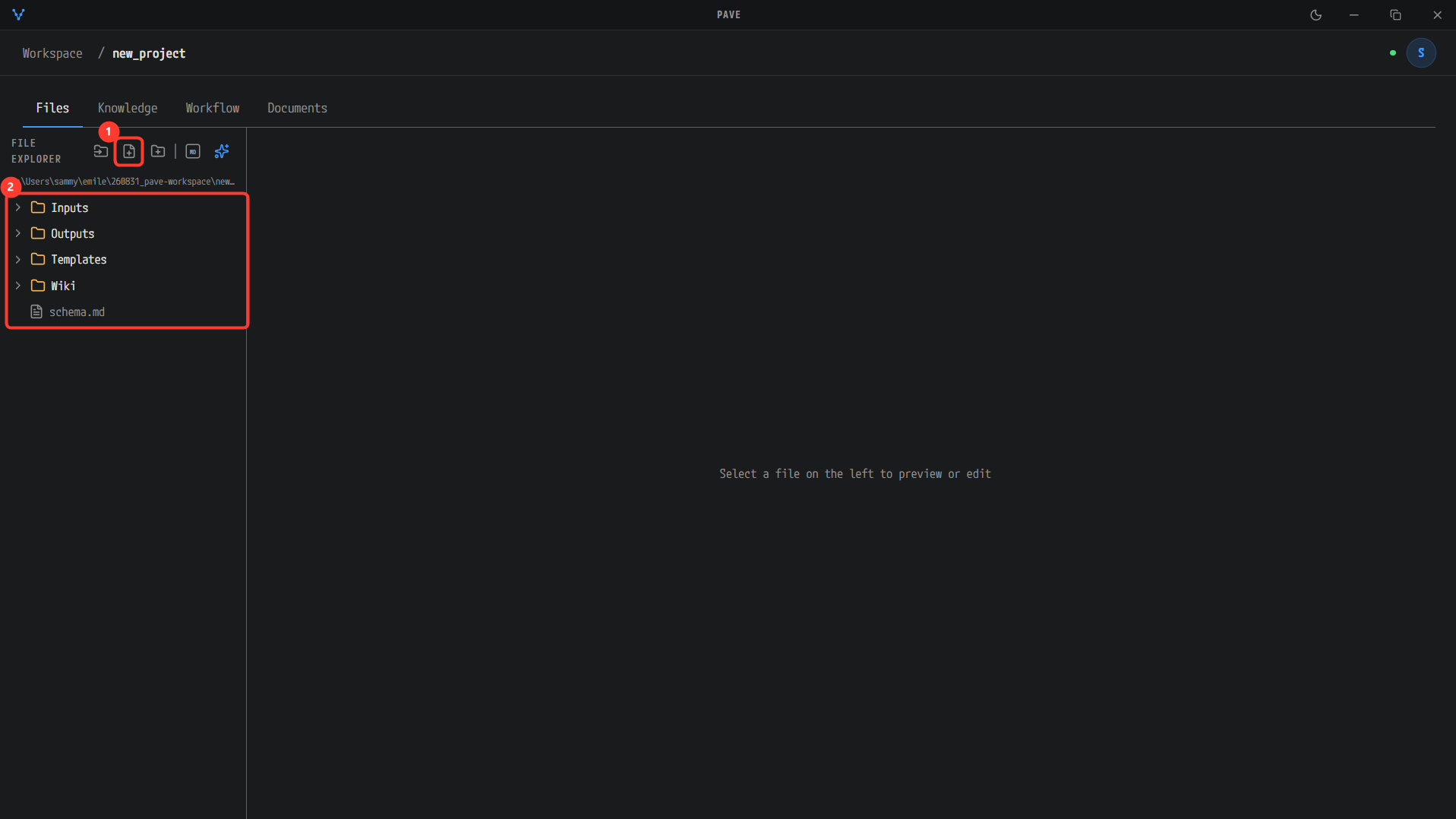
新しいワークスペース new_project の Files タブです。上部に Files / Knowledge / Workflow / Documents タブがあり、② ツリーには Inputs、Outputs、Templates、Wiki フォルダーと schema.md が作られています。① ツールバーの Import Files アイコンは次の章で使います。
次のステップ
ワークスペースの準備ができました。入力文書のアップロードと Markdown 変換で仕様書 PDF を Inputs/ に置いて変換します。